Bezahlig und Rechnige verwalte
Zahlungseinstellungen
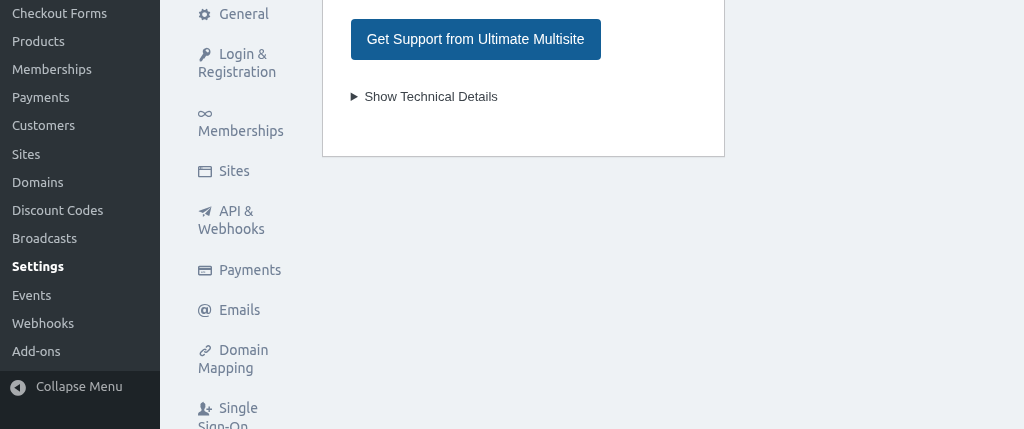
Bevor Sie mit dem Erhalt von Zahlungen beginnen, müssen Sie die Zahlungseinstellungen konfigurieren. Gehen Sie zu Ultimate Multisite → Einstellungen und klicken Sie auf den Reiter Zahlung.
Hier ist eine vollständige Ansicht der Seite für die Zahlungseinstellungen:
Allgemeine Zahlungsoptionen
In den allgemeinen Einstellungen können Sie Folgendes konfigurieren:
- Währung — Die Standardwährung, die für Transaktionen verwendet wird
- Währungsplatzierung — Wo das Währungssymbol erscheint (vor/nach dem Betrag)
Zahlungsgateways
Ultimate Multisite unterstützt mehrere Zahlungsgateways. Sie können jedes davon aktivieren und konfigurieren im Reiter Zahlungseinstellungen.
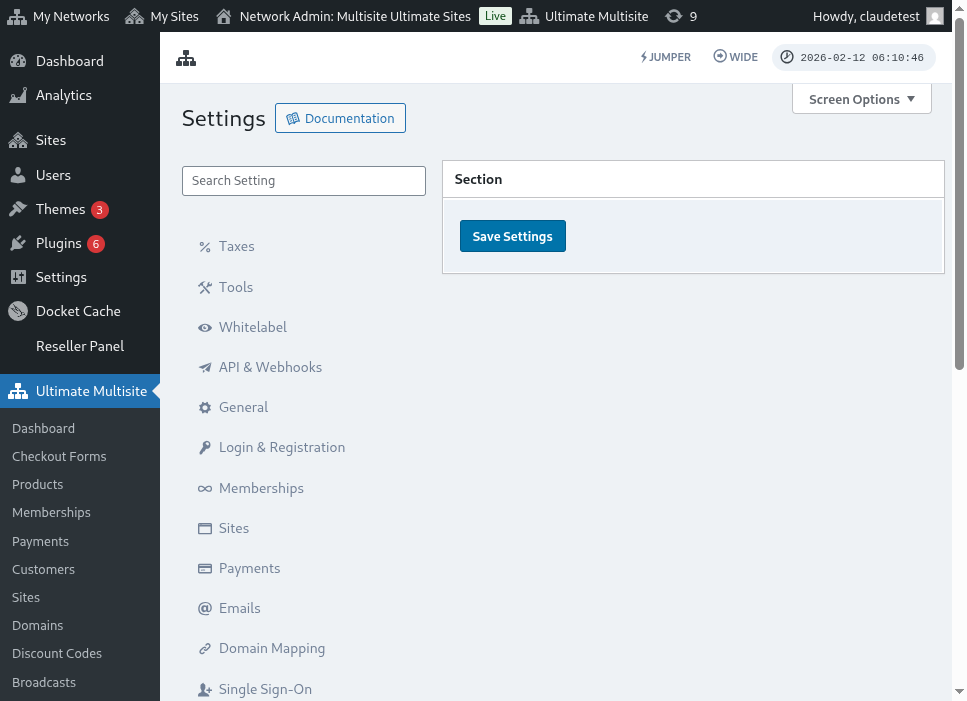
Verfügbare Gateways sind:
- Stripe — Kreditkartenzahlungen über Stripe
- PayPal — PayPal-Zahlungen
- Manuell — Für Offline- oder benutzerdefinierte Zahlungsverarbeitung
Jedes Gateway hat seinen eigenen Konfigurationsbereich, in dem Sie API-Schlüssel und andere Einstellungen eingeben.
Sandbox-Modus
Sie können den Sandbox-Modus aktivieren, um Ihre Zahlungsintegration zu testen, bevor Sie live gehen. Wenn der Sandbox-Modus aktiv ist, werden keine echten Abbuchungen vorgenommen.
Zahlungen anzeigen
Gehen Sie zur Seite Zahlungen unter Ultimate Multisite, um alle Transaktionen in Ihrem Netzwerk einzusehen.
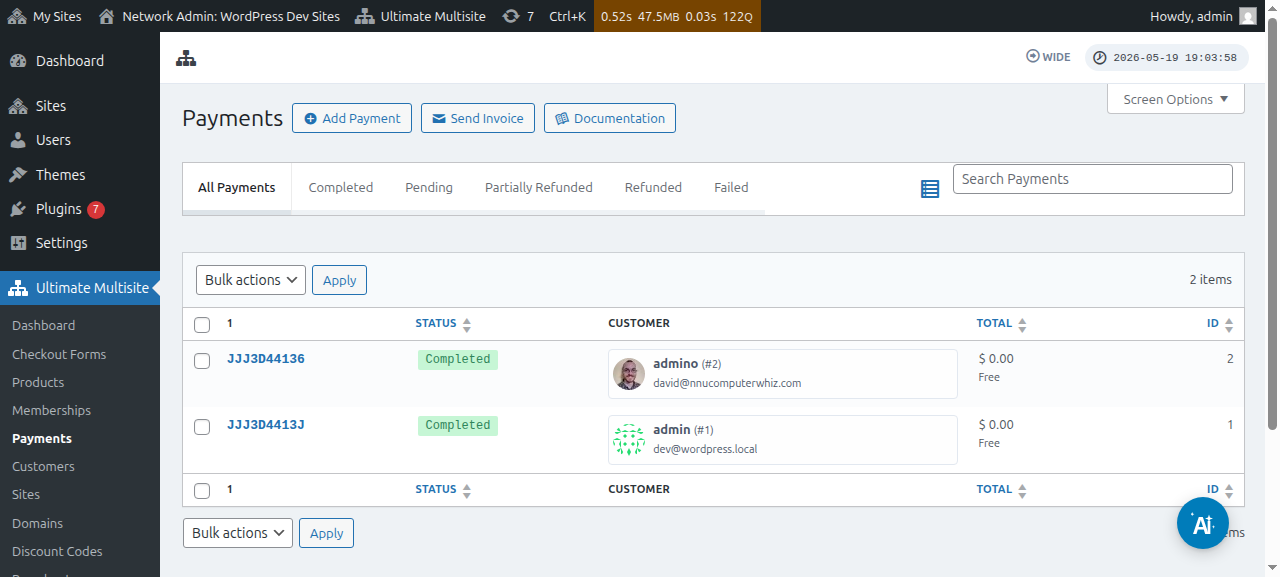
Sie können Zahlungen nach Status (abgeschlossen, ausstehend, fehlgeschlagen, erstattet) filtern und nach bestimmten Transaktionen suchen.
Klicke uf e Zahlig, um d'ganze Details z'gseh, inklusiv de Listeneitem, d'verbundeni Mitgliedschaft, d'Kundinfinformation und d'Daten vom Zahlungsportal.
Rechnige (Invoices)
Ultimate Multisite cha automatisch Rechnige für Zahlige generiere. Du chasch s'Rechnigsformat und d'Nummerierig vom Template individuell aapasse i de Zahligs-Iistellige.
D'Optionen zur Anpassung vom Rechnungs-Template umfasse:
- Firmenname und Adrässe, wo uf de Rechnige staht
- Format und Sequenz vo de Rechnigsnummer
- Logo, wo im Kopf vo de Rechnung zeigt wird
- Custom Footer Text für Bedingige, Notize oder rechtischi Informatione
Um s'Rechnungs-Template z'anpasse, ga zu Ultimate Multisite → Settings → Payment und lueg nach de Iistellige, wo mit de Rechnig z'tue händ.