Ngelola Pembayaran lan Faktur
Pengaturan Pembayaran
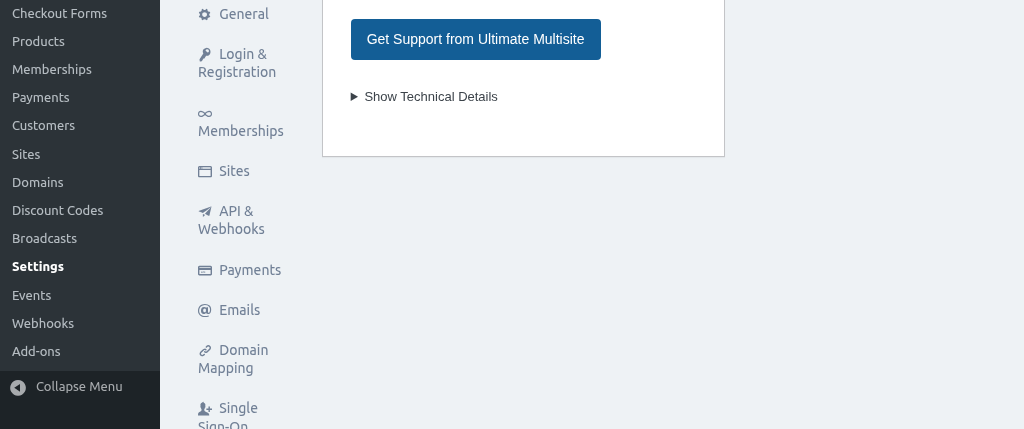
Saben sampeyan arep mulai nampa pembayaran, sampeyan kudu ngatur pengaturan sing ana gandheng karo pembayaran. Tindakake Ultimate Multisite → Settings lan klik tab Payment.
Iki tampilan lengkap saka halaman pengaturan pembayaran:
Opsi Pembayaran Umum
Ing pengaturan umum sampeyan bisa ngatur:
- Currency — Mata uang baku sing digunakake kanggo transaksi
- Currency Position — Papan simbol mata uang ana ing ngendi (sadurunge/sawise jumlah)
Payment Gateways
Ultimate Multisite ndukung pirang-pirang payment gateway. Sampeyan bisa ngaktifake lan ngatur saben salah siji saka tab Pengaturan Pembayaran.
Gateway sing ana kalebu yaiku:
- Stripe — Pembayaran kartu kredit liwat Stripe
- PayPal — Pembayaran PayPal
- Manual — Kanggo pemrosesan pembayaran offline utawa kustom
Sabowah gateway duwe bagian konfigurasi dhewe kanggo mlebu API keys lan pengaturan liyane.
Sandbox Mode
Sampeyan bisa ngaktifake Sandbox Mode kanggo nyoba integrasi pembayaran sampeyan sadurunge diwenehake (live). Nalika sandbox mode aktif, ora bakal ana dhuwit nyata sing ditagih.
Melihat Pembayaran
Tindakake menyang halaman Payments ing bawah Ultimate Multisite kanggo ndeleng kabeh transaksi ing jaringan sampeyan.
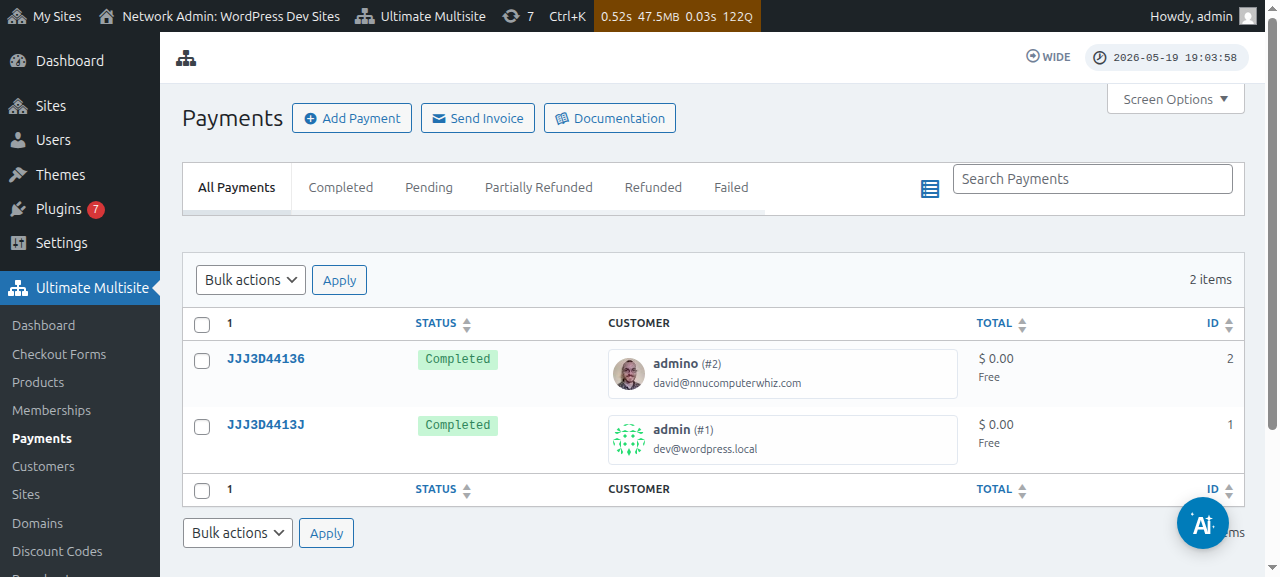
Sampeyan bisa filter pembayaran miturut status (selesai, pending, gagal, dibalik) lan nggoleki transaksi tartamtu.
Klik pada pembayaran untuk melihat detail lengkapnya termasuk barang yang dibeli, keanggotaan terkait, informasi pelanggan, dan data payment gateway.
Invoice
Ultimate Multisite bisa otomatis bikin invoice buat pembayaran. Kamu bisa sesuaikan template invoice dan format penomoran dari pengaturan Payment.
Pilihan kustomisasi invoice meliputi:
- Nama perusahaan dan alamat yang ditampilkan di invoice
- Format dan urutan penomoran invoice
- Logo yang ditampilkan di bagian atas invoice
- Teks footer kustom untuk syarat, catatan, atau informasi hukum
Untuk menyesuaikan template invoice, buka Ultimate Multisite → Settings → Payment lalu cari pengaturan yang berhubungan dengan invoice.