Gestionar pagos y facturas
Configuración de pagos
Antes de empezar a recibir pagos, tendrás que configurar los ajustes relacionados con los pagos. Navega a Ultimate Multisite → Settings y haz clic en la pestaña Payment.
Aquí tienes una vista completa de la página de configuración de pagos:
Opciones generales de pago
En la configuración general puedes configurar:
- Moneda — La moneda predeterminada utilizada para las transacciones
- Posición de la moneda — Dónde aparece el símbolo de la moneda (antes/después del importe)
Pasarelas de pago
Ultimate Multisite admite varias pasarelas de pago. Puedes activar y configurar cada una desde la pestaña de configuración de Payment.
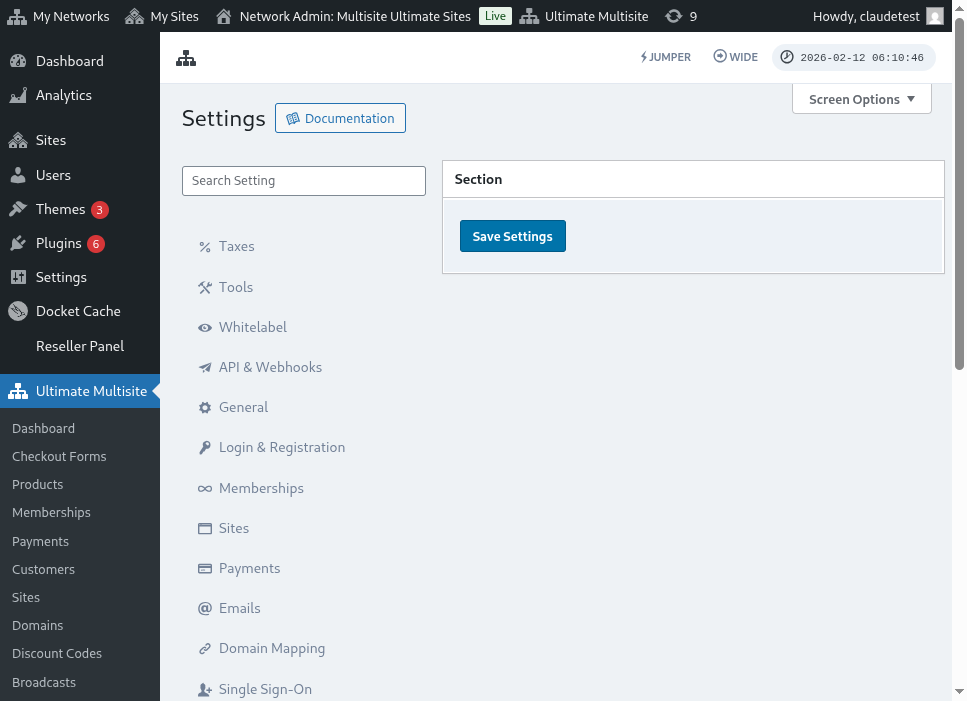
Las pasarelas disponibles incluyen:
- Stripe — Pagos con tarjeta de crédito mediante Stripe
- PayPal — Pagos con PayPal
- Manual — Para el procesamiento de pagos sin conexión o personalizado
Cada pasarela tiene su propia sección de configuración donde introduces API keys y otros ajustes.
Modo Sandbox
Puedes activar Modo Sandbox para probar tu integración de pagos antes de pasar a producción. Cuando el modo sandbox está activo, no se realizarán cargos reales.
Ver pagos
Navega a la página Payments bajo Ultimate Multisite para ver todas las transacciones de tu red.
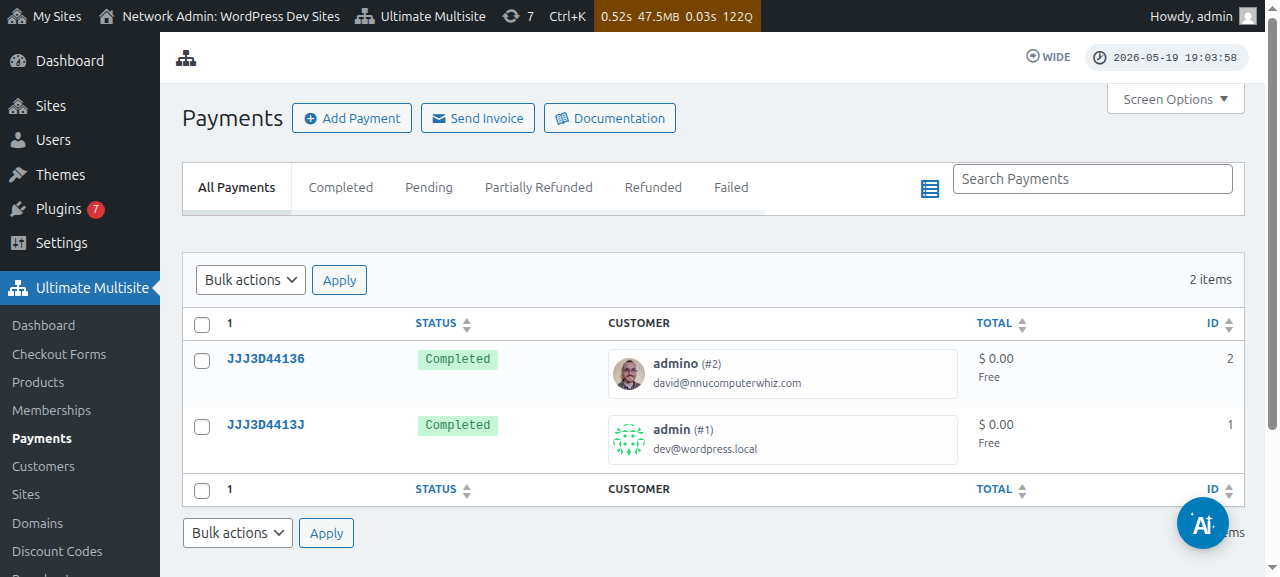
Puedes filtrar pagos por estado (completados, pendientes, fallidos, reembolsados) y buscar transacciones específicas.
Haz clic en un pago para ver todos sus detalles, incluidos los conceptos, la membresía asociada, la información del cliente y los datos de la pasarela de pago.
Facturas
Ultimate Multisite puede generar facturas automáticamente para los pagos. Puedes personalizar la plantilla de factura y el formato de numeración desde la configuración de Payment.
Las opciones de personalización de facturas incluyen:
- Nombre y dirección de la empresa mostrados en las facturas
- Numeración de facturas formato y secuencia
- Logo mostrado en el encabezado de la factura
- Texto de pie de página personalizado para términos, notas o información legal
Para personalizar la plantilla de factura, ve a Ultimate Multisite → Settings → Payment y busca los ajustes relacionados con las facturas.