ການຈັດການການຈ່າຍເງິນ ແລະ ໃບເກັບເງິນ
ການຕັ້ງຄ່າການຈ່າຍເງິນ
ກ່ອນທີ່ທ່ານຈະເລີ່ມຮັບການຈ່າຍເງິນ, ທ່ານຈະຕ້ອງຕັ້ງຄ່າການຕັ້ງຄ່າທີ່ກ່ຽວຂ້ອງກັບການຈ່າຍເງິນ. ໃຫ້ໄປທີ່ Ultimate Multisite → Settings ແລະ ເລືອກແຖບ Payment.
ນີ້ແມ່ນພາບທັງໜ້າການຕັ້ງຄ່າການຈ່າຍເງິນ:
ທາງເລືອກການຈ່າຍເງິນທົ່ວໄປ
ໃນການຕັ້ງຄ່າທົ່ວໄປ, ທ່ານສາມາດກຳນົດສິ່ງເຫຼົ່ານີ້ໄດ້:
- Currency — ສະກຸນເງິນເລີ່ມຕົ້ນທີ່ໃຊ້ໃນທຸກທຸລະກໍາ
- Currency Position — ສະໝໍສັບສະກຸນເງິນຈະປາກົດຢູ່ໃສ (ກ່ອນ ຫຼື ຫຼັງຈຳນວນເງິນ)
Payment Gateways
Ultimate Multisite ຮອງຮັບລະບົບການຊໍາລະເງິນໄດ້ຫຼາຍແບບ. ທ່ານສາມາດເປີດໃຊ້ ແລະ ຕັ້ງຄ່າແຕ່ລະອັນໄດ້ຈາກແຖບ Payment settings.
ລະບົບທີ່ພ້ອມໃຫ້ເລືອກມີ:
- Stripe — ການຈ່າຍເງິນດ້ວຍບັດເຄຣດິດຜ່ານ Stripe
- PayPal — ການຈ່າຍເງິນຜ່ານ PayPal
- Manual — ສຳລັບການປະມວນຜົນການຈ່າຍເງິນແບບອອບໄລນ໌ ຫຼື ຕາມຄວາມຕ້ອງການສະເພາະ
ແຕ່ລະລະບົບມີສ່ວນຕ່າງໆໃນການຕັ້ງຄ່າ ເຊິ່ງທ່ານຈະໃສ່ API keys ແລະ ການຕັ້ງຄ່າອື່ນໆ.
Sandbox Mode
ທ່ານສາມາດເປີດໃຊ້ Sandbox Mode ເພື່ອທົດສອບການເຊື່ອມຕໍ່ການຈ່າຍເງິນຂອງທ່ານກ່ອນທີ່ຈະដាក់ໃຫ້ໃຊ້ຕົວຈິງ. ເມື່ອ Sandbox mode ຖືກເປີດໃຊ້, ຈະບໍ່ມີການຫັກເງິນຕົວຈິງໃດໆ.
ການເບິ່ງການຈ່າຍເງິນ
ໄປທີ່ໜ້າ Payments ພາຍໃຕ້ Ultimate Multisite ເພື່ອເບິ່ງທຸກທຸລະກໍາໃນເຄືອຂ່າຍຂອງທ່ານ.
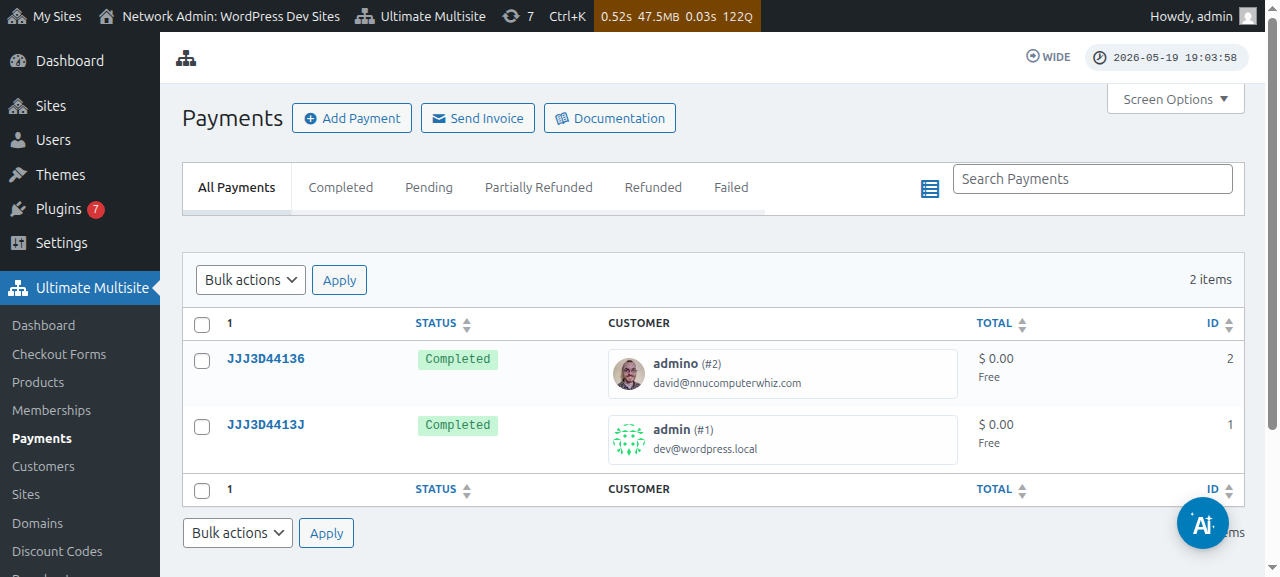
ທ່ານສາມາດກັ່ນຕອງການຈ່າຍເງິນຕາມສະຖານະ (ສຳເລັດ, ລໍຖ້າ, ລົ້ມເຫຼວ, ຄືນເງິນ) ແລະ ຊອກຫາທຸລະກໍາສະເພາະໄດ້.
ກົດທີ່ການຈ່າຍເງິນເພື່ອເບິ່ງລາຍລະອຽດທັງໝົດ ລວມທັງລາຍການສິນຄ້າ, ການເປັນສະມາຊິກທີ່ກ່ຽວຂ້ອງ, ຂໍ້ມູນລູກຄ້າ ແລະ ຂໍ້ມູນຂອງ payment gateway.
Invoices (ໃບບິນ)
Ultimate Multisite ສາມາດສ້າງໃບບິນໃຫ້ໂດຍອັດຕະໂນມັດເມື່ອມີການຈ່າຍເງິນ. ເຈົ້າສາມາດປັບແຕ່ງ template ໃບບິນ ແລະ ຮູບແບບການລໍາດັບເລກໃບບິນໄດ້ຈາກ Payment settings.
ຕົວເລືອກໃນການປັບແຕ່ງໃບບິນປະກອບມີ:
- ຊື່ບໍລິສັດ ແລະ ທີ່ຢູ່ທີ່ຈະສະແດງຢູ່ໃນໃບບິນ
- ຮູບແບບ ແລະ ລຳດັບຂອງການລໍາດັບເລກໃບບິນ
- Logo ທີ່ຈະສະແດງຢູ່ສ່ວນຫົວຂອງໃບບິນ
- ຂໍ້ຄວາມຕີນໜ້າ (footer text) ທີ່ປັບเอง ສຳລັບເງື່ອນໄຂ, ໝາຍເຫດ ຫຼື ຂໍ້ມູນທາງກົດໝາຍ
ເພື່ອປັບແຕ່ງ template ໃບບິນ, ເຈົ້າສາມາດໄປທີ່ Ultimate Multisite → Settings → Payment ແລະ ຊອກຫາການຕັ້ງຄ່າທີ່ກ່ຽວຂ້ອງກັບໃບບິນໄດ້ເລີຍ.