भुगतान और इनवॉइस प्रबंधन
भुगतान सेटिंग्स
भुगतान प्राप्त करना शुरू करने से पहले, आपको भुगतान-संबंधी सेटिंग्स कॉन्फ़िगर करनी होंगी। Ultimate Multisite → सेटिंग्स पर जाएँ और भुगतान टैब पर क्लिक करें।
यहाँ भुगतान सेटिंग्स पेज का पूरा दृश्य है:
सामान्य भुगतान विकल्प
सामान्य सेटिंग्स में आप कॉन्फ़िगर कर सकते हैं:
- मुद्रा — लेन-देन के लिए उपयोग की जाने वाली डिफ़ॉल्ट मुद्रा
- मुद्रा की स्थिति — मुद्रा चिह्न कहाँ दिखाई देता है (राशि से पहले/बाद)
भुगतान गेटवे
Ultimate Multisite कई भुगतान गेटवे का समर्थन करता है। आप Payment सेटिंग्स टैब से प्रत्येक को सक्षम और कॉन्फ़िगर कर सकते हैं।
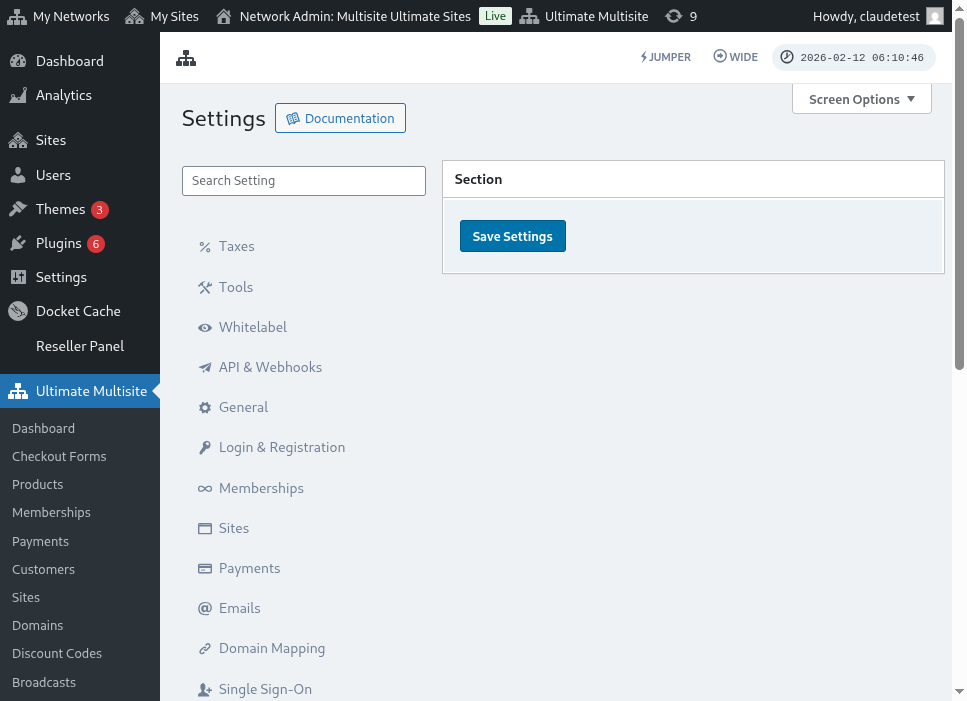
उपलब्ध गेटवे में शामिल हैं:
- Stripe — Stripe के ज़रिए क्रेडिट कार्ड भुगतान
- PayPal — PayPal भुगतान
- मैनुअल — ऑफ़लाइन या कस्टम भुगतान प्रोसेसिंग के लिए
प्रत्येक गेटवे का अपना कॉन्फ़िगरेशन अनुभाग होता है, जहाँ आप API कुंजियाँ और अन्य सेटिंग्स दर्ज करते हैं।
Sandbox मोड
लाइव होने से पहले अपने भुगतान इंटीग्रेशन का परीक्षण करने के लिए आप Sandbox मोड सक्षम कर सकते हैं। Sandbox मोड सक्रिय होने पर कोई वास्तविक शुल्क नहीं लिया जाएगा।
भुगतान देखना
अपने नेटवर्क के सभी लेन-देन देखने के लिए Ultimate Multisite के अंतर्गत भुगतान पेज पर जाएँ।
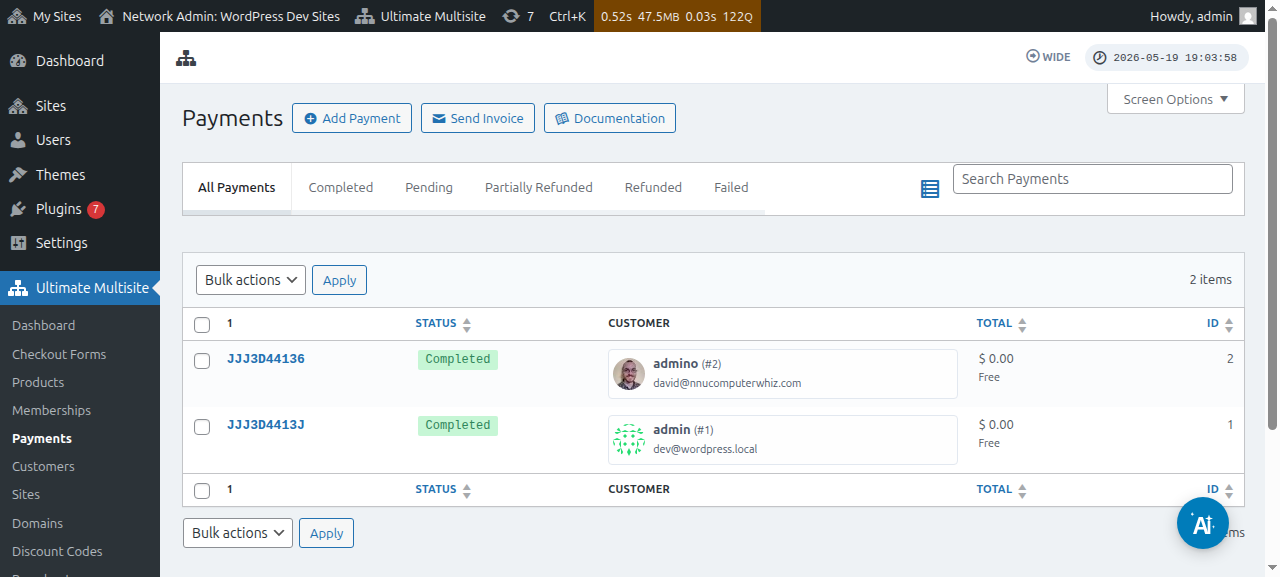
आप स्थिति (पूर्ण, लंबित, विफल, रिफ़ंड किया गया) के आधार पर भुगतान फ़िल्टर कर सकते हैं और विशिष्ट लेन-देन खोज सकते हैं।
किसी भुगतान पर क्लिक करके उसकी पूरी जानकारी देखें, जिसमें पंक्ति मदें, संबंधित सदस्यता, ग्राहक जानकारी और भुगतान गेटवे डेटा शामिल हैं।
इनवॉइस
Ultimate Multisite भुगतान के लिए अपने-आप इनवॉइस बना सकता है। आप Payment सेटिंग्स से इनवॉइस टेम्पलेट और नंबरिंग फ़ॉर्मैट को कस्टमाइज़ कर सकते हैं।
इनवॉइस कस्टमाइज़ेशन विकल्पों में शामिल हैं:
- इनवॉइस पर दिखाया जाने वाला कंपनी का नाम और पता
- इनवॉइस नंबरिंग फ़ॉर्मैट और क्रम
- इनवॉइस हेडर पर दिखाया जाने वाला लोगो
- शर्तों, नोट्स या कानूनी जानकारी के लिए कस्टम फुटर टेक्स्ट
इनवॉइस टेम्पलेट को कस्टमाइज़ करने के लिए, Ultimate Multisite → सेटिंग्स → Payment पर जाएँ और इनवॉइस-संबंधी सेटिंग्स देखें।