管理付款和发票
付款设置
在开始接收付款之前,您需要配置与付款相关的设置。导航到 Ultimate Multisite → Settings,然后点击 Payment 选项卡。
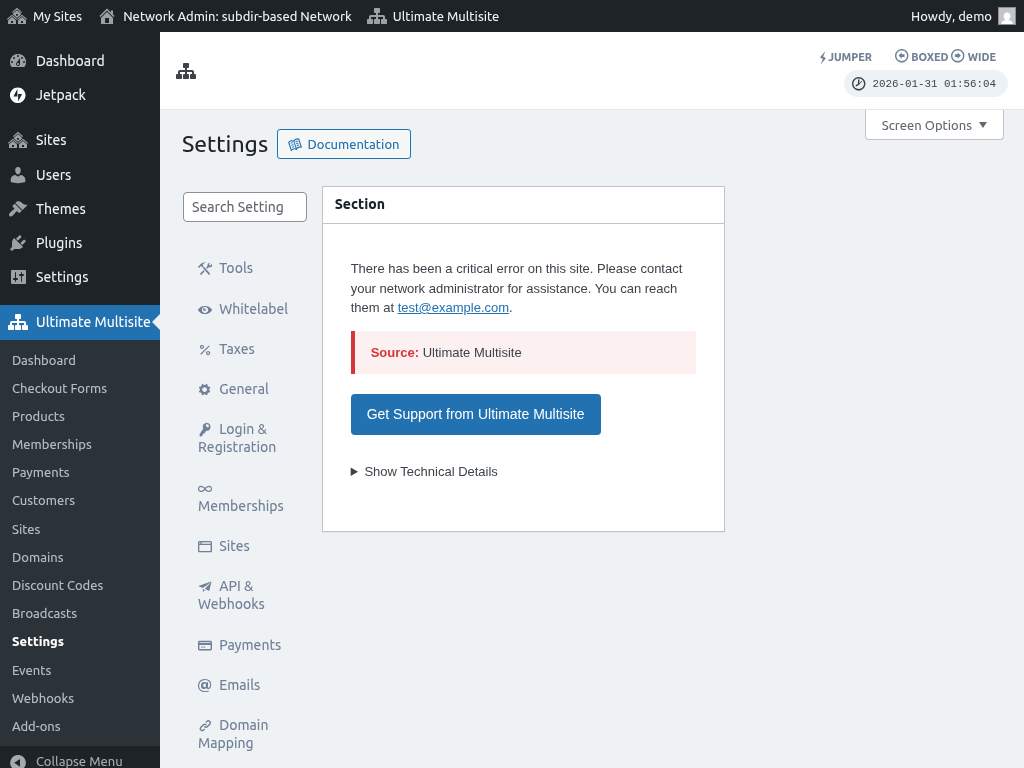
以下是付款设置页面的完整视图:
常规付款选项
在常规设置中,您可以配置:
- 货币 — 用于交易的默认货币
- 货币位置 — 货币符号显示的位置(金额之前/之后)
付款网关
Ultimate Multisite 支持多个付款网关。您可以从 Payment 设置选项卡启用并配置每一个网关。
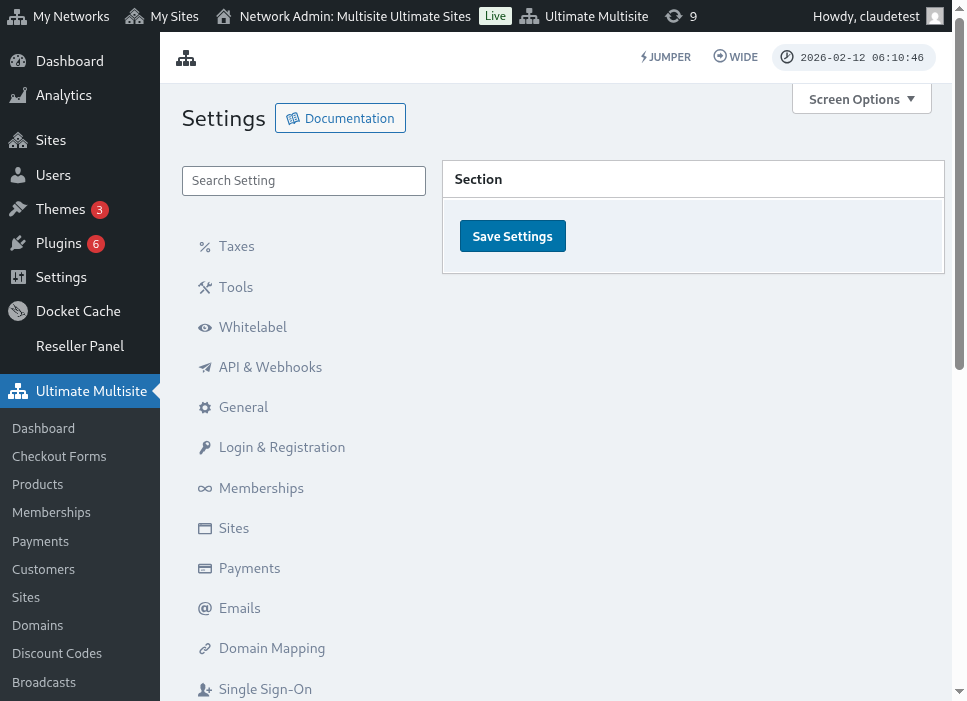
可用网关包括:
- Stripe — 通过 Stripe 进行信用卡付款
- PayPal — PayPal 付款
- Manual — 用于离线或自定义付款处理
每个网关都有自己的配置部分,您可以在其中输入 API 密钥和其他设置。
沙盒模式
您可以启用 沙盒模式,以便在上线前测试您的付款集成。沙盒模式启用时,不会产生真实扣款。
查看付款
导航到 Ultimate Multisite 下的 付款 页面,查看整个网络中的所有交易。
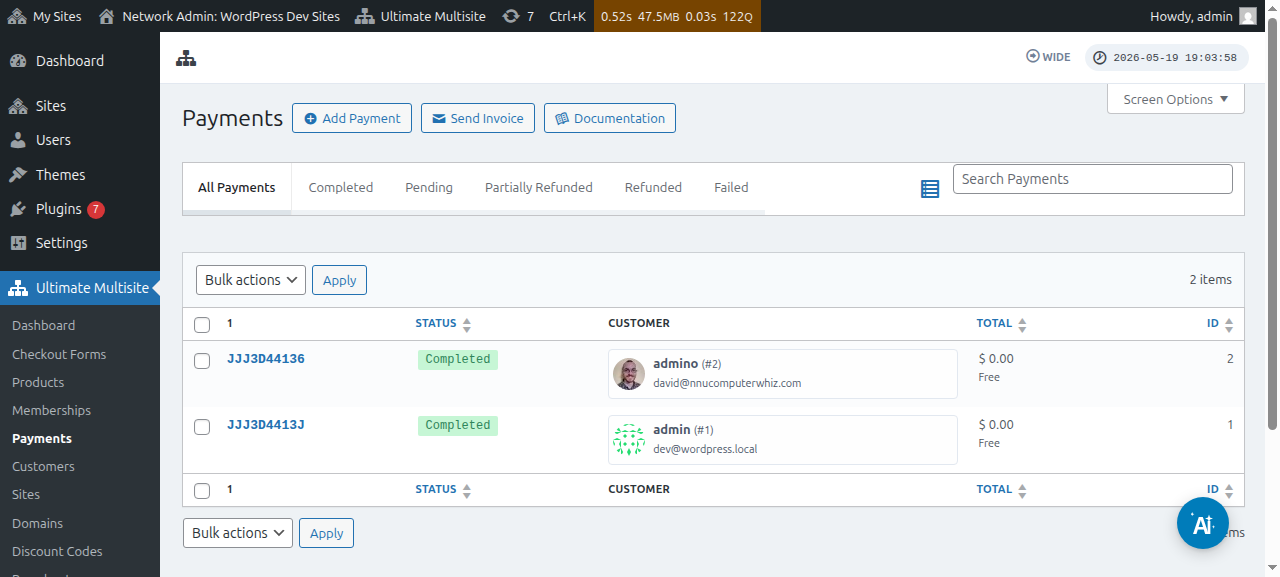
您可以按状态(已完成、待处理、失败、已退款)筛选付款,并搜索特定交易。
点击某笔付款可查看其完整详细信息,包括行项目、关联的会员资格、客户信息以及付款网关数据。
发票
Ultimate Multisite 可以自动为付款生成发票。您可以从 Payment 设置中自定义发票模板和编号格式。
发票自定义选项包括:
- 发票上显示的公司名称和地址
- 发票编号格式和序列
- 发票页眉上显示的Logo
- 用于条款、备注或法律信息的自定义页脚文本
要自定义发票模板,请前往 Ultimate Multisite → Settings → Payment,并查找与发票相关的设置。