Pamamahala ng mga Pagbabayad at Invoice
Mga Setting ng Pagbabayad
Bago ka magsimulang tumanggap ng mga pagbabayad, kailangan mong i-configure ang mga setting na may kaugnayan sa pagbabayad. Pumunta sa Ultimate Multisite → Mga Setting at i-click ang tab na Payment.
Narito ang buong view ng pahina ng mga setting ng pagbabayad:
Mga Pangkalahatang Opsyon sa Pagbabayad
Sa mga pangkalahatang setting maaari mong i-configure ang:
- Currency — Ang default na currency na ginagamit para sa mga transaksyon
- Currency Position — Kung saan lumalabas ang simbolo ng currency (bago/pagkatapos ng halaga)
Mga Gateway ng Pagbabayad
Sinusuportahan ng Ultimate Multisite ang maraming gateway ng pagbabayad. Maaari mong paganahin at i-configure ang bawat isa mula sa tab ng mga setting ng Payment.
Kabilang sa mga available na gateway ang:
- Stripe — Mga pagbabayad gamit ang credit card sa pamamagitan ng Stripe
- PayPal — Mga pagbabayad sa PayPal
- Manual — Para sa offline o custom na pagproseso ng pagbabayad
Bawat gateway ay may sarili nitong seksyon ng configuration kung saan mo inilalagay ang mga API key at iba pang setting.
Sandbox Mode
Maaari mong paganahin ang Sandbox Mode upang subukan ang iyong integration ng pagbabayad bago ito gawing live. Kapag aktibo ang sandbox mode, walang tunay na singil na gagawin.
Pagtingin sa mga Pagbabayad
Pumunta sa pahinang Payments sa ilalim ng Ultimate Multisite upang makita ang lahat ng transaksyon sa iyong network.
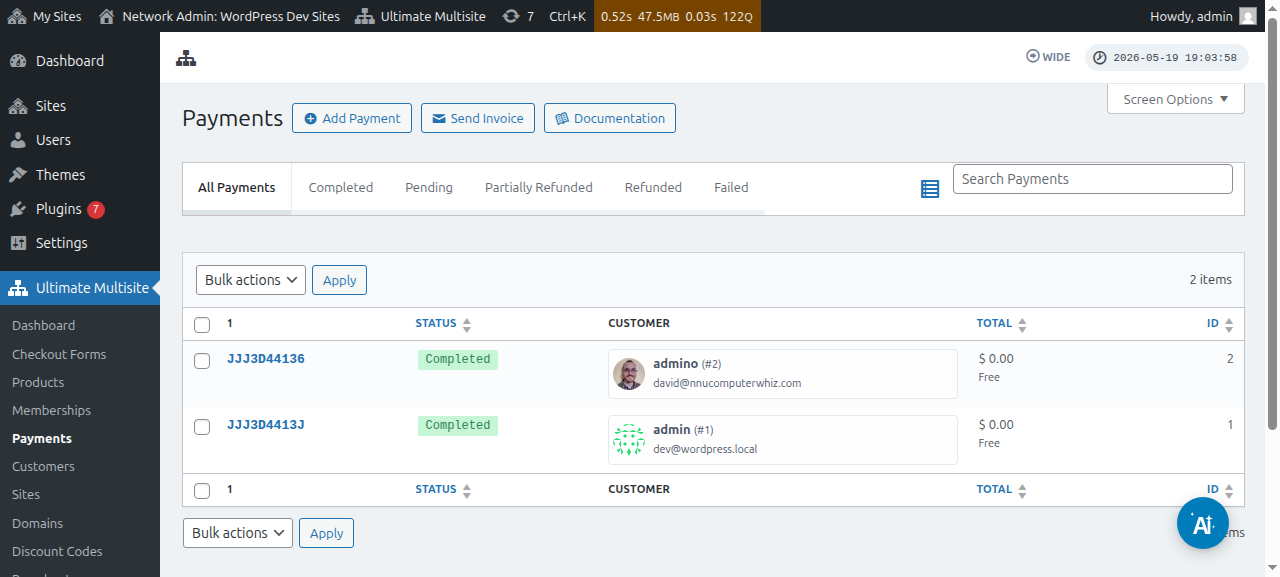
Maaari mong i-filter ang mga pagbabayad ayon sa status (nakumpleto, nakabinbin, nabigo, na-refund) at maghanap ng mga partikular na transaksyon.
I-click ang isang pagbabayad upang makita ang buong detalye nito kabilang ang mga line item, kaugnay na membership, impormasyon ng customer, at data ng gateway ng pagbabayad.
Mga Invoice
Maaaring awtomatikong gumawa ang Ultimate Multisite ng mga invoice para sa mga pagbabayad. Maaari mong i-customize ang template ng invoice at format ng pagnunumero mula sa mga setting ng Payment.
Kabilang sa mga opsyon sa pag-customize ng invoice ang:
- Pangalan at address ng kompanya na ipinapakita sa mga invoice
- Pagnunumero ng invoice na format at pagkakasunod-sunod
- Logo na ipinapakita sa header ng invoice
- Custom na text sa footer para sa mga tuntunin, tala, o legal na impormasyon
Upang i-customize ang template ng invoice, pumunta sa Ultimate Multisite → Mga Setting → Payment at hanapin ang mga setting na may kaugnayan sa invoice.