Pamamahala ng mga Membership
Sa Ultimate Multisite, maaari mong pamahalaan ang mga membership at ma-access ang lahat ng subscription sa iyong network. Suriin at i-edit ang mga detalye ng subscription gaya ng mga plan at produkto, bilang ng mga site, halaga at dalas ng billing, kasaysayan ng pagbabayad, at mga timestamp.
Para ma-access ang pahinang ito, pumunta sa tab na Mga Membership sa menu ng Ultimate Multisite.
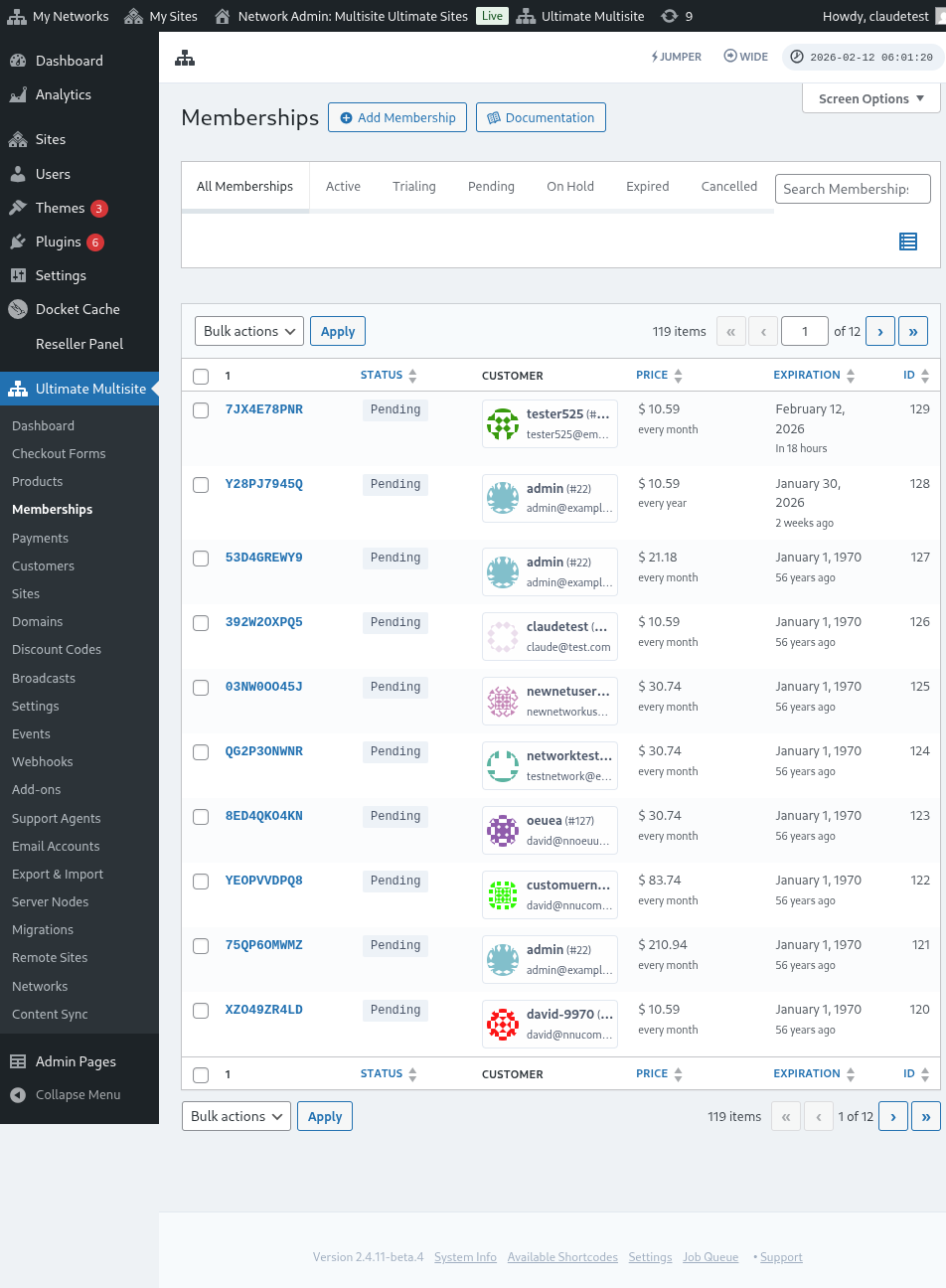
Sa pahina ng Mga Membership, makikita mo ang listahan ng iyong mga customer at ang mga produktong nauugnay sa kanilang mga account. Maaari mong i-filter ang mga membership ayon sa status: aktibo, nakabinbin, naka-hold, nag-expire, o kinansela.
Itinuturing ang mga libreng membership bilang panghabambuhay na mga membership. Hindi sila nakakatanggap ng petsa ng expiration at hindi awtomatikong mag-e-expire. Kung dapat matapos ang isang libreng plan pagkatapos ng trial o nakapirming panahon, gumamit ng bayad na produkto na may trial, manu-manong kanselahin ang membership, o ilipat ang customer sa ibang plan kapag dapat magbago ang kanilang access.
Mag-click sa isang membership para ma-access ang pahina kung saan maaari mong i-edit ang mga detalye ng membership — impormasyon sa billing, mga limitasyon sa site o pagbisita, at iba pa.
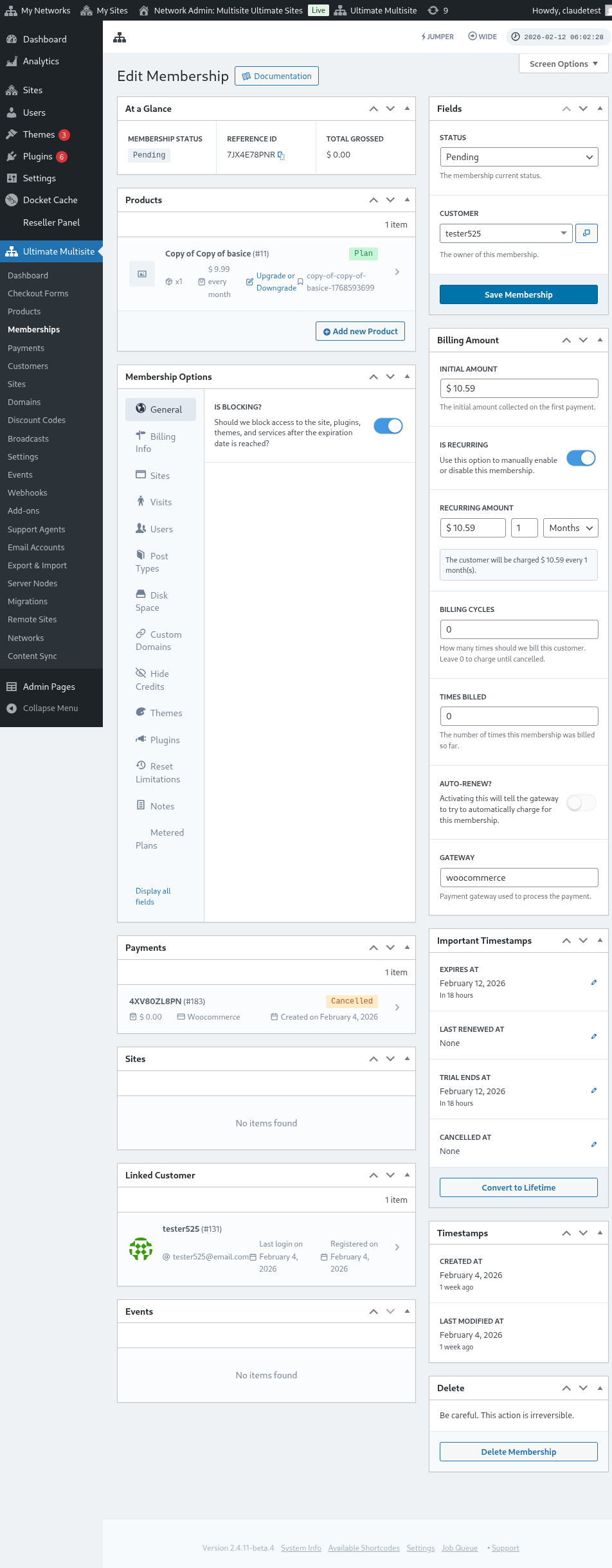
Narito ang buong view ng pahina sa pag-edit ng membership:
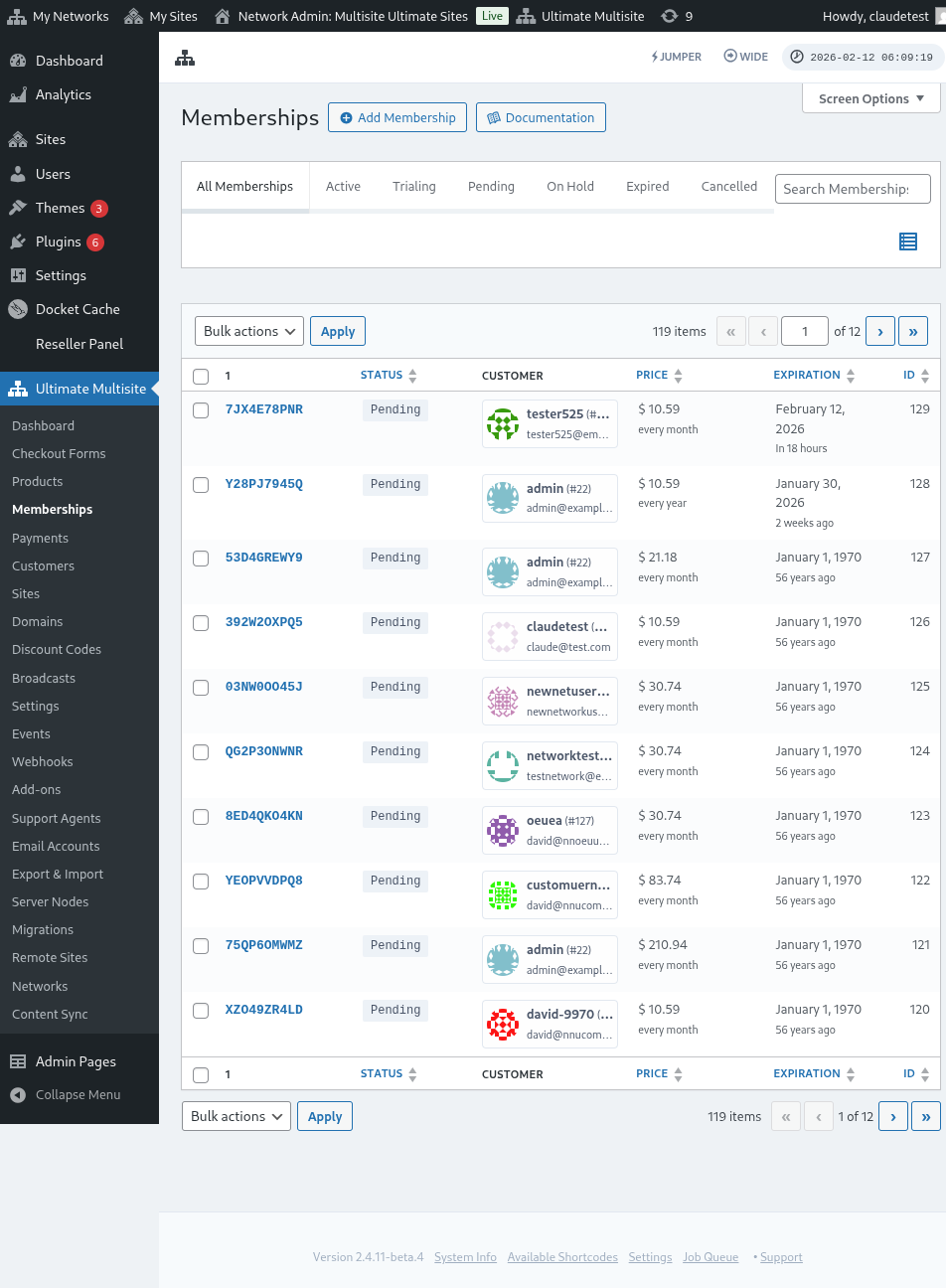
Maaari ka ring magdagdag ng mga bagong membership na nauugnay sa mga user na dati nang nakarehistro sa iyong network. I-click ang Magdagdag ng Membership at i-configure ang mga detalye.
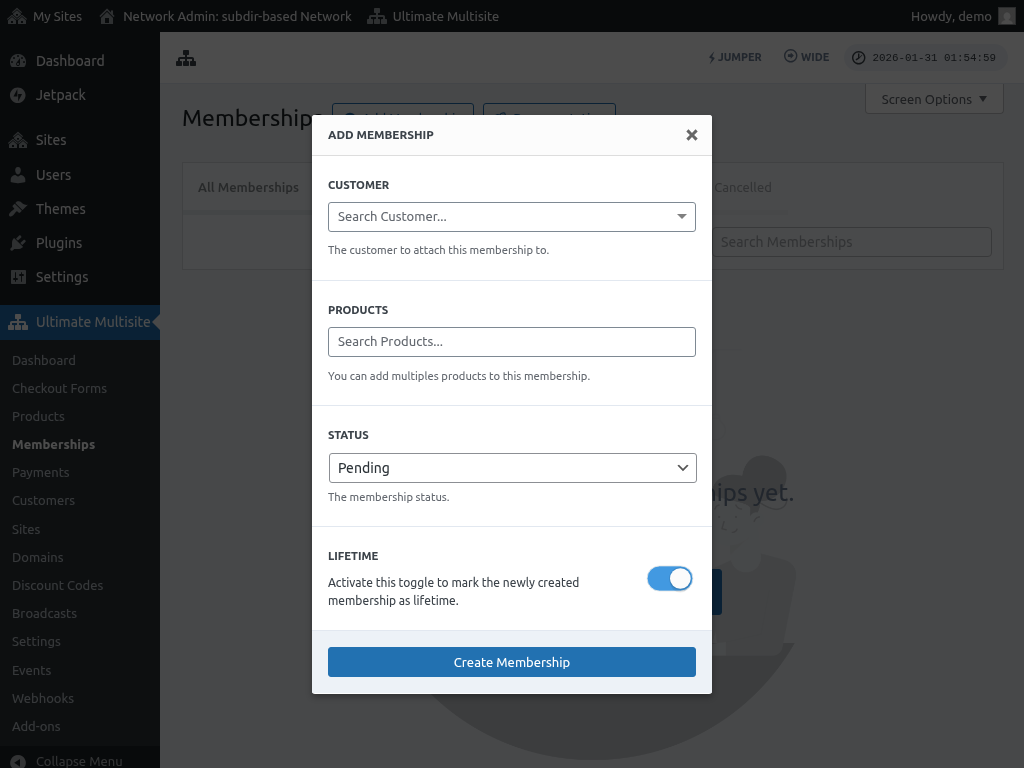
Pagkatapos ay i-click ang Gumawa ng Membership. Lalabas ang bagong membership sa listahan ng mga membership.