Fizetések és számlák kezelése
Fizetési beállítások
Mielőtt elkezdenél fizetéseket fogadni, konfigurálnod kell a fizetéssel kapcsolatos beállításokat. Navigálj ide: Ultimate Multisite → Beállítások, majd kattints a Fizetés fülre.
Íme a fizetési beállítások oldal teljes nézete:
Általános fizetési beállítások
Az általános beállításokban a következőket konfigurálhatod:
- Pénznem — A tranzakciókhoz használt alapértelmezett pénznem
- Pénznem pozíciója — Hol jelenjen meg a pénznem jele (az összeg előtt/után)
Fizetési átjárók
Az Ultimate Multisite több fizetési átjárót támogat. Mindegyiket engedélyezheted és konfigurálhatod a Fizetés beállítások fülön.
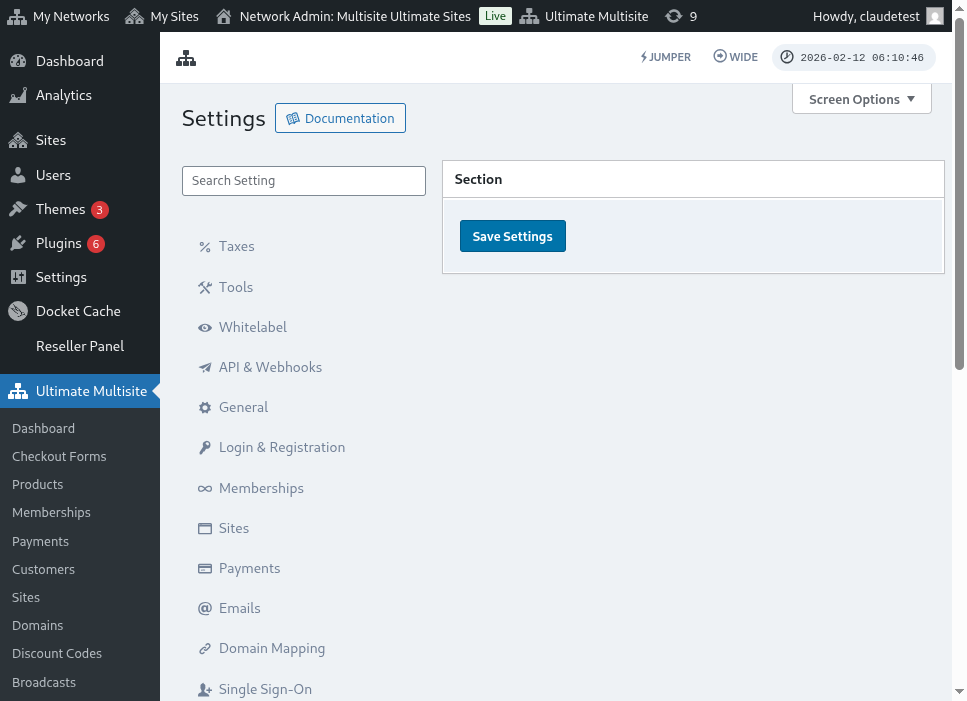
Az elérhető átjárók többek között:
- Stripe — Bankkártyás fizetések Stripe-on keresztül
- PayPal — PayPal-fizetések
- Kézi — Offline vagy egyéni fizetésfeldolgozáshoz
Minden átjárónak saját konfigurációs szakasza van, ahol megadhatod az API-kulcsokat és egyéb beállításokat.
Sandbox mód
Engedélyezheted a Sandbox módot, hogy élesítés előtt teszteld a fizetési integrációdat. Amikor a sandbox mód aktív, nem történnek valódi terhelések.
Fizetések megtekintése
Navigálj a Fizetések oldalra az Ultimate Multisite alatt, hogy lásd a hálózatod összes tranzakcióját.
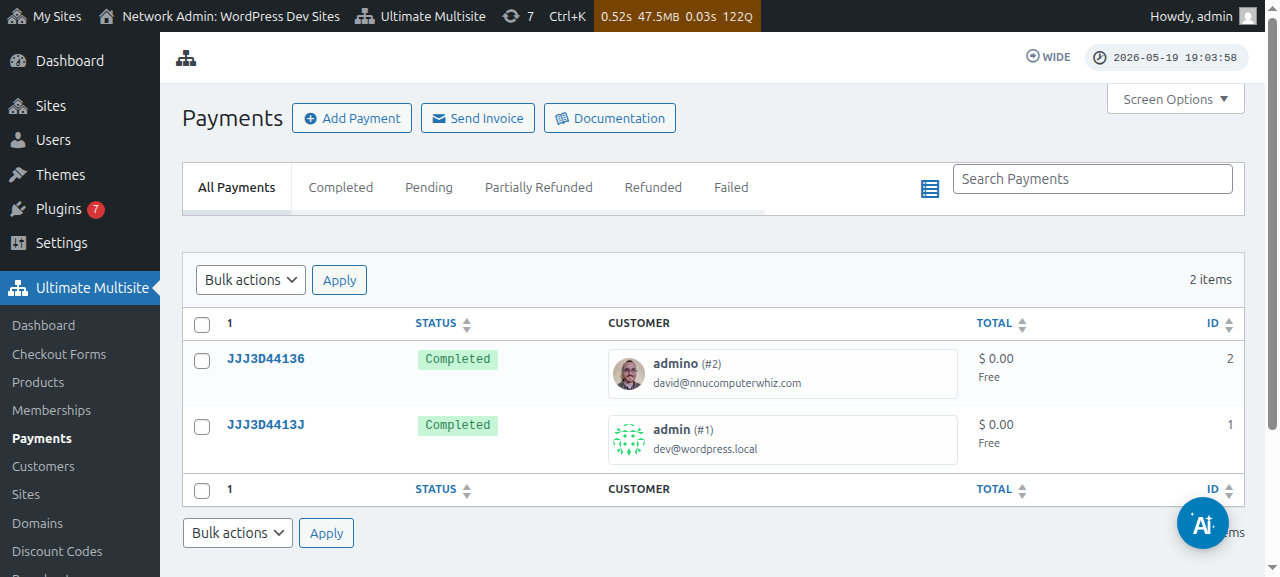
A fizetéseket szűrheted állapot szerint (befejezett, függőben lévő, sikertelen, visszatérített), és kereshetsz konkrét tranzakciókat.
Kattints egy fizetésre a teljes részletek megtekintéséhez, beleértve a tételeket, a kapcsolódó tagságot, az ügyféladatokat és a fizetési átjáró adatait.
Számlák
Az Ultimate Multisite automatikusan számlákat tud generálni a fizetésekhez. A számlasablont és a számozási formátumot a Fizetés beállításokban szabhatod testre.
A számla testreszabási lehetőségei közé tartoznak:
- A számlákon megjelenő cégnév és cím
- Számlaszámozás formátuma és sorrendje
- A számla fejlécében megjelenő logó
- Egyéni láblécszöveg feltételekhez, megjegyzésekhez vagy jogi információkhoz
A számlasablon testreszabásához menj ide: Ultimate Multisite → Beállítások → Fizetés, és keresd meg a számlához kapcsolódó beállításokat.