Pamamahala ng mga Bayad at Invoice
Mga Setting ng Pagbabayad
Bago ka magsimulang tumanggap ng bayad, kailangan mong i-configure ang mga setting na may kaugnayan sa pagbabayad. Pumunta sa Ultimate Multisite → Settings at i-click ang tab na Payment.
Narito ang buong tingin ng pahina ng payment settings:
Pangkalahatang Opsyong Pagbabayad
Sa mga pangkalahatang setting, maaari mong i-configure ang mga sumusunod:
- Currency — Ang default na pera na ginagamit para sa mga transaksyon
- Currency Position — Kung saan lalabas ang simbolo ng pera (bago/pagkatapos ng halaga)
Mga Payment Gateway
Suporta ng Ultimate Multisite ang maraming payment gateway. Maaari mong i-enable at i-configure ang bawat isa mula sa tab na Payment settings.
Ang mga available na gateway ay kinabibilangan ng:
- Stripe — Credit card payments gamit ang Stripe
- PayPal — PayPal payments
- Manual — Para sa offline o custom payment processing
Bawat gateway ay may sariling seksyon para sa configuration kung saan mo ilalagay ang API keys at iba pang settings.
Sandbox Mode
Maaari mong i-enable ang Sandbox Mode para subukan ang iyong payment integration bago ito ilabas sa live environment. Kapag aktibo ang sandbox mode, walang totoong bayad na gagawin.
Pagtingin ng mga Bayad
Pumunta sa pahinang Payments sa ilalim ng Ultimate Multisite para makita ang lahat ng transaksyon sa buong network mo.
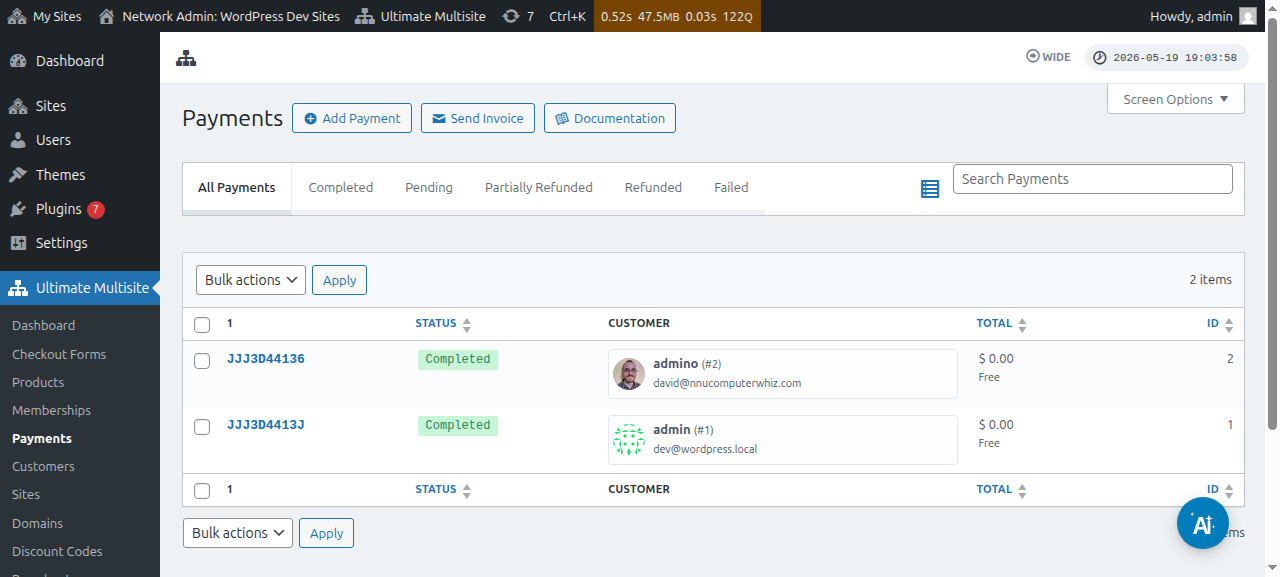
Maaari mong i-filter ang mga bayad base sa status (completed, pending, failed, refunded) at maghanap ng mga partikular na transaksyon.
I-click ang isang bayad para makita ang lahat ng detalye nito kabilang ang mga item, kaugnay na membership, impormasyon ng customer, at data ng payment gateway.
Invoices
Awtomatikong gagawa ng Ultimate Multisite ng mga invoice para sa mga bayad. Maaari mong i-customize ang template ng invoice at ang format ng pagbibilang mula sa Payment settings.
Ang mga opsyon sa pag-customize ng invoice ay kinabibilangan ng:
- Pangalan ng kumpanya at address na ipinapakita sa mga invoice
- Format at pagkakasunod-sunod ng pagbibigay numero sa invoice
- Logo na ipinapakita sa header ng invoice
- Custom footer text para sa mga termino, nota, o impormasyong legal
Para i-customize ang template ng invoice, pumunta ka sa Ultimate Multisite → Settings → Payment at hanapin ang mga setting na may kaugnayan sa invoice.