सिस्टम ईमेल प्रबंधित करना
Ultimate Multisite साइनअप पुष्टियों, भुगतान रसीदों और सदस्यता बदलावों जैसे कार्यक्रमों के लिए विभिन्न सिस्टम ईमेल भेजता है। आप इन ईमेल साँचों को अपने ब्रांड के अनुरूप अनुकूलित कर सकते हैं।
सिस्टम ईमेल देखना
ईमेल-संबंधित सेटिंग्स देखने के लिए Ultimate Multisite → Settings पर जाएँ और Emails टैब पर क्लिक करें।
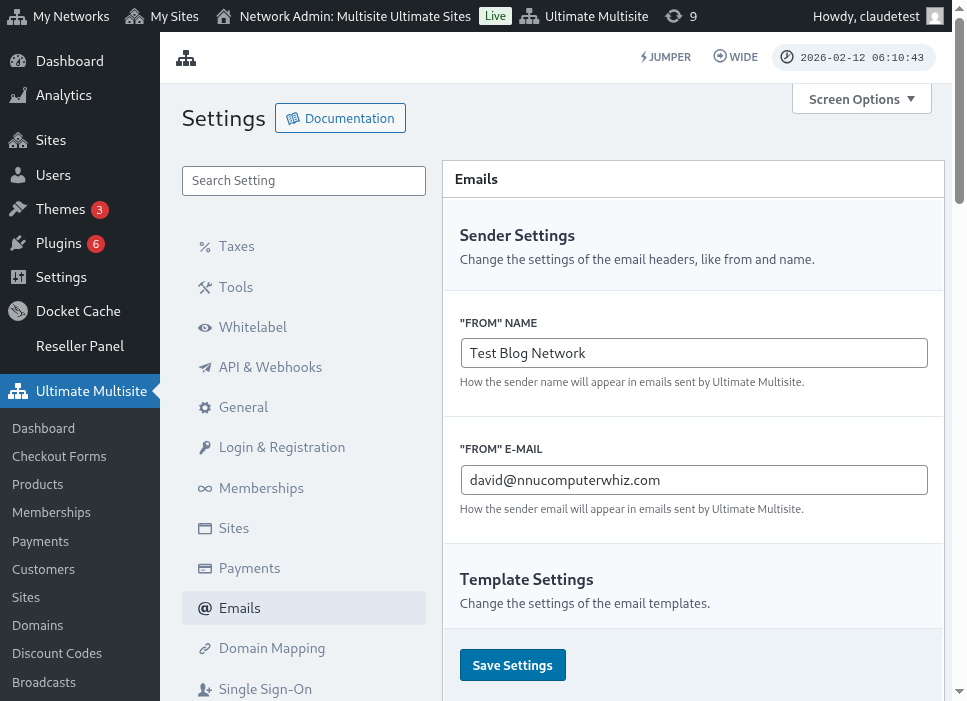
वहाँ से, आप सभी ईमेल साँचे देखने के लिए System Emails पृष्ठ पर जा सकते हैं।
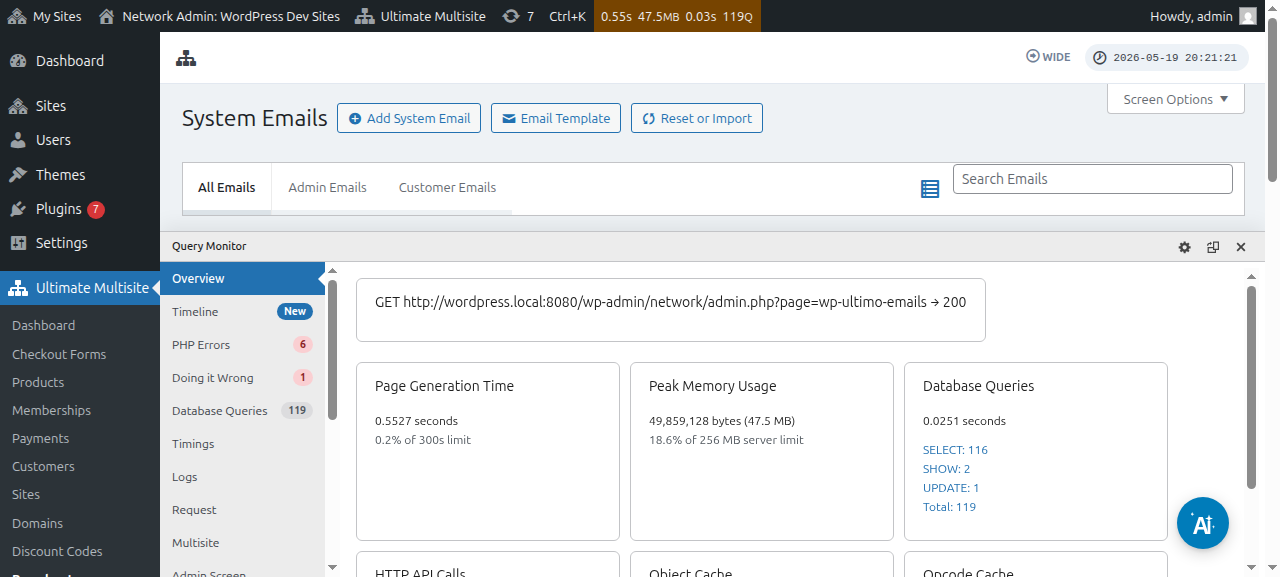
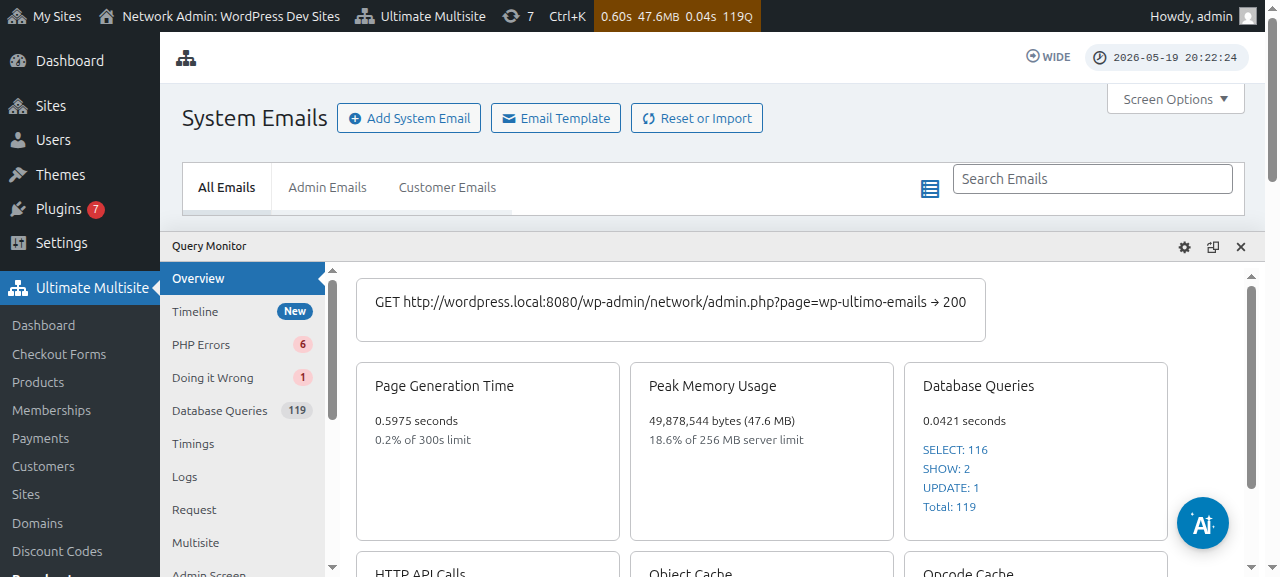
आप सिस्टम ईमेल संपादक का उपयोग करके अलग-अलग ईमेल साँचे भी संपादित कर सकते हैं:
नए ईमेल साँचे आयात करना
Ultimate Multisite के नए संस्करण और ऐड-ऑन नए ईमेल साँचे पंजीकृत कर सकते हैं। टकराव से बचने के लिए, नए साँचे अपने-आप नहीं जोड़े जाते — आपको उन्हें मैन्युअल रूप से आयात करना होगा।
नए ईमेल साँचे आयात करने के लिए:
- System Emails पृष्ठ पर जाएँ
- पृष्ठ के शीर्ष पर Reset & Import बटन पर क्लिक करें
- उपलब्ध साँचे देखने के लिए Import Emails विकल्प चालू करें
- वे साँचे चुनें जिन्हें आप आयात करना चाहते हैं और पुष्टि करें
ईमेल साँचे रीसेट करना
यदि आपने किसी ईमेल साँचे को अनुकूलित किया है और डिफ़ॉल्ट सामग्री पर वापस लौटना चाहते हैं, तो आपके पास दो विकल्प हैं:
- हटाएँ और फिर से आयात करें — सिस्टम ईमेल हटाएँ और उसे फिर से आयात करें (इससे भेजने के आँकड़े मिट जाते हैं)
- टूल के ज़रिए रीसेट करें — Reset & Import टूल का उपयोग करें, Reset विकल्प चालू करें, और वे ईमेल चुनें जिन्हें आप रीसेट करना चाहते हैं
Reset विकल्प बेहतर है, क्योंकि यह डिफ़ॉल्ट सामग्री बहाल करते हुए भेजने के आँकड़े और अन्य मेटाडेटा सुरक्षित रखता है।