సిస్టమ్ ఇమెయిళ్ల నిర్వహణ
Ultimate Multisite సైన్అప్ నిర్ధారణలు, చెల్లింపు రసీదులు, సభ్యత్వ మార్పులు వంటి ఈవెంట్ల కోసం వివిధ సిస్టమ్ ఇమెయిళ్లను పంపుతుంది. ఈ ఇమెయిల్ టెంప్లేట్లను మీ బ్రాండ్కు సరిపోయేలా అనుకూలీకరించవచ్చు.
సిస్టమ్ ఇమెయిళ్లను చూడడం
ఇమెయిల్-సంబంధిత సెట్టింగ్లను చూడడానికి Ultimate Multisite → Settings కు వెళ్లి Emails ట్యాబ్పై క్లిక్ చేయండి.
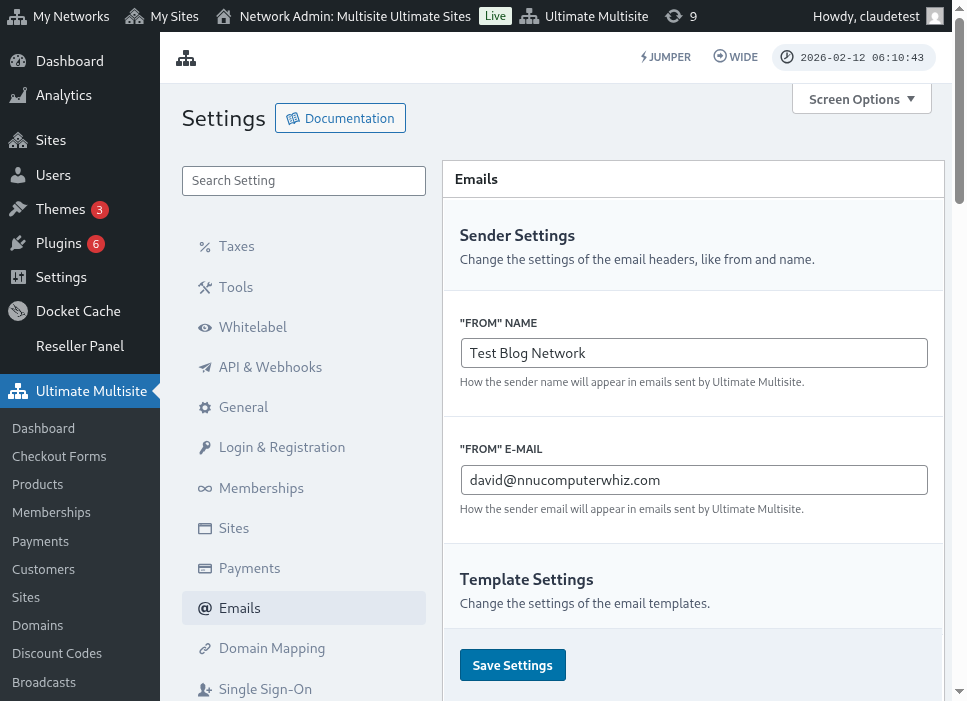
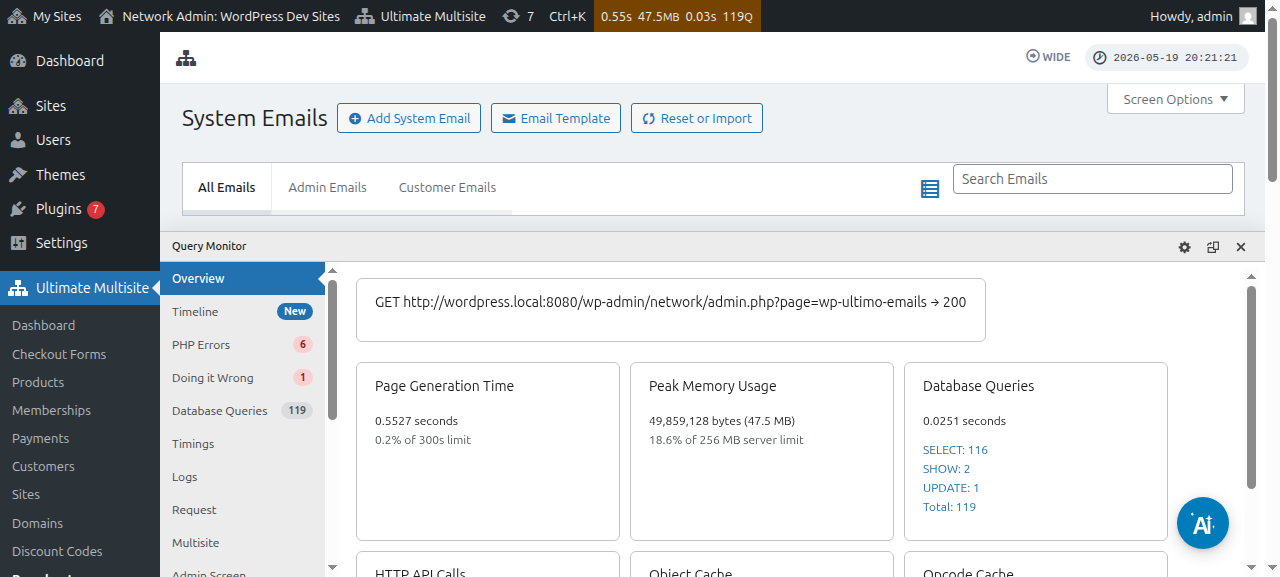
అక్కడి నుంచి, అన్ని ఇమెయిల్ టెంప్లేట్లను చూడడానికి System Emails పేజీని యాక్సెస్ చేయవచ్చు.
సిస్టమ్ ఇమెయిల్ ఎడిటర్ను ఉపయోగించి ఒక్కో ఇమెయిల్ టెంప్లేట్ను కూడా సవరించవచ్చు:
కొత్త ఇమెయిల్ టెంప్లేట్లను దిగుమతి చేయడం
కొత్త Ultimate Multisite సంస్కరణలు మరియు యాడ్-ఆన్లు కొత్త ఇమెయిల్ టెంప్లేట్లను నమోదు చేయవచ్చు. విరుద్ధతలను నివారించడానికి, కొత్త టెంప్లేట్లు స్వయంచాలకంగా జోడించబడవు — వాటిని మీరు మాన్యువల్గా దిగుమతి చేయాలి.
కొత్త ఇమెయిల్ టెంప్లేట్లను దిగుమతి చేయడానికి:
- System Emails పేజీకి వెళ్లండి
- పేజీ ఎగువన ఉన్న Reset & Import బటన్పై క్లిక్ చేయండి
- అందుబాటులో ఉన్న టెంప్లేట్లను చూడడానికి Import Emails ఎంపికను టాగుల్ చేయండి
- మీరు దిగుమతి చేయాలనుకునే టెంప్లేట్లను ఎంచుకుని నిర్ధారించండి
ఇమెయిల్ టెంప్లేట్లను రీసెట్ చేయడం
మీరు ఒక ఇమెయిల్ టెంప్లేట్ను అనుకూలీకరించి, డిఫాల్ట్ కంటెంట్కు తిరిగి మార్చాలనుకుంటే, మీకు రెండు ఎంపికలు ఉన్నాయి:
- తొలగించి మళ్లీ దిగుమతి చేయండి — సిస్టమ్ ఇమెయిల్ను తొలగించి మళ్లీ దిగుమతి చేయండి (ఇది పంపిన మెట్రిక్లను తొలగిస్తుంది)
- సాధనం ద్వారా రీసెట్ చేయండి — Reset & Import సాధనాన్ని ఉపయోగించి, Reset ఎంపికను టాగుల్ చేసి, మీరు రీసెట్ చేయాలనుకునే ఇమెయిళ్లను ఎంచుకోండి
Reset ఎంపికను ఉపయోగించడం ఉత్తమం, ఎందుకంటే ఇది డిఫాల్ట్ కంటెంట్ను పునరుద్ధరిస్తూ, పంపిన మెట్రిక్లు మరియు ఇతర మెటాడేటాను నిలుపుతుంది.