Системային Էլ․ Հուշումների Կառավարում
Ultimate Multisite-ը ուղարկում է տարբեր համակարգային էլ․ հուշումներ՝ օրինակ՝ գրանցման հաստատումների, վճարման հանձնարարությունների և անդամակցության փոփոխությունների համար։ Դուք կարող եք այս էլ․ հուշումների տիպերը սեփական բրենդին համապատասխանացնելու համար կոնտեյներները (templates) կարգավորել։
Системային Էլ․ Հուշումների Դիտում
Գնացեք Ultimate Multisite → Settings-ը և սեղմեք Emails տաբը՝ էլ․ հուշումների կապված կարգավորումները տեսնելու համար։
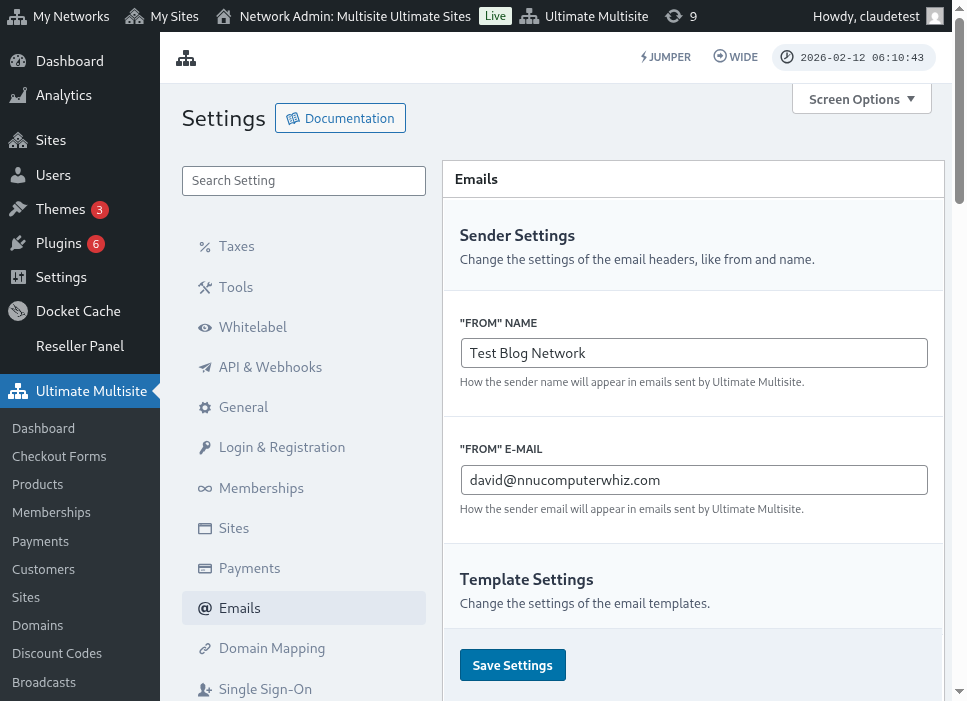
Այնտեղից կարող եք մուտք գործել System Emails էջը՝ բոլոր էլ․ հուշումների տիպերը տեսնելու համար։
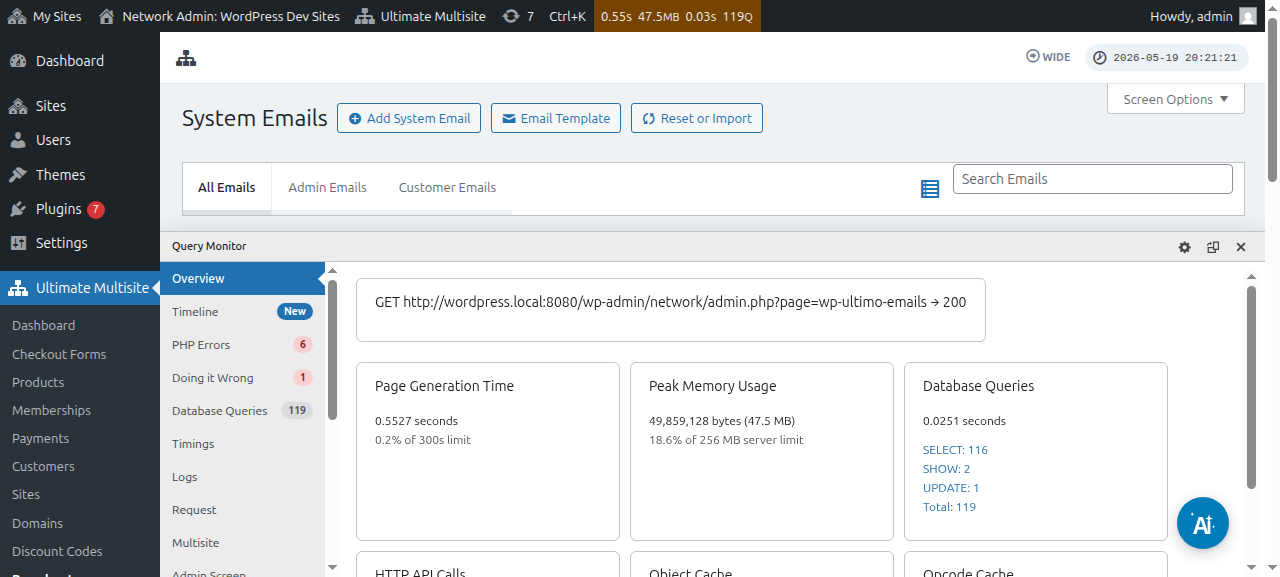
Դուք նաև կարող եք օգտագործել համակարգային էլ․ հուշման խմբագրիչը՝ անհատական էլ․ հուշումները փոփոխելու համար։
Նոր Էլ․ Հուշումների Տիպերի Իմպորտ
Ultimate Multisite-ի նոր տարբերակներն ու հավելվածքները կարող են նոր էլ․ հուշումների տիպեր գրանցվել։ Կոնֆլիկտներից խուսափելու համար, նոր տիպերը ինքնաբերաբար չեն ավելացվում. դուք պետք է դրանք ձեռքով ներմուծեք (import)։
Նոր էլ․ հուշումների տիպեր ներմուծելու համար հետևեք այս քայլերին.
- Գնացեք System Emails էջը։
- Սեղմեք էջի վերևում գտնվող Reset & Import կոճակը։
- Փոխեք Import Emails տարբերակը՝ հասանելի տիպերը տեսնելու համար։
- Ընտրեք այն տիպերը, որոնք ցանկանում եք ներմուծել, և հաստատեք (confirm)։
Էլ․ Հուշումների Կարգավորման Վերադարձ (Resetting Email Templates)
Եթե դուք ստեղծել եք էլ․ հուշման տիպը և ուզում եք վերադառնալ ստանդարտ բովանդակությանը, ունեք երկու տարբերակ.
- Ջնջել և նորից ներմուծել (Delete and re-import). Ջնջեք համակարգային էլ․ հուշումը և նորից ներմուծեք այն (այս գործողությամբ ջնջվում են ուղարկման մետրիկաները)։
- Վերադարձնել գործիքով (Reset via the tool). Օգտագործեք Reset & Import գործիքը, փոխեք Reset տարբերակը և ընտրեք այն էլ․ հուշումները, որոնցից ուզում եք վերադարձնել ստանդարտ արժեքներին։
«Reset» տարբերակը նախընտրելի է, քանի որ այն պահպանում է ուղարկման մետրիկաները և այլ 메տատվյալները՝ միաժամանակ վերականգնելով ստանդարտ բովանդակությունը։