Pagdumala sa System Emails
Ang Ultimate Multisite nagpadala og lain-laing system emails para sa mga panghitabo sama sa signup confirmations, payment receipts, ug membership changes. Mahimo nimo i-customize kining email templates aron magmatch sa imong brand.
Pagsusi sa System Emails
Moadto sa Ultimate Multisite → Settings ug i-click ang tab nga Emails para makita ang mga setting nga may kalabotan sa email.
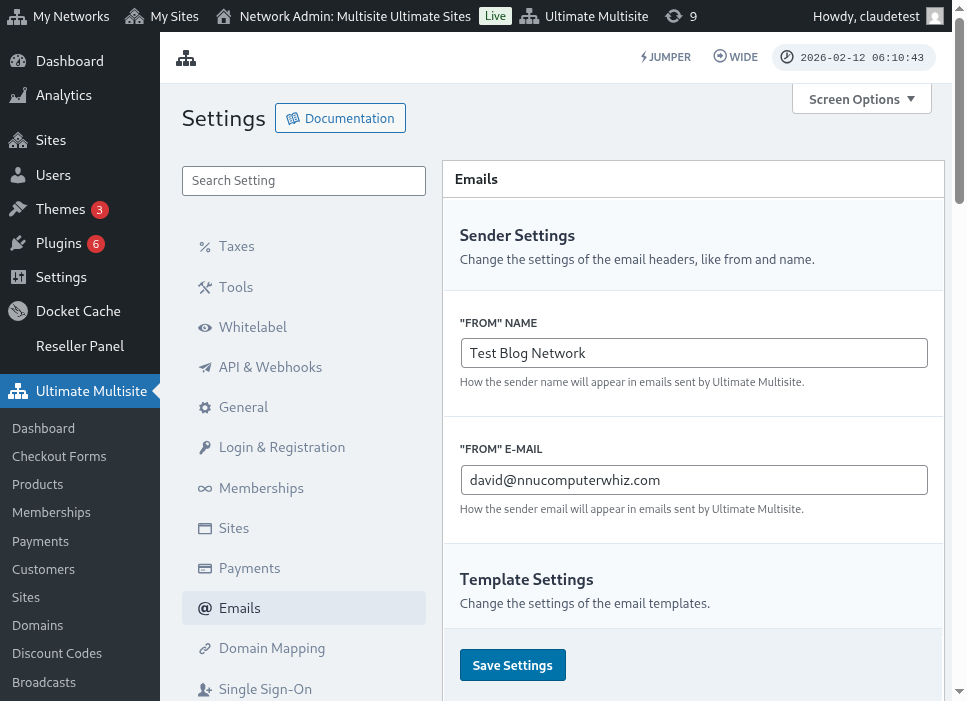
Didto, mahimo nimong ma-access ang pahina nga System Emails aron makita ang tanang email templates.
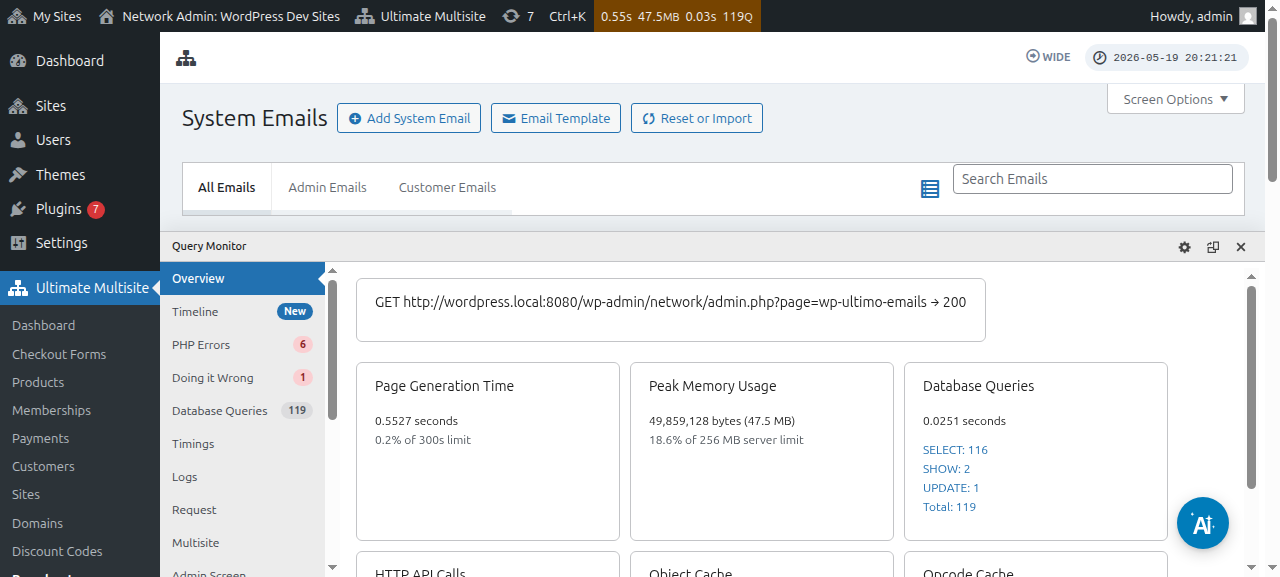
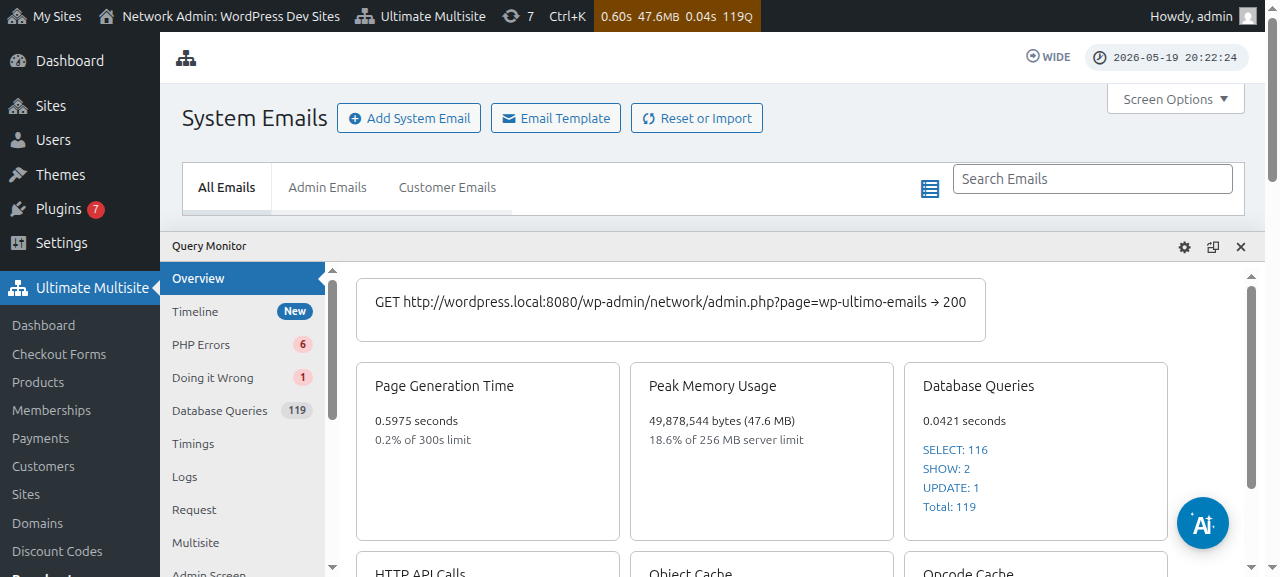
Mahimo usab nimo i-edit ang mga indibidwal nga email templates gamit ang system email editor:
Pag-import sa Bag-ong Email Templates
Ang bag-ong bersyon ug add-ons sa Ultimate Multisite mahimong magparehistro og mga bag-ong email templates. Aron malikayan ang mga away (conflicts), dili awtomatikong madugang ang mga bag-ong templates — kinahanglan nimo kining i-import manual.
Para mag-import og bag-ong email templates:
- Moadto sa pahina nga System Emails
- I-click ang button nga Reset & Import sa taas sa pahina
- I-toggle ang option nga Import Emails aron makita ang mga available nga templates
- Pilia ang mga templates nga gusto nimong i-import ug kumpirmaha
Pag-reset sa Email Templates
Kung na-customize nimo ang usa ka email template ug gusto nimo ibalik kini sa default nga content, naa kay duha ka pamaagi:
- I-delete ug i-import pag-usab — I-delete ang system email ug i-import pag-usab niini (kini magtanggal sa mga metrics sa pagpadala)
- I-reset pinaagi sa tool — Gamita ang tool nga Reset & Import, i-toggle ang option nga Reset, ug piliha ang mga emails nga gusto nimong i-reset
Ang Reset option mas gipaboran kay nagpabilin kini sa mga send metrics ug uban pang metadata samtang giresend pagbalik ang default nga content.