Gestionar correos electrónicos del sistema
Ultimate Multisite envía varios correos electrónicos del sistema para eventos como confirmaciones de registro, recibos de pago y cambios de membresía. Puedes personalizar estas plantillas de correo electrónico para que coincidan con tu marca.
Ver correos electrónicos del sistema
Navega a Ultimate Multisite → Settings y haz clic en la pestaña Emails para ver los ajustes relacionados con el correo electrónico.
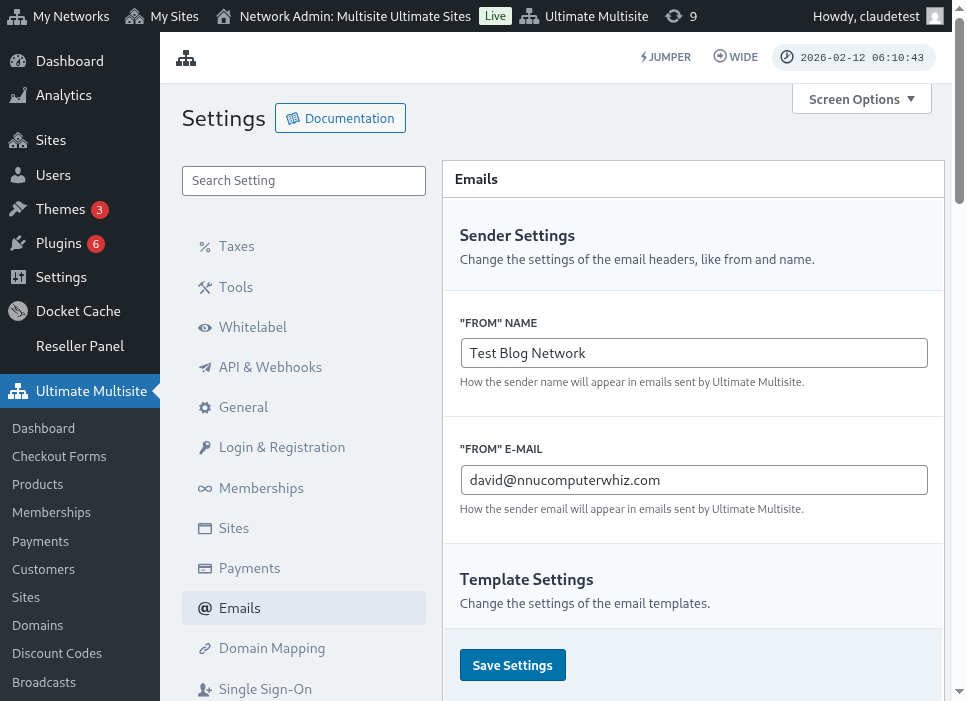
Desde ahí, puedes acceder a la página System Emails para ver todas las plantillas de correo electrónico.
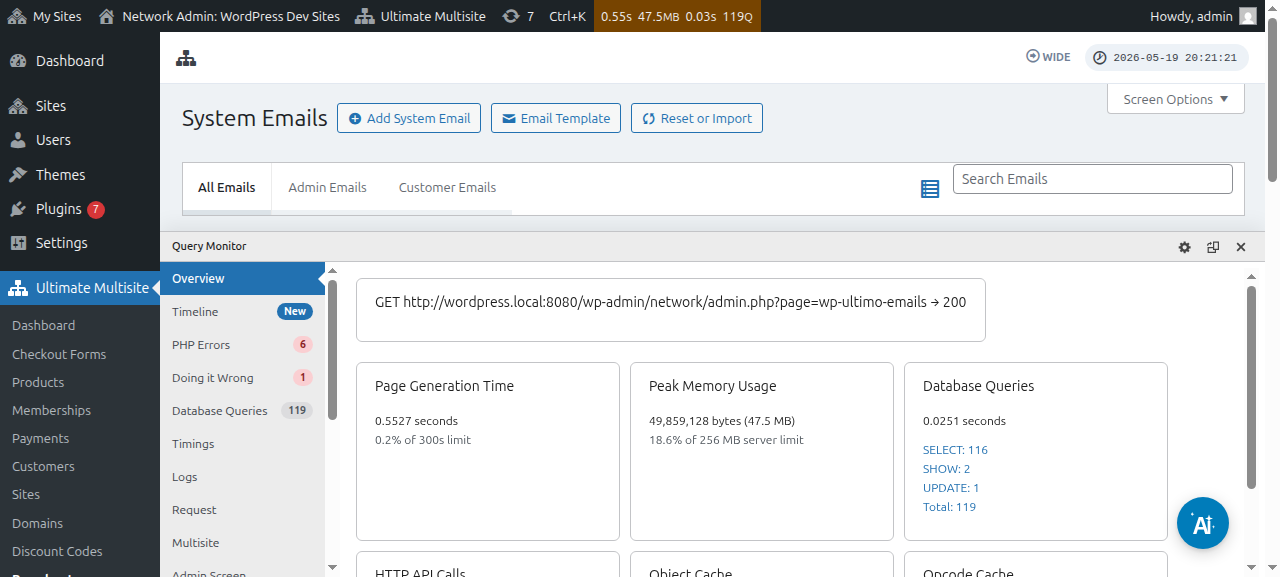
También puedes editar plantillas de correo electrónico individuales usando el editor de correos electrónicos del sistema:
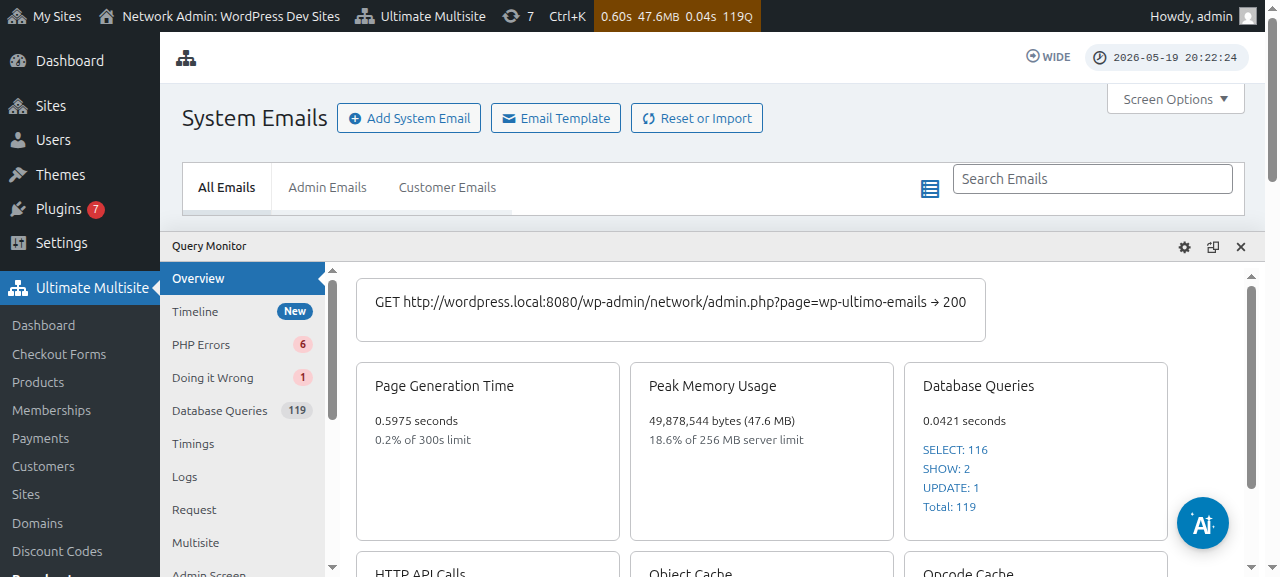
Importar nuevas plantillas de correo electrónico
Las nuevas versiones y add-ons de Ultimate Multisite pueden registrar nuevas plantillas de correo electrónico. Para evitar conflictos, las nuevas plantillas no se agregan automáticamente; debes importarlas manualmente.
Para importar nuevas plantillas de correo electrónico:
- Ve a la página System Emails
- Haz clic en el botón Reset & Import en la parte superior de la página
- Activa la opción Import Emails para ver las plantillas disponibles
- Selecciona las plantillas que quieres importar y confirma
Restablecer plantillas de correo electrónico
Si has personalizado una plantilla de correo electrónico y quieres volver al contenido predeterminado, tienes dos opciones:
- Eliminar y volver a importar — Elimina el correo electrónico del sistema e impórtalo de nuevo (esto borra las métricas de envío)
- Restablecer mediante la herramienta — Usa la herramienta Reset & Import, activa la opción Reset y selecciona los correos electrónicos que quieres restablecer
La opción Reset es la preferida, ya que conserva las métricas de envío y otros metadatos mientras restaura el contenido predeterminado.