စနစ်အီးမေးလ်များ စီမံခန့်ခွဲခြင်း
Ultimate Multisite သည် စာရင်းသွင်းအတည်ပြုချက်များ၊ ငွေပေးချေမှုလက်ခံဖြတ်ပိုင်းများနှင့် အဖွဲ့ဝင်မှု ပြောင်းလဲမှုများကဲ့သို့သော ဖြစ်ရပ်များအတွက် စနစ်အီးမေးလ်အမျိုးမျိုးကို ပို့ပေးသည်။ ဤအီးမေးလ်ပုံစံများကို သင့်အမှတ်တံဆိပ်နှင့် ကိုက်ညီအောင် စိတ်ကြိုက်ပြင်ဆင်နိုင်သည်။
စနစ်အီးမေးလ်များ ကြည့်ရှုခြင်း
အီးမေးလ်ဆိုင်ရာ ဆက်တင်များကို ကြည့်ရန် Ultimate Multisite → Settings သို့ သွားပြီး Emails တက်ဘ်ကို နှိပ်ပါ။
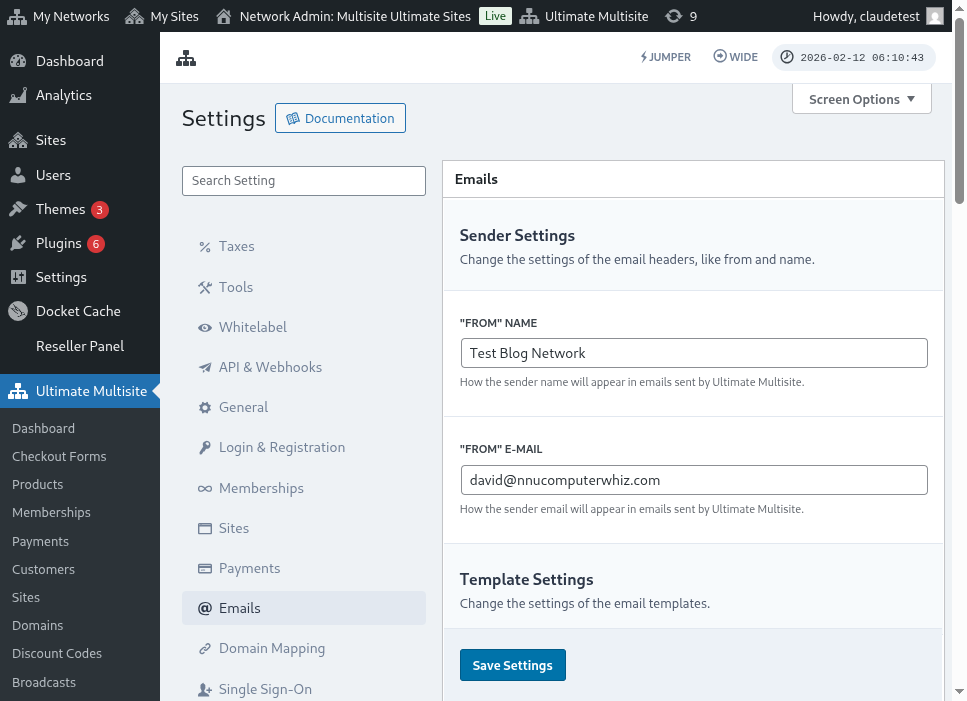
ထိုနေရာမှ အီးမေးလ်ပုံစံအားလုံးကို ကြည့်ရန် System Emails စာမျက်နှာကို ဝင်ရောက်နိုင်သည်။
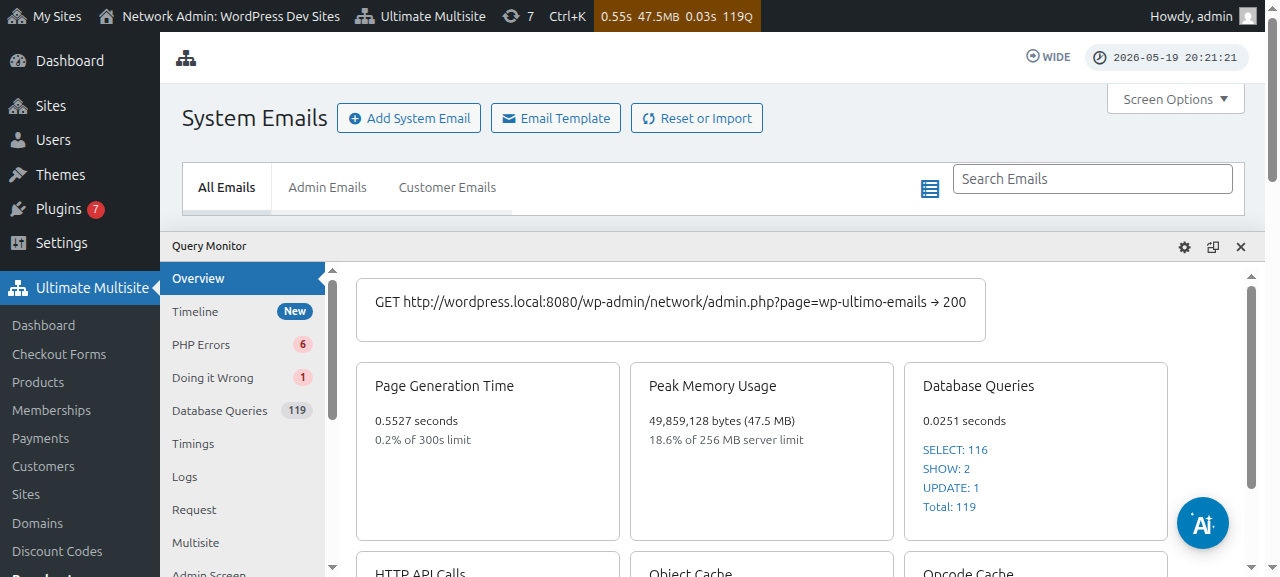
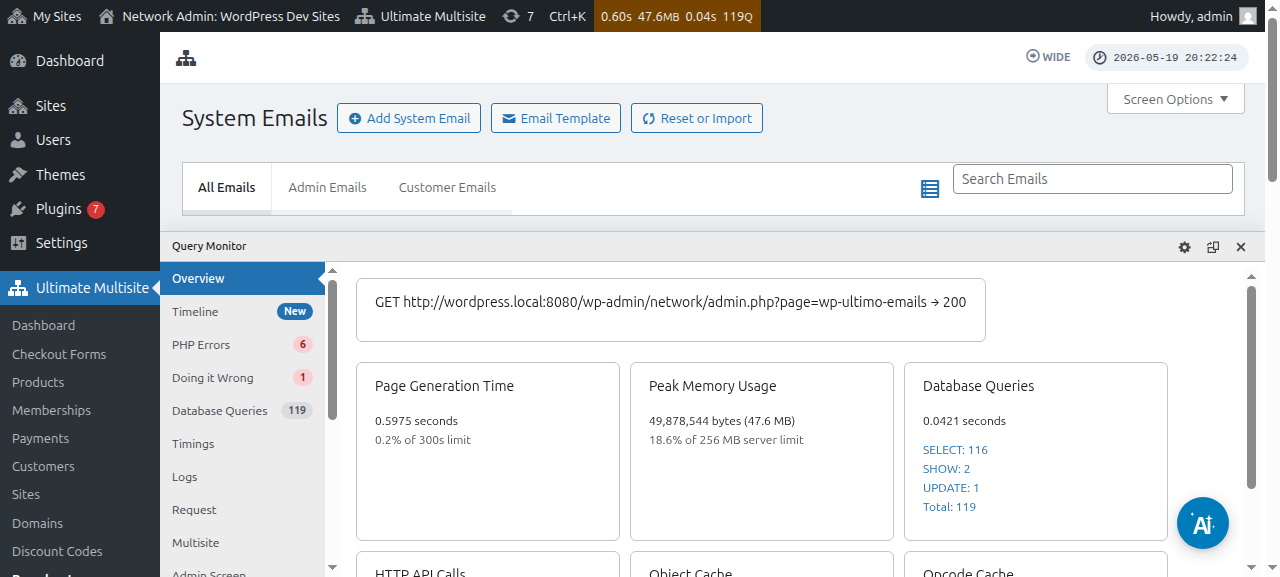
စနစ်အီးမေးလ် တည်းဖြတ်ကိရိယာကို အသုံးပြု၍ သီးသန့်အီးမေးလ်ပုံစံများကိုလည်း တည်းဖြတ်နိုင်သည်။
အီးမေးလ်ပုံစံအသစ်များ တင်သွင်းခြင်း
Ultimate Multisite ဗားရှင်းအသစ်များနှင့် add-on များသည် အီးမေးလ်ပုံစံအသစ်များကို မှတ်ပုံတင်နိုင်သည်။ ပဋိပက္ခများ မဖြစ်စေရန် ပုံစံအသစ်များကို အလိုအလျောက် မထည့်သွင်းပါ — သင်ကိုယ်တိုင် တင်သွင်းရန် လိုအပ်သည်။
အီးမေးလ်ပုံစံအသစ်များကို တင်သွင်းရန် -
- System Emails စာမျက်နှာသို့ သွားပါ
- စာမျက်နှာထိပ်ရှိ Reset & Import ခလုတ်ကို နှိပ်ပါ
- ရနိုင်သော ပုံစံများကို ကြည့်ရန် Import Emails ရွေးချယ်မှုကို ဖွင့်ပါ
- သင်တင်သွင်းလိုသော ပုံစံများကို ရွေးချယ်ပြီး အတည်ပြုပါ
အီးမေးလ်ပုံစံများ ပြန်လည်သတ်မှတ်ခြင်း
အီးမေးလ်ပုံစံတစ်ခုကို စိတ်ကြိုက်ပြင်ဆင်ထားပြီး မူလအကြောင်းအရာသို့ ပြန်သွားလိုပါက ရွေးချယ်စရာ နှစ်ခုရှိသည်။
- ဖျက်ပြီး ပြန်လည်တင်သွင်းခြင်း — စနစ်အီးမေးလ်ကို ဖျက်ပြီး ထပ်မံတင်သွင်းပါ (ဤနည်းသည် ပို့မှုစာရင်းအင်းများကို ဖျက်ပစ်သည်)
- ကိရိယာမှတစ်ဆင့် ပြန်လည်သတ်မှတ်ခြင်း — Reset & Import ကိရိယာကို အသုံးပြုပြီး Reset ရွေးချယ်မှုကို ဖွင့်ကာ ပြန်လည်သတ်မှတ်လိုသော အီးမေးလ်များကို ရွေးချယ်ပါ
Reset ရွေးချယ်မှုကို ပို၍ အကြံပြုသည်။ ၎င်းသည် မူလအကြောင်းအရာကို ပြန်လည်ထည့်သွင်းပေးနေချိန်တွင် ပို့မှုစာရင်းအင်းများနှင့် အခြား မက်တာဒေတာများကို ထိန်းသိမ်းထားပေးသည်။