Quản lý Email hệ thống
Ultimate Multisite gửi nhiều email hệ thống cho các sự kiện như xác nhận đăng ký, biên lai thanh toán và thay đổi tư cách thành viên. Bạn có thể tùy chỉnh các mẫu email này để phù hợp với thương hiệu của mình.
Xem Email hệ thống
Đi tới Ultimate Multisite → Settings và nhấp vào tab Emails để xem các cài đặt liên quan đến email.
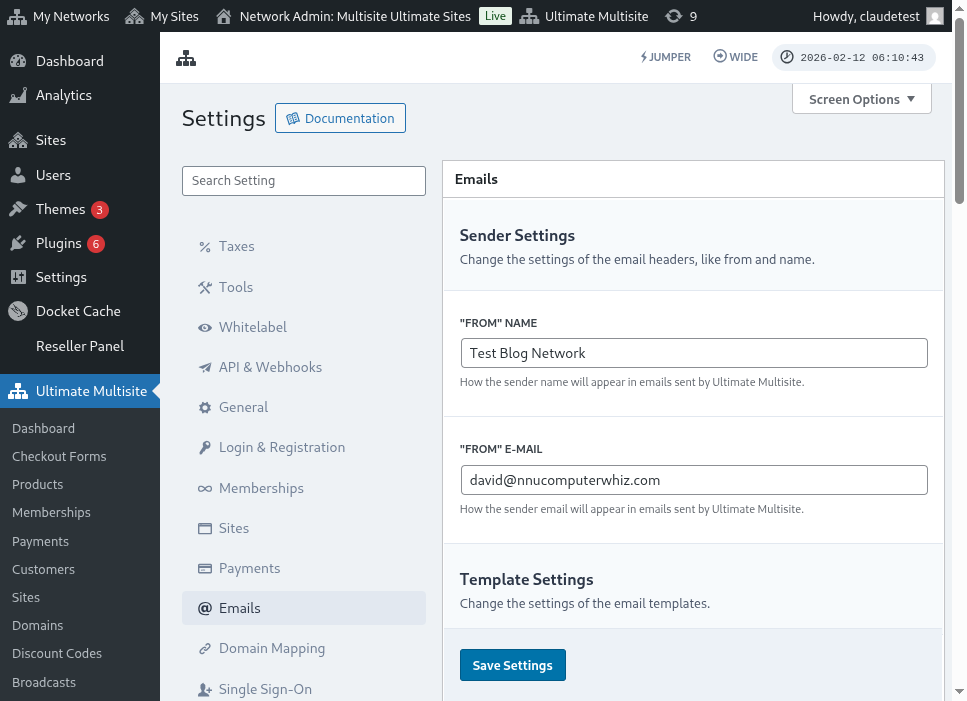
Từ đó, bạn có thể truy cập trang System Emails để xem tất cả mẫu email.
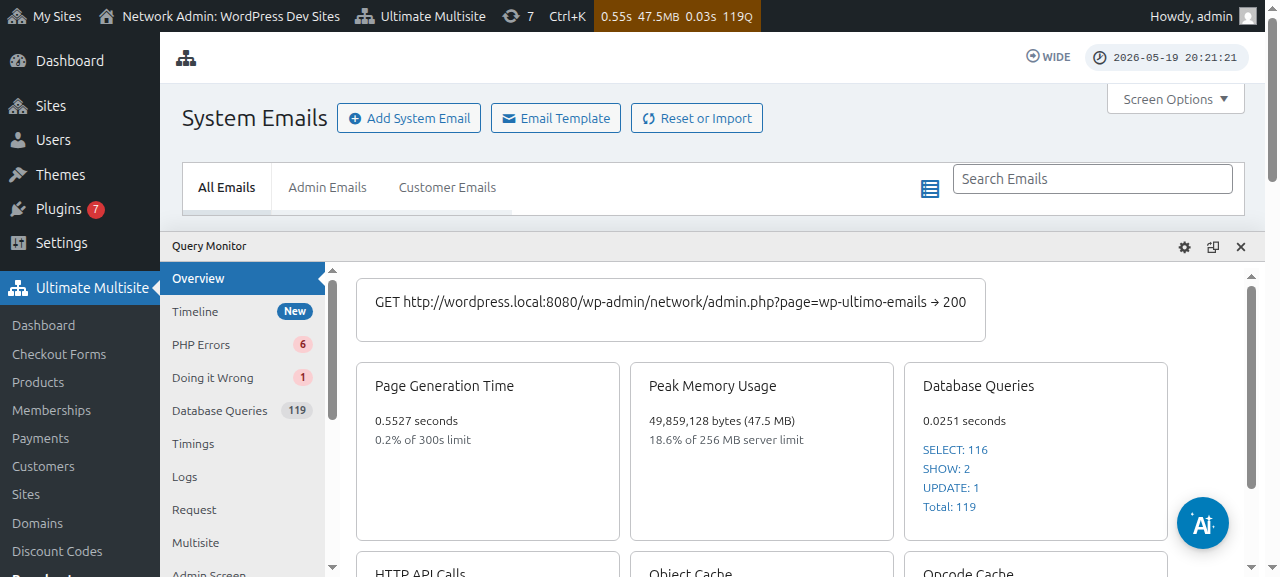
Bạn cũng có thể chỉnh sửa từng mẫu email riêng lẻ bằng trình chỉnh sửa email hệ thống:
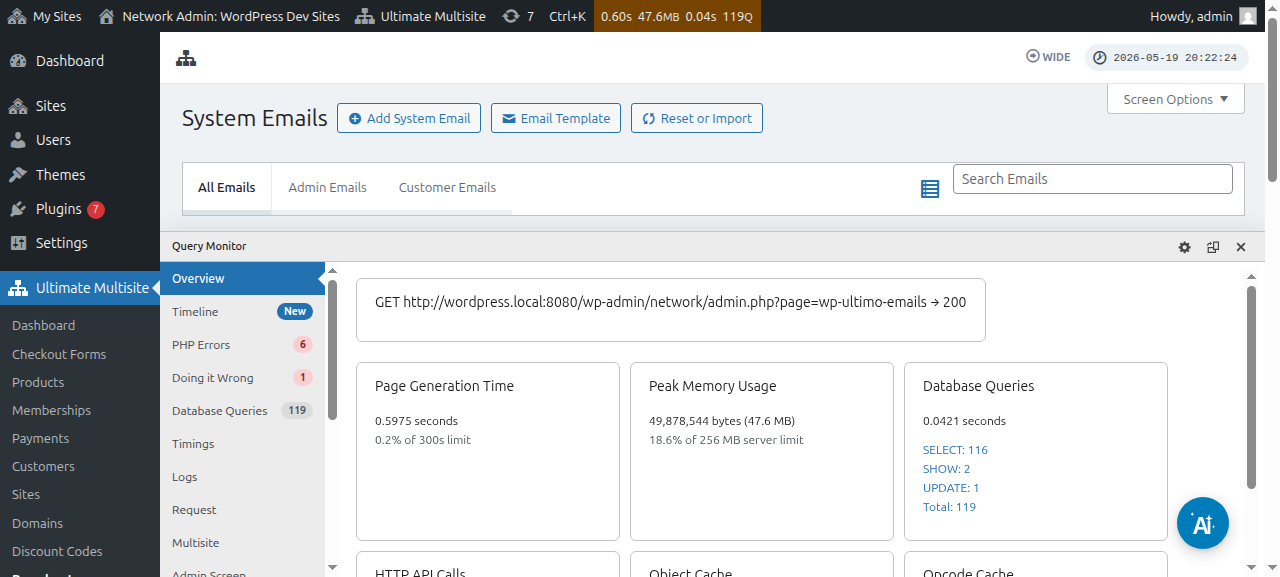
Nhập mẫu Email mới
Các phiên bản Ultimate Multisite mới và add-on có thể đăng ký các mẫu email mới. Để tránh xung đột, các mẫu mới không được tự động thêm vào — bạn cần nhập chúng theo cách thủ công.
Để nhập mẫu email mới:
- Đi tới trang System Emails
- Nhấp vào nút Reset & Import ở đầu trang
- Bật tùy chọn Import Emails để xem các mẫu có sẵn
- Chọn các mẫu bạn muốn nhập và xác nhận
Đặt lại mẫu Email
Nếu bạn đã tùy chỉnh một mẫu email và muốn hoàn nguyên về nội dung mặc định, bạn có hai tùy chọn:
- Xóa và nhập lại — Xóa email hệ thống và nhập lại (thao tác này xóa các chỉ số gửi)
- Đặt lại qua công cụ — Sử dụng công cụ Reset & Import, bật tùy chọn Reset, và chọn các email bạn muốn đặt lại
Tùy chọn Reset được ưu tiên vì nó giữ lại các chỉ số gửi và siêu dữ liệu khác trong khi khôi phục nội dung mặc định.