Administrere system-e-poster
Ultimate Multisite sender ulike system-e-poster for hendelser som registreringsbekreftelser, betalingskvitteringer og medlemskapsendringer. Du kan tilpasse disse e-postmalene slik at de matcher merkevaren din.
Vise system-e-poster
Gå til Ultimate Multisite → Settings og klikk på fanen Emails for å se e-postrelaterte innstillinger.
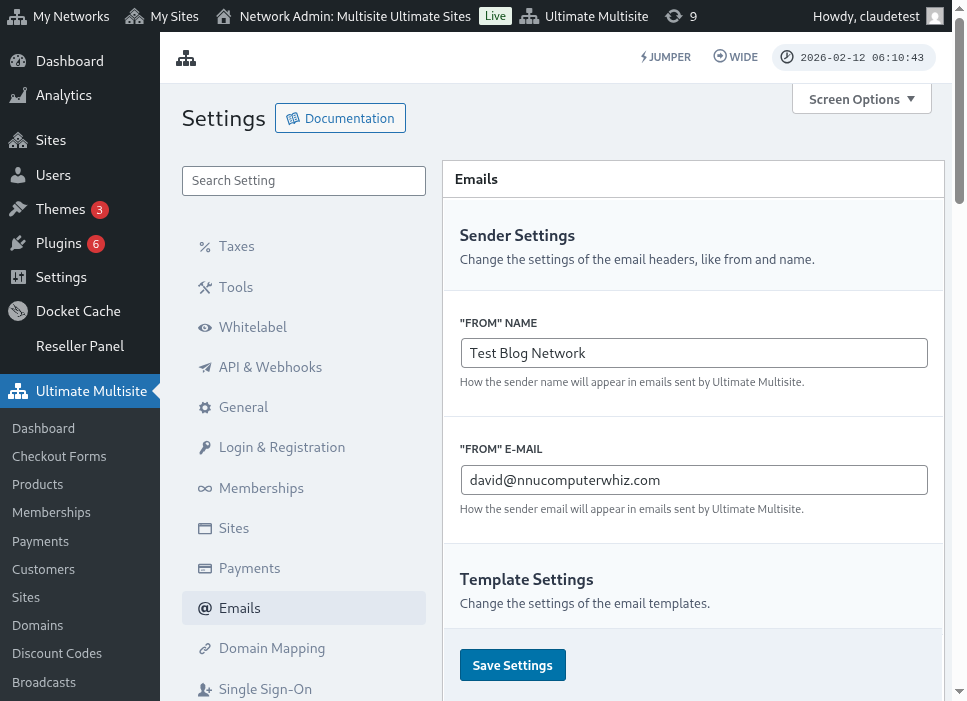
Derfra kan du gå til siden System Emails for å se alle e-postmaler.
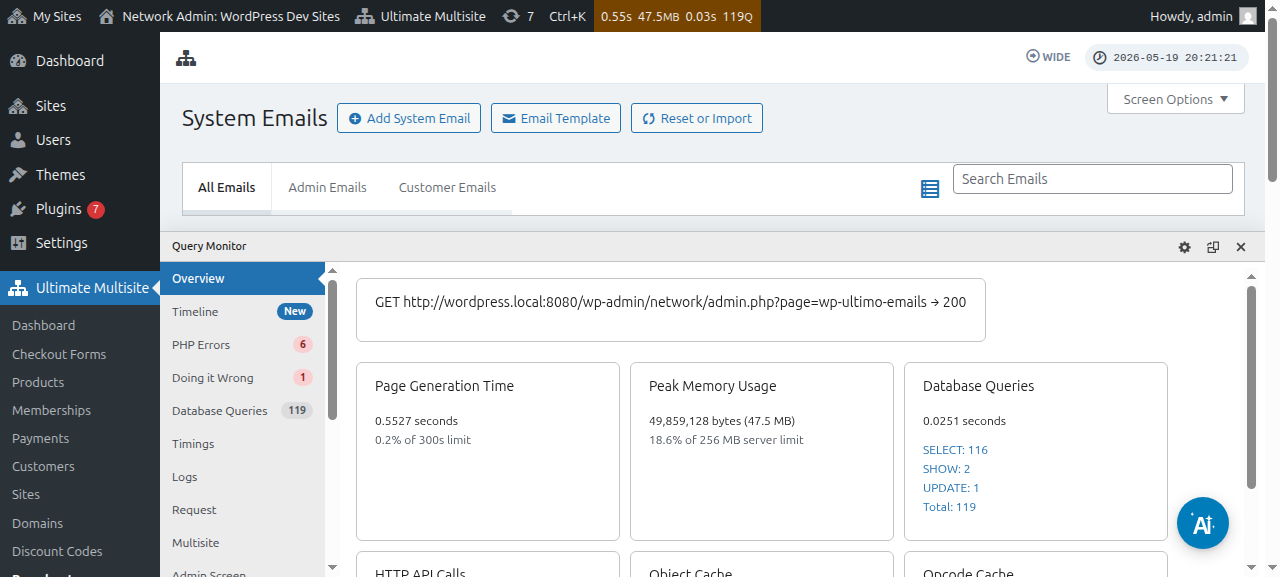
Du kan også redigere individuelle e-postmaler med redigeringsverktøyet for system-e-poster:
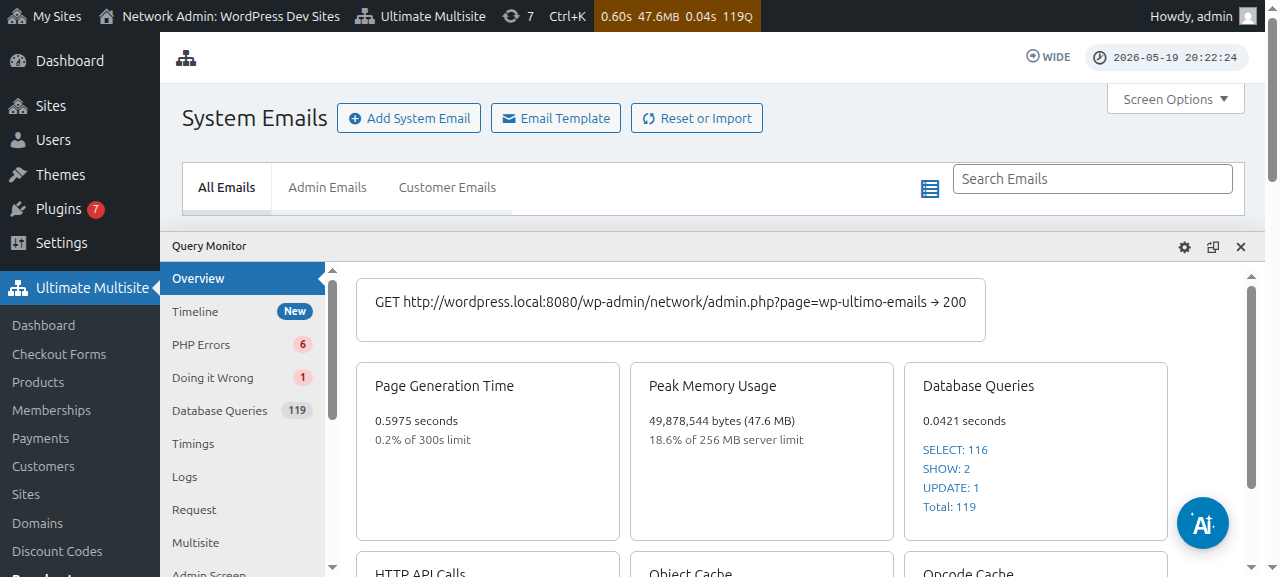
Importere nye e-postmaler
Nye Ultimate Multisite-versjoner og tilleggsmoduler kan registrere nye e-postmaler. For å unngå konflikter legges ikke nye maler til automatisk — du må importere dem manuelt.
Slik importerer du nye e-postmaler:
- Gå til siden System Emails
- Klikk på knappen Reset & Import øverst på siden
- Slå på alternativet Import Emails for å se tilgjengelige maler
- Velg malene du vil importere, og bekreft
Tilbakestille e-postmaler
Hvis du har tilpasset en e-postmal og vil gå tilbake til standardinnholdet, har du to alternativer:
- Slett og importer på nytt — Slett system-e-posten og importer den på nytt (dette sletter sendemetrikker)
- Tilbakestill via verktøyet — Bruk verktøyet Reset & Import, slå på alternativet Reset, og velg e-postene du vil tilbakestille
Alternativet Reset foretrekkes, siden det bevarer sendemetrikker og andre metadata samtidig som standardinnholdet gjenopprettes.