مدیریت ایمیلهای سیستمی
Ultimate Multisite برای رویدادهایی مثل تأیید ثبتنام، رسید پرداخت و تغییر عضویت، ایمیلهای مختلف سیستمی ارسال میکند. شما میتوانید این قالبهای ایمیل را طوری شخصیسازی کنید که با برند خودتان هماهنگ باشند.
مشاهده ایمیلهای سیستمی
به Ultimate Multisite → Settings بروید و روی تب Emails کلیک کنید تا تنظیمات مربوط به ایمیلها را ببینید.
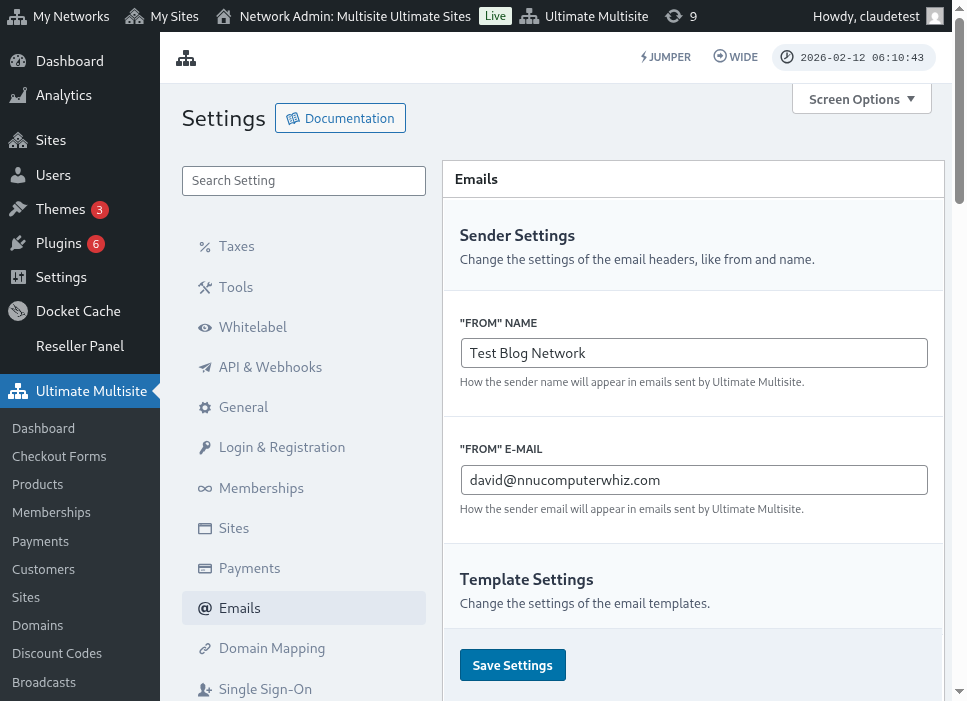
از آنجا، میتوانید به صفحه System Emails دسترسی پیدا کنید تا تمام قالبهای ایمیل را مشاهده نمایید.
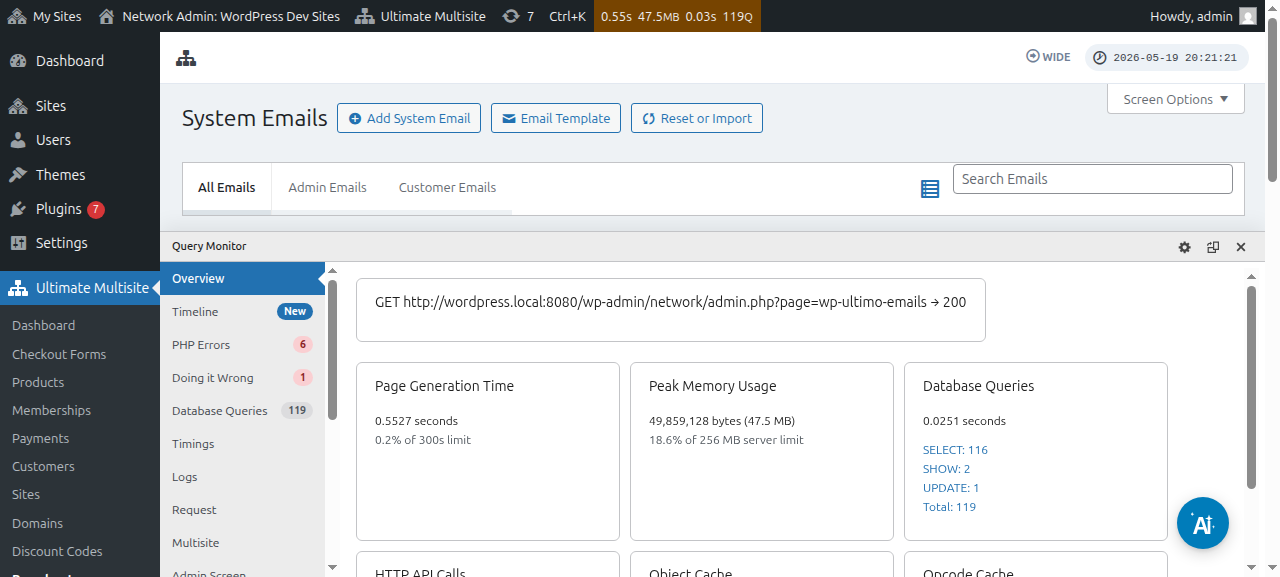
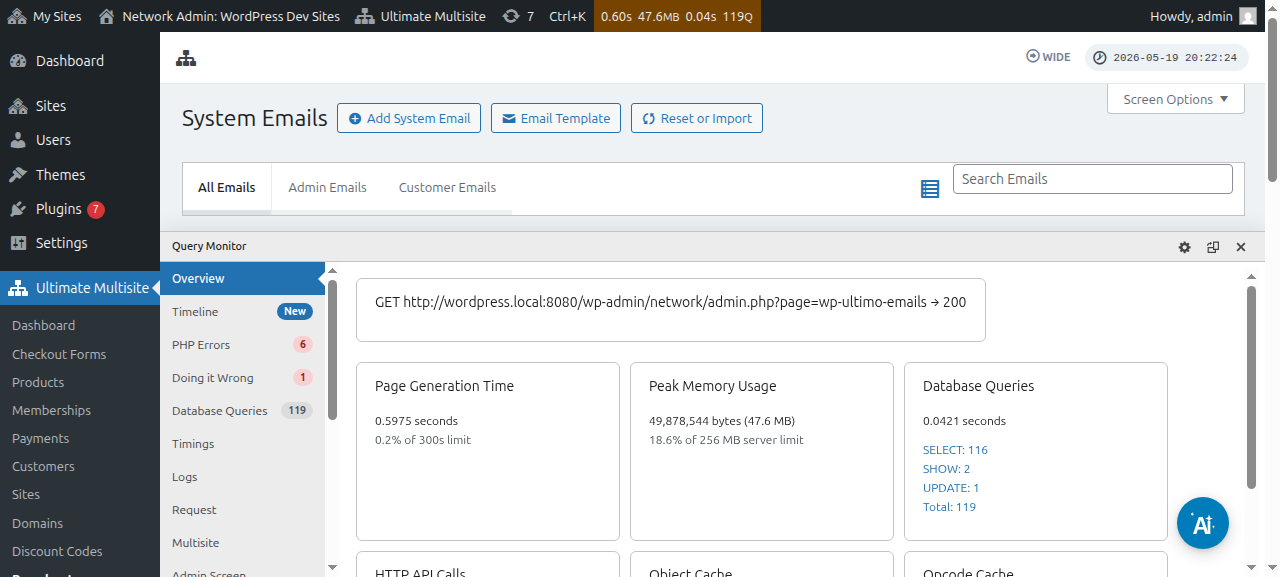
شما همچنین میتوانید با استفاده از ویرایشگر ایمیل سیستمی، قالبهای ایمیل فردی را ویرایش کنید:
وارد کردن قالبهای ایمیل جدید
نسخههای جدید Ultimate Multisite و افزونهها ممکن است قالبهای ایمیل جدیدی ثبت کنند. برای جلوگیری از تداخل، قالبهای جدید به صورت خودکار اضافه نمیشوند — شما باید آنها را دستی وارد کنید.
برای وارد کردن قالبهای ایمیل جدید:
۱. به صفحه System Emails بروید ۲. روی دکمه Reset & Import در بالای صفحه کلیک کنید ۳. گزینه Import Emails را روشن کنید تا قالبهای موجود را ببینید ۴. قالبهایی که میخواهید وارد شوند را انتخاب کرده و تأیید نمایید
ریست کردن قالبهای ایمیل
اگر یک قالب ایمیل را شخصیسازی کردهاید و میخواهید به محتوای پیشفرض برگردید، دو گزینه دارید:
۱. حذف و دوباره وارد کردن — ایمیل سیستمی را حذف کرده و دوباره آن را وارد کنید (این کار آمار ارسال را پاک میکند) ۲. ریست از طریق ابزار — از ابزار Reset & Import استفاده کنید، گزینه Reset را روشن کنید و ایمیلهایی که میخواهید ریست شوند را انتخاب نمایید.
گزینه Reset ترجیح داده میشود زیرا آمار ارسال و سایر اطلاعات مربوطه را حفظ میکند در حالی که محتوای پیشفرض بازیابی میشود.