Gestion des emails système
Ultimate Multisite envoie divers emails système pour des événements tels que les confirmations d’inscription, les reçus de paiement et les changements d’abonnement. Vous pouvez personnaliser ces modèles d’email pour qu’ils correspondent à votre marque.
Afficher les emails système
Accédez à Ultimate Multisite → Settings et cliquez sur l’onglet Emails pour voir les réglages liés aux emails.
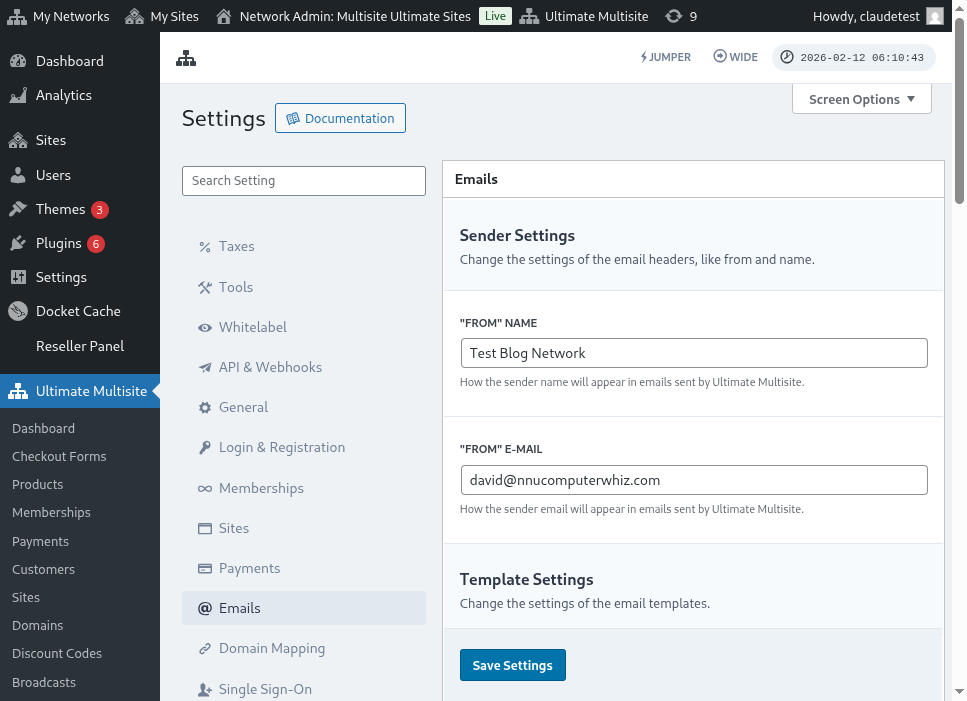
À partir de là, vous pouvez accéder à la page System Emails pour voir tous les modèles d’email.
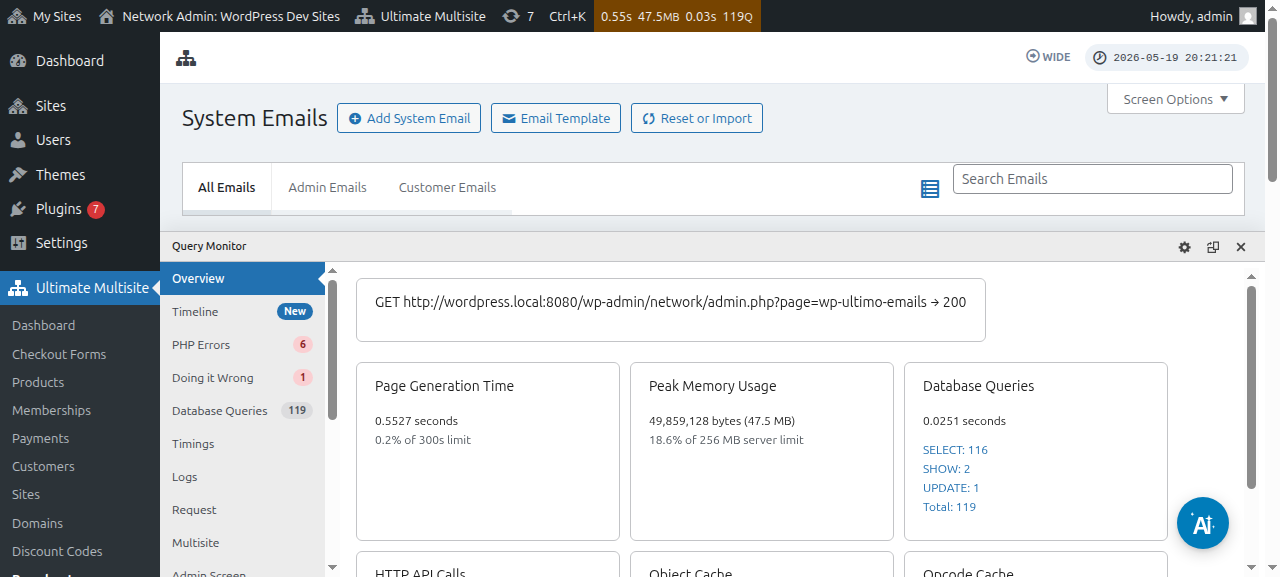
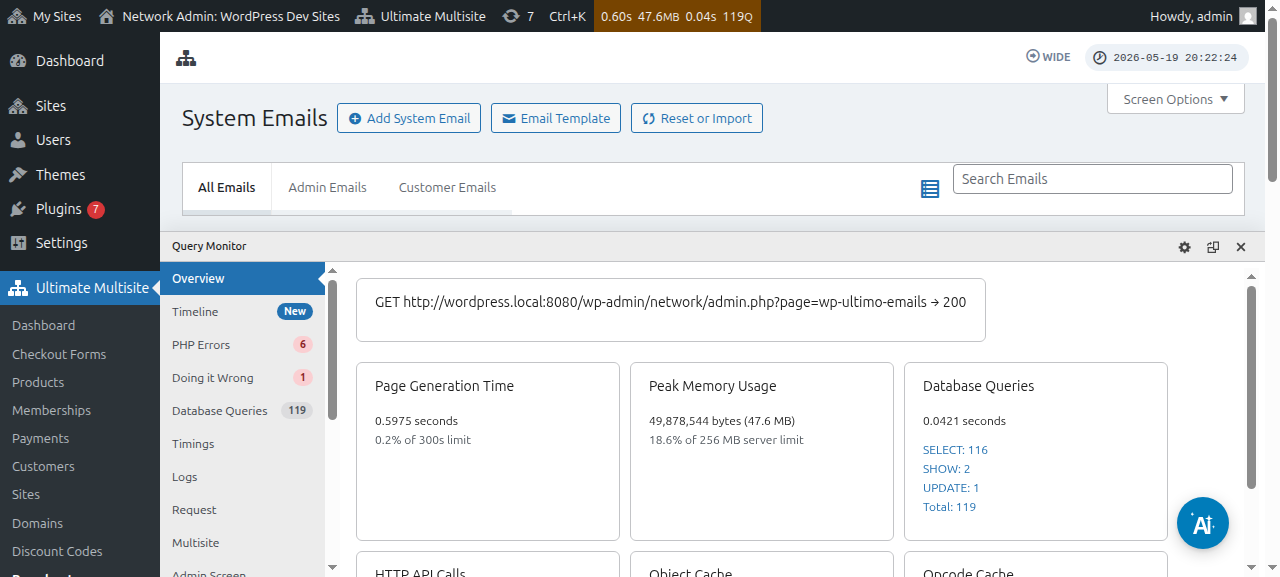
Vous pouvez également modifier des modèles d’email individuels à l’aide de l’éditeur d’email système :
Importer de nouveaux modèles d’email
Les nouvelles versions de Ultimate Multisite et les modules complémentaires peuvent enregistrer de nouveaux modèles d’email. Pour éviter les conflits, les nouveaux modèles ne sont pas ajoutés automatiquement — vous devez les importer manuellement.
Pour importer de nouveaux modèles d’email :
- Accédez à la page System Emails
- Cliquez sur le bouton Reset & Import en haut de la page
- Activez l’option Import Emails pour voir les modèles disponibles
- Sélectionnez les modèles que vous souhaitez importer et confirmez
Réinitialiser les modèles d’email
Si vous avez personnalisé un modèle d’email et souhaitez revenir au contenu par défaut, vous avez deux options :
- Supprimer et réimporter — Supprimez l’email système et importez-le à nouveau (cela efface les métriques d’envoi)
- Réinitialiser via l’outil — Utilisez l’outil Reset & Import, activez l’option Reset, puis sélectionnez les emails que vous souhaitez réinitialiser
L’option Reset est préférable, car elle préserve les métriques d’envoi et les autres métadonnées tout en restaurant le contenu par défaut.