System Emails ನಿರ್ವಹಣೆ
Ultimate Multisite ಸೈನ್ಅಪ್ ದೃಢೀಕರಣಗಳು, ಪಾವತಿ ರಸೀದಿಗಳು ಮತ್ತು ಸದಸ್ಯತ್ವ ಬದಲಾವಣೆಗಳಂತಹ ಘಟನೆಗಳಿಗೆ ವಿವಿಧ System Emails ಕಳುಹಿಸುತ್ತದೆ. ನಿಮ್ಮ ಬ್ರ್ಯಾಂಡ್ಗೆ ಹೊಂದುವಂತೆ ಈ email ಟೆಂಪ್ಲೇಟ್ಗಳನ್ನು ನೀವು ಕಸ್ಟಮೈಸ್ ಮಾಡಬಹುದು.
System Emails ವೀಕ್ಷಣೆ
Ultimate Multisite → Settings ಗೆ ಹೋಗಿ, email-ಸಂಬಂಧಿತ ಸೆಟ್ಟಿಂಗ್ಗಳನ್ನು ನೋಡಲು Emails ಟ್ಯಾಬ್ ಮೇಲೆ ಕ್ಲಿಕ್ ಮಾಡಿ.
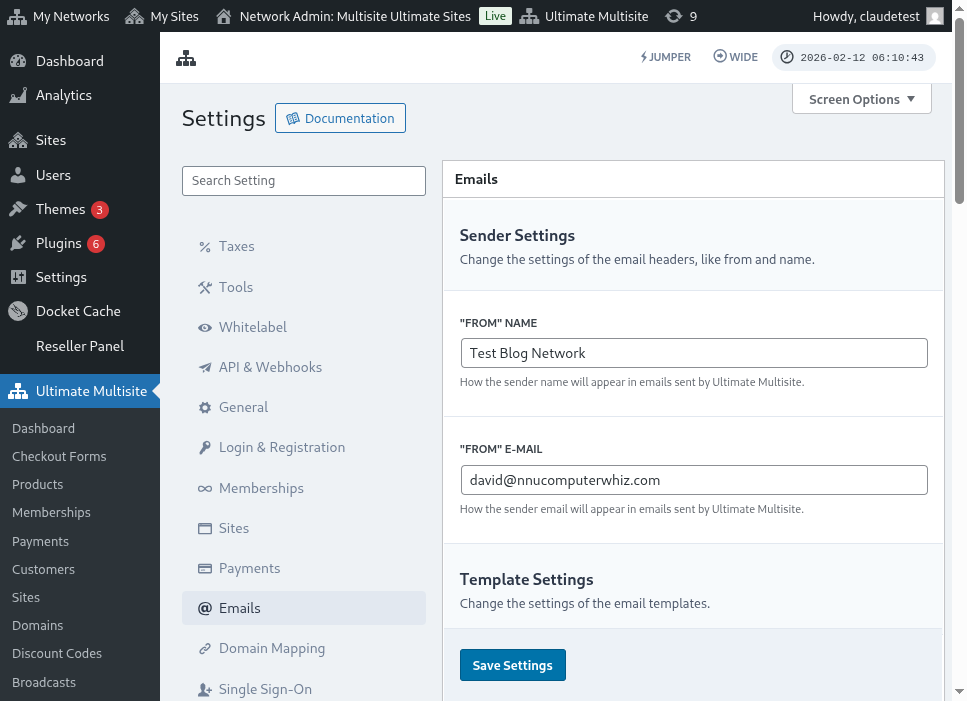
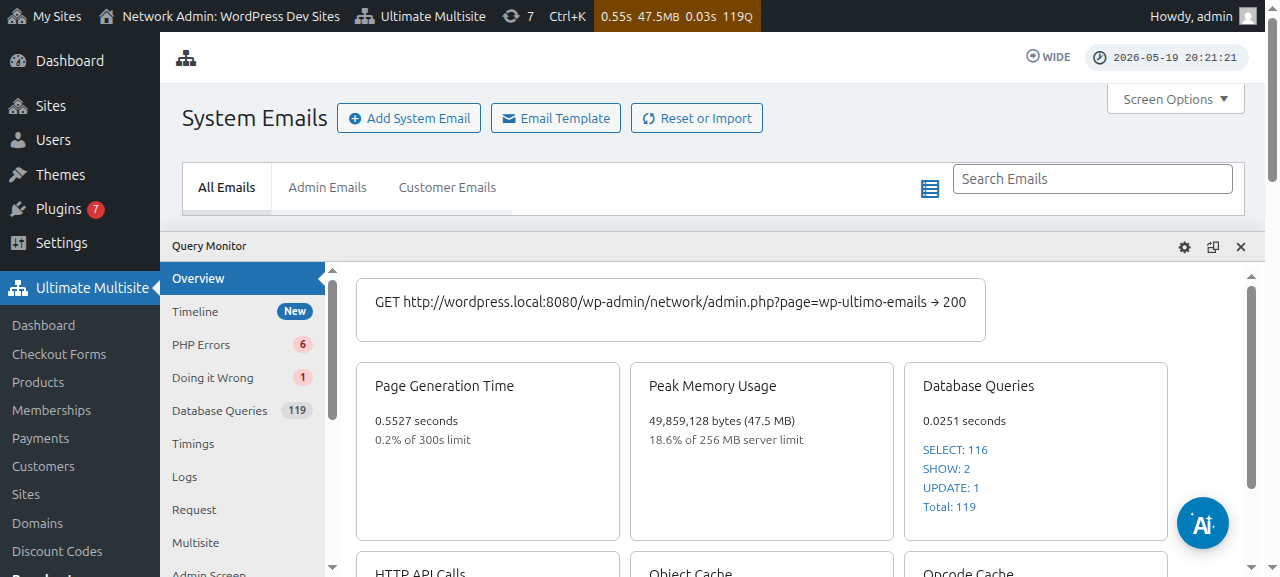
ಅಲ್ಲಿಂದ, ಎಲ್ಲಾ email ಟೆಂಪ್ಲೇಟ್ಗಳನ್ನು ನೋಡಲು System Emails ಪುಟವನ್ನು ತೆರೆಯಬಹುದು.
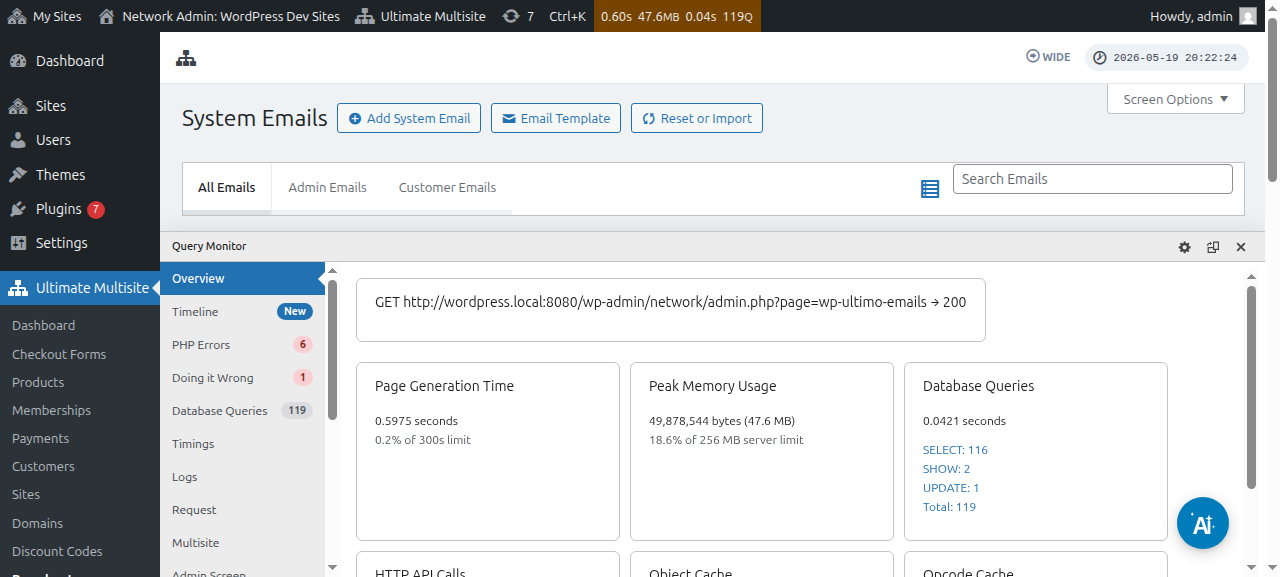
ಸಿಸ್ಟಮ್ email ಎಡಿಟರ್ ಬಳಸಿ ಪ್ರತ್ಯೇಕ email ಟೆಂಪ್ಲೇಟ್ಗಳನ್ನೂ ಸಂಪಾದಿಸಬಹುದು:
ಹೊಸ Email ಟೆಂಪ್ಲೇಟ್ಗಳನ್ನು ಆಮದು ಮಾಡುವುದು
ಹೊಸ Ultimate Multisite ಆವೃತ್ತಿಗಳು ಮತ್ತು add-onಗಳು ಹೊಸ email ಟೆಂಪ್ಲೇಟ್ಗಳನ್ನು ನೋಂದಾಯಿಸಬಹುದು. ಸಂಘರ್ಷಗಳನ್ನು ತಪ್ಪಿಸಲು, ಹೊಸ ಟೆಂಪ್ಲೇಟ್ಗಳನ್ನು ಸ್ವಯಂಚಾಲಿತವಾಗಿ ಸೇರಿಸಲಾಗುವುದಿಲ್ಲ — ಅವನ್ನು ನೀವು ಕೈಯಾರೆ ಆಮದು ಮಾಡಬೇಕು.
ಹೊಸ email ಟೆಂಪ್ಲೇಟ್ಗಳನ್ನು ಆಮದು ಮಾಡಲು:
- System Emails ಪುಟಕ್ಕೆ ಹೋಗಿ
- ಪುಟದ ಮೇಲ್ಭಾಗದಲ್ಲಿರುವ Reset & Import ಬಟನ್ ಮೇಲೆ ಕ್ಲಿಕ್ ಮಾಡಿ
- ಲಭ್ಯವಿರುವ ಟೆಂಪ್ಲೇಟ್ಗಳನ್ನು ನೋಡಲು Import Emails ಆಯ್ಕೆಯನ್ನು ಆನ್ ಮಾಡಿ
- ನೀವು ಆಮದು ಮಾಡಲು ಬಯಸುವ ಟೆಂಪ್ಲೇಟ್ಗಳನ್ನು ಆಯ್ಕೆಮಾಡಿ ಮತ್ತು ದೃಢೀಕರಿಸಿ
Email ಟೆಂಪ್ಲೇಟ್ಗಳನ್ನು ಮರುಹೊಂದಿಸುವುದು
ನೀವು email ಟೆಂಪ್ಲೇಟ್ ಅನ್ನು ಕಸ್ಟಮೈಸ್ ಮಾಡಿದ್ದರೆ ಮತ್ತು ಡೀಫಾಲ್ಟ್ ವಿಷಯಕ್ಕೆ ಹಿಂದಿರುಗಲು ಬಯಸಿದರೆ, ನಿಮಗೆ ಎರಡು ಆಯ್ಕೆಗಳಿವೆ:
- ಅಳಿಸಿ ಮತ್ತೆ ಆಮದು ಮಾಡಿ — System email ಅನ್ನು ಅಳಿಸಿ ಮತ್ತೆ ಆಮದು ಮಾಡಿ (ಇದು ಕಳುಹಿಸುವಿಕೆ ಅಂಕಿಅಂಶಗಳನ್ನು ಅಳಿಸುತ್ತದೆ)
- ಸಾಧನದ ಮೂಲಕ ಮರುಹೊಂದಿಸಿ — Reset & Import ಸಾಧನವನ್ನು ಬಳಸಿ, Reset ಆಯ್ಕೆಯನ್ನು ಆನ್ ಮಾಡಿ, ಮತ್ತು ನೀವು ಮರುಹೊಂದಿಸಲು ಬಯಸುವ emailಗಳನ್ನು ಆಯ್ಕೆಮಾಡಿ
Reset ಆಯ್ಕೆಯನ್ನು ಬಳಸುವುದು ಉತ್ತಮ, ಏಕೆಂದರೆ ಅದು ಡೀಫಾಲ್ಟ್ ವಿಷಯವನ್ನು ಮರುಸ್ಥಾಪಿಸುವಾಗ ಕಳುಹಿಸುವಿಕೆ ಅಂಕಿಅಂಶಗಳು ಮತ್ತು ಇತರ ಮೆಟಾಡೇಟಾವನ್ನು ಉಳಿಸುತ್ತದೆ.