Gestione dei siti
I siti (o sottositi) sono il cuore del tuo business WaaS. Ultimate Multisite ha 3 tipi di siti:
- Di proprietà del cliente — Siti appartenenti a clienti specifici
- Modelli di sito — Siti predefiniti che i clienti possono selezionare come punto di partenza
- Sito principale — Il tuo sito principale di rete
Visualizzazione dei siti
Naviga su Ultimate Multisite → Sites per vedere tutti i sottositi nella tua rete. Ogni sito è etichettato per tipo e puoi filtrare per Tutti i siti, Di proprietà del cliente, Modelli, o In attesa.
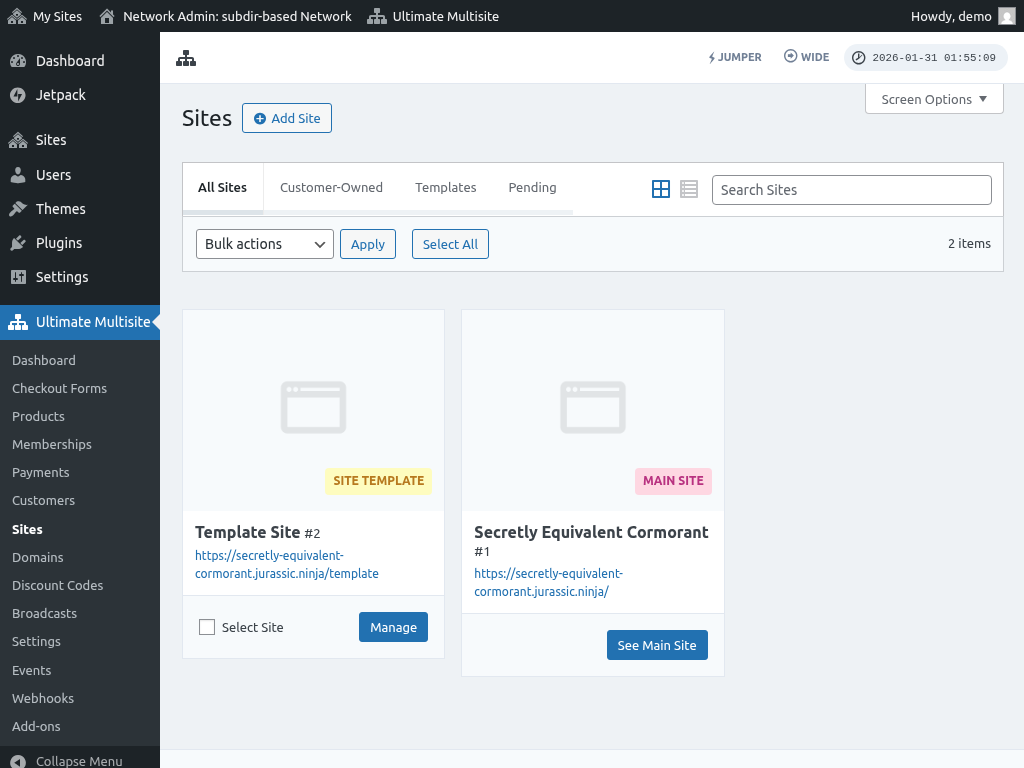
Aggiunta di un nuovo sito
Fai clic sul pulsante Aggiungi sito per creare un nuovo sito. Dovrai fornire:
- Titolo del sito — Il nome del nuovo sito
- URL del sito — Il dominio/percorso per il sito
- Tipo di sito — Se è un sito cliente, un modello o un sito regolare
L'opzione Copia sito ti consente di creare un nuovo sito basato su un modello di sito esistente. Quando è abilitata, puoi selezionare quale modello utilizzare come punto di partenza. Assicurati che Copia media sulla duplicazione sia abilitata per includere i file multimediali.
Gestione di un sito esistente
Fai clic su Gestisci su qualsiasi sito per aprire la pagina Modifica sito. Qui troverai:
Informazioni di base
Il nome del sito, il tipo, l'ID del sito e la descrizione. Vedrai anche il dominio mappato, l'abbonamento associato e l'account cliente che possiede il sito.
Opzioni del sito
Configura le capacità e i limiti del sito:
- Limiti di visita — Numero massimo di visite al sito
- Limiti di account utente — Limiti per ruolo utente
- Spazio su disco — Quota di spazio di archiviazione per il sito
- Dominio personalizzato — Abilita la mappatura del dominio per questo sito
- Visibilità plugin e tema — Controlla quali plugin e temi sono visibili, nascosti o pre-attivati
Per impostazione predefinita, i siti seguono i limiti impostati a livello di abbonamento. Impostare limiti a livello di sito sovrascriverà le impostazioni dell'abbonamento.
Associazioni
Sotto le opzioni del sito troverai informazioni su:
- Domini mappati associati al sito
- Abbonamento a cui il sito è associato
- Account cliente collegato al sito
Barra laterale destra
Sul lato destro puoi:
- Abilita/disabilita il sito con un pulsante di commutazione
- Cambia il tipo di sito o riassegnare la proprietà
- Imposta un'immagine/miniatura del sito (visualizzato sul frontend per i modelli di sito)
- Elimina il sito permanentemente
Eliminare un sito è irreversibile. Il sito e tutto il suo contenuto verranno rimossi permanentemente.