Sites verwalten
Sites (oder Unterseiten) sind das Herzstück Ihres WaaS-Geschäfts. Ultimate Multisite verfügt über 3 Arten von Sites:
- Customer-owned — Sites, die bestimmten Kunden gehören
- Site Templates — Vordefinierte Sites, die Kunden als Ausgangspunkt auswählen können
- Main Site — Ihre primäre Netzwerk-Site
Sites anzeigen
Navigieren Sie zu Ultimate Multisite → Sites, um alle Unterseiten in Ihrem Netzwerk anzuzeigen. Jede Site ist nach Typ gekennzeichnet und Sie können nach All Sites, Customer-Owned, Templates oder Pending filtern.
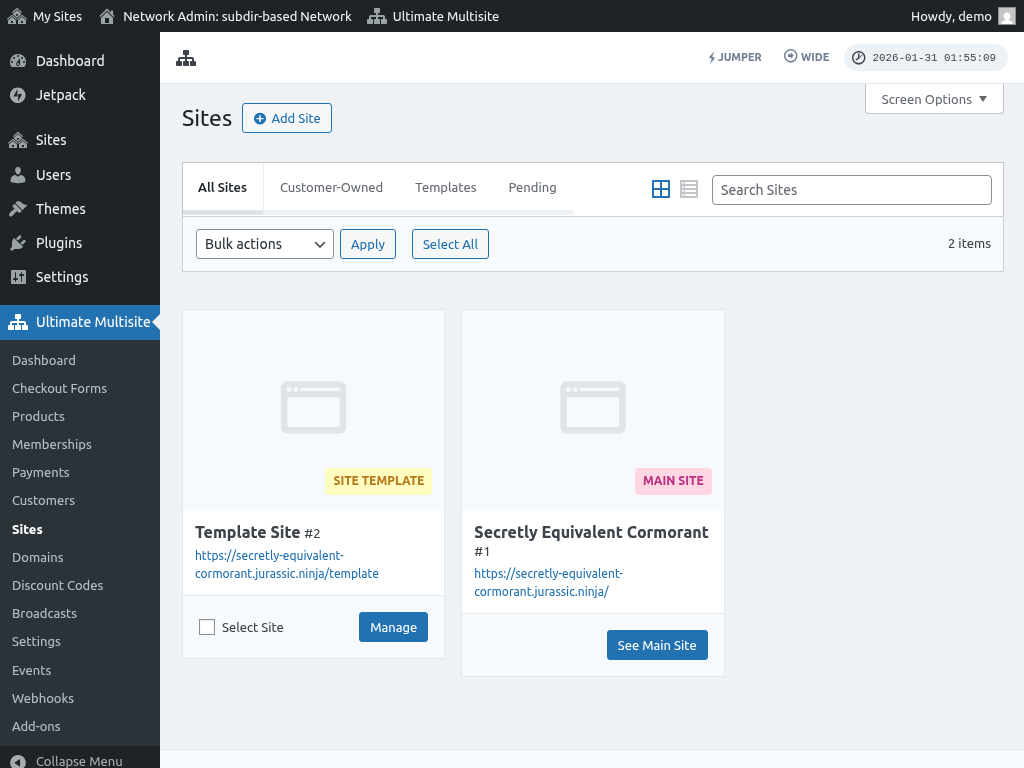
Eine neue Site hinzufügen
Klicken Sie auf die Schaltfläche Add Site, um eine neue Site zu erstellen. Sie müssen folgende Angaben machen:
- Site Title — Der Name der neuen Site
- Site URL — Die Domain/Pfad für die Site
- Site Type — Ob es sich um eine Kundensite, ein Template oder eine reguläre Site handelt
Die Option Copy Site ermöglicht es Ihnen, eine neue Site basierend auf einem bestehenden Site-Template zu erstellen. Wenn sie aktiviert ist, können Sie auswählen, welches Template als Ausgangspunkt verwendet werden soll. Stellen Sie sicher, dass Copy Media on Duplication aktiviert ist, um Mediendateien einzuschließen.
Eine bestehende Site verwalten
Klicken Sie auf Manage einer beliebigen Site, um die Seite Edit Site zu öffnen. Hier finden Sie:
Grundlegende Informationen
Der Site-Name, Typ, Site-ID und die Beschreibung. Sie sehen auch die zugeordneten Domain, die zugehörige Mitgliedschaft und das Kundenkonto, das die Site besitzt.
Site-Optionen
Konfigurieren Sie die Fähigkeiten und Grenzen der Site:
- Visit limits — Maximale Anzahl der Site-Besuche
- User account limits — Begrenzungen pro Benutzerrolle
- Disk space — Speicherquota für die Site
- Custom domain — Aktivieren Sie die Domain-Mapping für diese Site
- Plugin and theme visibility — Steuern Sie, welche Plugins und Themes sichtbar, versteckt oder voraktiviert sind
Standardmäßig folgen Sites den an der Mitgliedschaft festgelegten Grenzen. Durch Festlegen von Grenzen auf Site-Ebene werden die Mitgliedschaftseinstellungen überschrieben.
Zuordnungen
Unterhalb der Site-Optionen finden Sie Informationen zu:
- Mapped domains zugehörige Domains der Site
- Membership der Site zugehörige Mitgliedschaft
- Customer account dem Site zugeordnetes Kundenkonto
Rechte Seitenleiste
Auf der rechten Seite können Sie:
- Enable/disable the site mit einem Schalter
- Change the site type oder die Eigentümerschaft neu zuweisen
- Set a site image/thumbnail (wird im Frontend für Site-Templates angezeigt)
- Delete the site dauerhaft löschen
Das Löschen einer Site ist irreversibel. Die Site und sämtlicher Inhalt werden dauerhaft entfernt.