Mengurus Laman
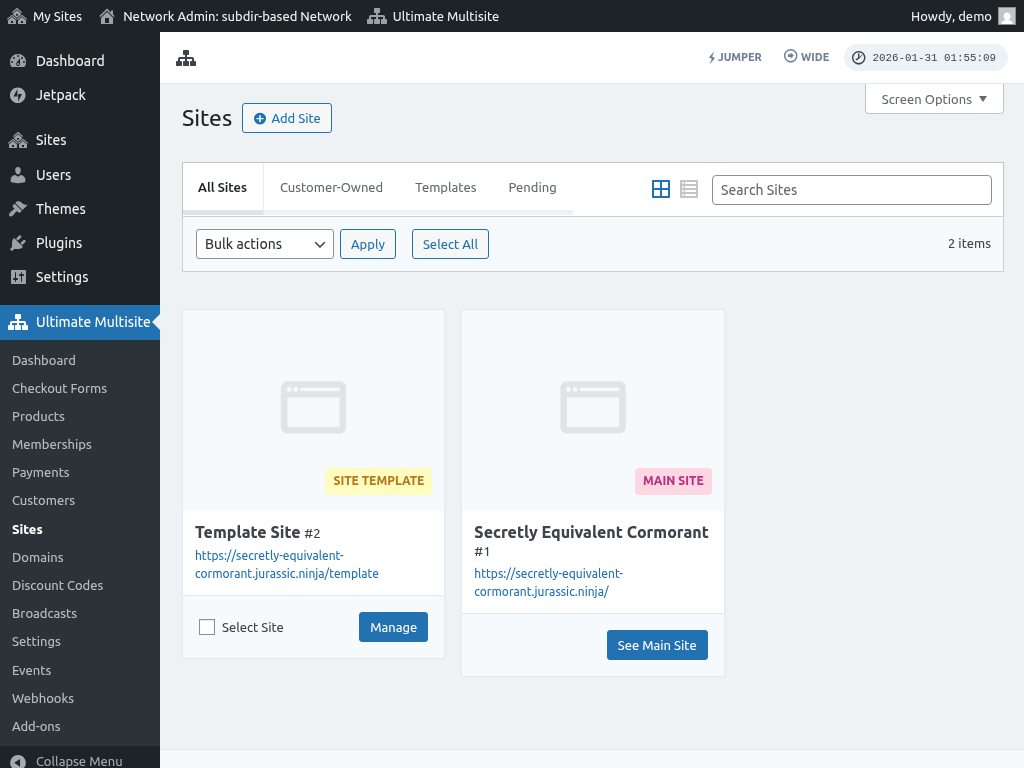
Laman (atau sublaman) adalah teras perniagaan WaaS anda. Ultimate Multisite mempunyai 3 jenis laman:
- Milik Pelanggan — Laman yang dimiliki oleh pelanggan tertentu
- Templat Laman — Laman yang telah ditetapkan sebagai pilihan permulaan untuk pelanggan
- Laman Utama — Laman rangkaian utama anda
Melihat Laman
Pergi ke Ultimate Multisite → Sites untuk melihat semua sublaman dalam rangkaian anda. Setiap laman dilabelkan mengikut jenis dan anda boleh menapis mengikut All Sites, Customer-Owned, Templates, atau Pending.
Menambah Laman Baharu
Klik butang Add Site untuk mencipta laman baharu. Anda perlu menyediakan:
- Site Title — Nama laman baharu
- Site URL — Domain/laluan untuk laman tersebut
- Site Type — Sama ada ia laman pelanggan, templat, atau laman biasa
Pilihan Copy Site membolehkan anda mencipta laman baharu berdasarkan templat laman sedia ada. Apabila diaktifkan, anda boleh memilih templat mana yang ingin digunakan sebagai titik permulaan. Pastikan Copy Media on Duplication diaktifkan untuk menyertakan fail media.
Mengurus Laman Sedia Ada
Klik Manage pada mana-mana laman untuk membuka halaman Edit Site. Di sini anda akan menemui:
Maklumat Asas
Nama laman, jenis, ID laman, dan penerangan. Anda juga akan melihat domain yang dipetakan, keahlian yang dikaitkan, dan akaun pelanggan yang memiliki laman tersebut.
Pilihan Laman
Konfigurasikan keupayaan dan had laman:
- Had lawatan — Bilangan maksimum lawatan laman
- Had akaun pengguna — Had mengikut peranan pengguna
- Ruang cakera — Kuota storan untuk laman
- Domain tersuai — Aktifkan pemetaan domain untuk laman ini
- Keterlihatan plugin dan tema — Kawal plugin dan tema mana yang boleh dilihat, disembunyikan, atau diaktifkan secara automatik
Secara lalai, laman mengikut had yang ditetapkan pada peringkat keahlian. Menetapkan had pada peringkat laman akan mengatasi tetapan keahlian.
Perkaitan
Di bawah pilihan laman, anda akan menemui maklumat tentang:
- Domain yang dipetakan yang dikaitkan dengan laman
- Keahlian yang meliputi laman tersebut
- Akaun pelanggan yang dipautkan kepada laman
Bar Sisi Kanan
Di sebelah kanan anda boleh:
- Aktif/nyahaktifkan laman dengan butang togol
- Tukar jenis laman atau tugaskan semula pemilikan
- Tetapkan imej/lakaran kecil laman (dipaparkan di bahagian hadapan untuk templat laman)
- Padam laman secara kekal
Pemadaman laman tidak boleh dibatalkan. Laman dan semua kandungannya akan dibuang secara kekal.