Zarządzanie stronami
Strony (lub podstrony) to fundament Twojego biznesu WaaS. Ultimate Multisite obsługuje 3 typy stron:
- Strony klientów — Strony należące do konkretnych klientów
- Szablony stron — Gotowe strony, które klienci mogą wybrać jako punkt wyjścia
- Strona główna — Główna strona Twojej sieci
Przeglądanie stron
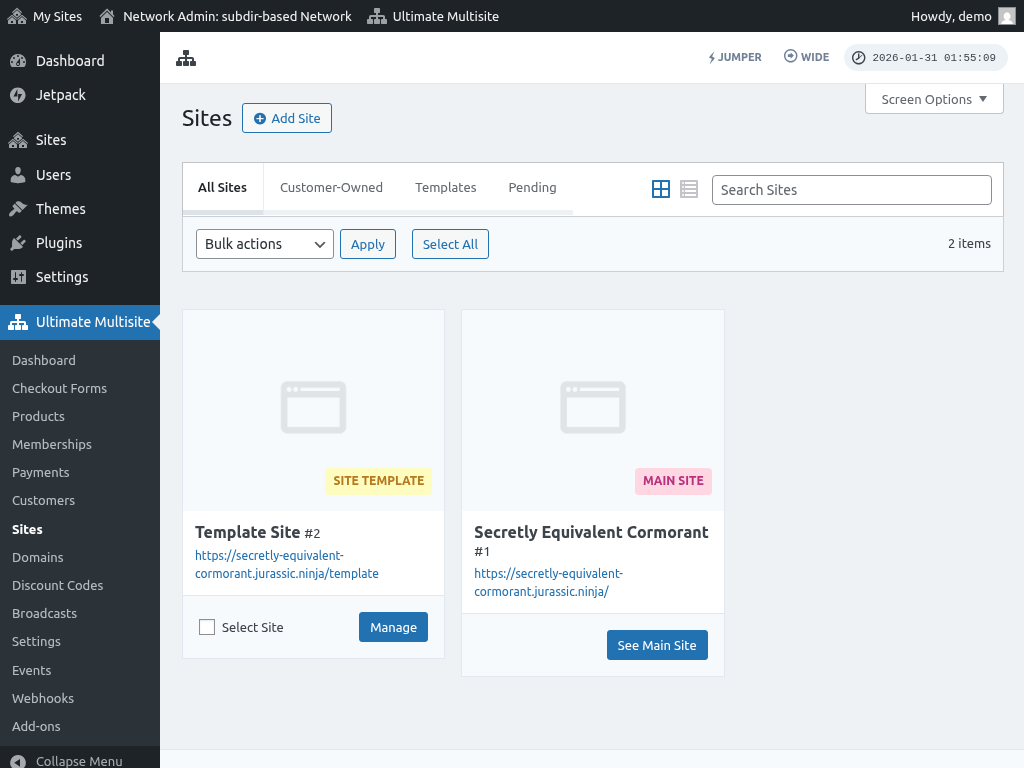
Przejdź do Ultimate Multisite → Sites, aby zobaczyć wszystkie podstrony w sieci. Każda strona jest oznaczona typem, a dostępne filtry to: Wszystkie strony, Strony klientów, Szablony i Oczekujące.
Dodawanie nowej strony
Kliknij przycisk Add Site, aby utworzyć nową stronę. Musisz podać:
- Site Title — Nazwa nowej strony
- Site URL — Domena lub ścieżka strony
- Site Type — Typ strony: strona klienta, szablon lub zwykła strona
Opcja Copy Site pozwala utworzyć nową stronę na podstawie istniejącego szablonu. Po jej włączeniu możesz wybrać szablon, który posłuży jako punkt wyjścia. Upewnij się, że opcja Copy Media on Duplication jest włączona, jeśli chcesz skopiować również pliki multimedialne.
Zarządzanie istniejącą stroną
Kliknij Manage przy dowolnej stronie, aby otworzyć stronę Edit Site. Znajdziesz tam:
Podstawowe informacje
Nazwa strony, typ, identyfikator strony oraz opis. Zobaczysz też przypisaną domenę, powiązane członkostwo i konto klienta, do którego należy strona.
Opcje strony
Tutaj konfigurujesz możliwości i limity strony:
- Limity odwiedzin — Maksymalna liczba wizyt na stronie
- Limity kont użytkowników — Limity dla poszczególnych ról użytkowników
- Przestrzeń dyskowa — Limit miejsca na dane strony
- Własna domena — Włączenie mapowania domeny dla tej strony
- Widoczność pluginów i motywów — Określ, które pluginy i motywy mają być widoczne, ukryte lub automatycznie aktywowane
Domyślnie strony korzystają z limitów ustawionych na poziomie członkostwa. Ustawienie limitów na poziomie strony nadpisuje ustawienia członkostwa.
Powiązania
Poniżej opcji strony znajdziesz informacje o:
- Przypisanych domenach powiązanych ze stroną
- Członkostwie, do którego należy strona
- Koncie klienta przypisanym do strony
Prawy panel boczny
Po prawej stronie możesz:
- Włączyć lub wyłączyć stronę za pomocą przełącznika
- Zmienić typ strony lub przypisać ją do innego właściciela
- Ustawić obrazek/miniaturę strony (wyświetlany na frontendzie dla szablonów stron)
- Usunąć stronę na stałe
Usunięcie strony jest nieodwracalne. Strona i cała jej zawartość zostaną trwale usunięte.