網站管理
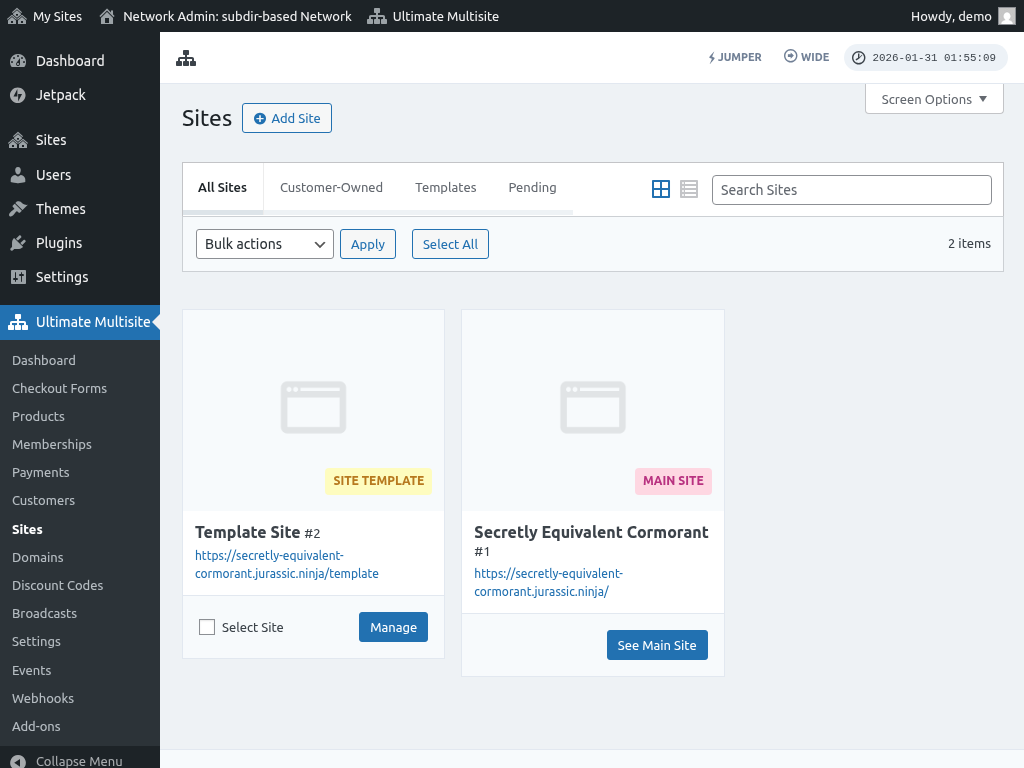
網站(或子網站)是您 WaaS 業務的核心。Ultimate Multisite 有 3 種網站類型:
- 客戶擁有 — 屬於特定客戶的網站
- 網站範本 — 預先定義的網站,客戶可選擇作為起始點
- 主網站 — 您的主要網路網站
查看網站
前往 Ultimate Multisite → Sites 查看網路中的所有子網站。每個網站都會標示類型,您可以依據「全部網站」、「客戶擁有」、「範本」或「待處理」進行篩選。
新增網站
點擊 Add Site 按鈕建立新網站。您需要提供:
- Site Title — 新網站的名稱
- Site URL — 網站的網域/路徑
- Site Type — 是客戶網站、範本還是一般網站
Copy Site 選項可讓您根據現有的網站範本建立新網站。啟用後,您可以選擇要使用哪個範本作為起始點。請確認已啟用 Copy Media on Duplication 以包含媒體檔案。
管理現有網站
在任何網站上點擊 Manage 開啟 Edit Site 頁面。這裡您會看到:
基本資訊
網站名稱、類型、網站 ID 和說明。您也會看到對應的網域、關聯的會員方案,以及擁有該網站的客戶帳號。
網站選項
設定網站的功能和限制:
- 訪問限制 — 網站訪問次數上限
- 使用者帳號限制 — 依使用者角色設定的限制
- 磁碟空間 — 網站的儲存配額
- 自訂網域 — 為此網站啟用網域對應
- Plugin 和佈景主題可見性 — 控制哪些 plugin 和佈景主題要顯示、隱藏或預先啟用
預設情況下,網站會遵循會員方案層級設定的限制。在網站層級設定限制將會覆蓋會員方案的設定。
關聯項目
在網站選項下方,您會看到以下資訊:
- 與網站關聯的對應網域
- 網站所屬的會員方案
- 連結到網站的客戶帳號
右側欄
在右側您可以:
- 使用切換按鈕啟用/停用網站
- 變更網站類型或重新指派擁有權
- 設定網站圖片/縮圖(在前端顯示於網站範本)
- 永久刪除網站
注意
刪除網站無法復原。網站及其所有內容將被永久移除。