ការគ្រប់គ្រង সাইট
Sites (ឬ subsites) គឺជាផ្នែកសំខាន់បំផុតនៃអាជីវកម្ម WaaS របស់អ្នក។ Ultimate Multisite មានប្រភេទ সাইটចំនួន ៣៖
- Customer-owned — សែកដែលជាកម្មសិទ្ធិរបស់អតិថិជនជាក់លាក់ម្នាក់ៗ
- Site Templates — ប្លង់ সাইតដែលបានកំណត់ទុកជាមុន ដែលអតិថិជនអាចជ្រើសរើសជាចំណុចចាប់ផ្តើម
- Main Site — គេហទំព័របណ្តាញចម្បងរបស់អ្នក
ការមើល সাইតများ
ចូលទៅកាន់ Ultimate Multisite → Sites ដើម្បីមើល subsites ទាំងអស់នៅក្នុងបណ្តាញរបស់អ្នក។ រាល់ সাইតនីមួយៗនឹងមានស្លាកប្រភេទ ហើយអ្នកអាចច្រោះ (filter) ដោយជ្រើសរើស All Sites, Customer-Owned, Templates ឬ Pending បាន។
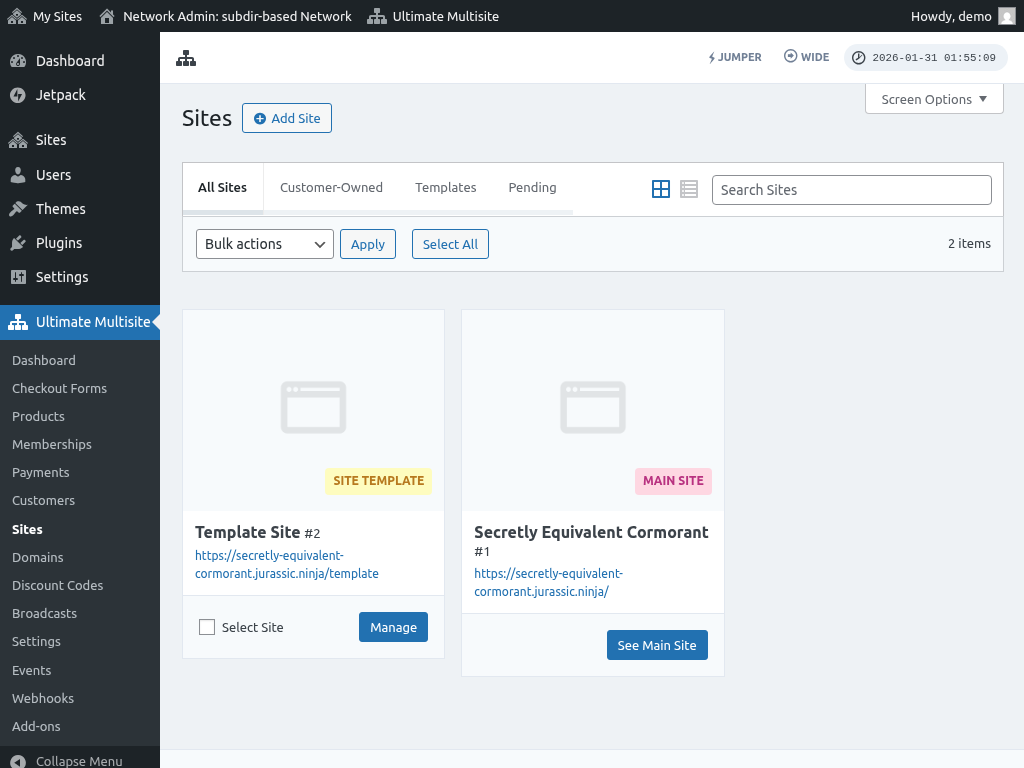
ការបន្ថែម Site ថ្មី
ចុចលើប៊ូតុង Add Site ដើម្បីបង្កើត site ថ្មី។ អ្នកនឹងត្រូវផ្តល់ព័ត៌មានដូចខាងក្រោម៖
- Site Title — ឈ្មោះនៃ site ថ្មី
- Site URL — ដែន (domain)/ផ្លូវសម្រាប់ site นั้น
- Site Type — តើវាជា site របស់អតិថិជន, template ឬ site ធម្មតា។
ជម្រើស Copy Site អនុញ្ញាតឱ្យអ្នកបង្កើត site ថ្មីដោយផ្អែកលើ template ដែលមានស្រាប់។ នៅពេលបើកដំណើរការ អ្នកអាចជ្រើសរើសយក template មួយណាជាចំណុចចាប់ផ្តើមបាន។ សូមប្រាកដថាបានបើក Copy Media on Duplication ដើម្បីបញ្ចូលឯកសារ media ផងដែរ។
ការគ្រប់គ្រង Site ដែលមានស្រាប់
ចុចលើ Manage នៅលើ site ណាមួយដើម្បីបើកទំព័រ Edit Site។ នៅទីនេះអ្នកនឹងឃើញ៖
ព័ត៌មានមូលដ្ឋាន
ឈ្មោះ site, ប្រភេទ, site ID និងការពិពណ៌នា។ អ្នកក៏នឹងឃើញដែនដែលបានភ្ជាប់ (mapped domain), សមាជិកដែលពាក់ព័ន្ធ (associated membership) និងគណនីអតិថិជនដែលជាម្ចាស់ site នោះផងដែរ។
ជម្រើស Site
កំណត់លក្ខណៈសម្បត្តិ និងដែនកំណត់របស់ site៖
- Visit limits — ចំនួននៃការចូលមើល site សរុបអតិបរមា
- User account limits — កំណត់សម្រាប់តួនាទីអ្នកប្រើប្រាស់ម្នាក់ៗ
- Disk space — ទំហំផ្ទុកសម្រាប់ site នោះ
- Custom domain — បើកដំណើរការការភ្ជាប់ដែន (domain mapping) សម្រាប់ site នេះ
- Plugin and theme visibility — ควบคุมថា plugin និង theme ណាខ្លះដែលមើលឃើញ, លាក់ ឬបើកដំណើរការជាមុន
តាមលំនាំដើម គេហទំព័រនានាត្រូវអនុវត្តតាមដែនកំណត់ដែលបានកំណត់នៅកម្រិតសមាជិក។ ការកំណត់ដែនកំណត់នៅកម្រិតគេហទំព័រនឹងយកឈ្នះលើការកំណត់របស់សមាជិក។
ការភ្ជាប់ទំនាក់ទំនង (Associations)
ខាងក្រោមជម្រើសនៃគេហទំព័រ អ្នកនឹងឃើញព័ត៌មានអំពី៖
- Mapped domains ដែលភ្ជាប់ជាមួយគេហទំព័រនោះ
- Membership ដែលគេហទំព័រស្ថិតនៅក្រោម
- Customer account ដែលភ្ជាប់ជាមួយគេហទំព័រនោះ
បន្ទាត់ចំហៀងខាងស្តាំ (Right Sidebar)
នៅខាងស្តាំ អ្នកអាច៖
- បើក/បិទគេហទំព័រ ដោយប្រើប៊ូតុងប្ដូរ (toggle button)
- ផ្លាស់ប្តូរប្រភេទគេហទំព័រ ឬផ្ទេរកម្មសិទ្ធិវិញ
- កំណត់រូបភាព/Thumbnail នៃគេហទំព័រ (ដែលនឹងបង្ហាញនៅផ្នែកខាងមុខសម្រាប់ template គេហទំព័រ)
- លុបគេហទំព័រ ដោយអចិន្ត្រៃយ៍
ការលុបគេហទំព័រគឺមិនអាចយកមកវិញបានទេ។ គេហទំព័រ និងមាតិកាទាំងអស់របស់វា នឹងត្រូវលុបដោយចោលជាអចិន្ត្រៃយ៍។