Крајна крајна точка на API-то за регистрација на Ultimate Multisite
У овој туториал ќе научите како да го користи конечната точка на API-то за регистрација на Ultimate Multisite за создавање целата процесирање за нов корисник во вашата мрежа и како тоа можете да го направите со Zapier.
Конетата користи методот POST и се нарекува по URL: https://yoursite.com/wp-json/wu/v2/register. Со ова повик, 4 процеси ќе се извршат во вашата мрежа:
-
Ќе се создаде нов WordPress корисник или ќе се идентификува преку ID на корисникот.
-
Ќе се создаде нов Клиент (Customer) во Ultimate Multisite или ќе се идентификува преку ID на клиентот.
-
Ќе се создаде нов сайт на WordPress мрежата.
-
На крајот, ќе се создаде нов Членство (Membership) во Ultimate Multisite.
За овој процес, ќе ви треба вашите API податоци за пријавување. За да ги добиете, отидете на административниот панел на вашата мрежа, навигирајте до Ultimate Multisite > Settings > API & Webhooks, и побарајте ја секцијата API Settings.
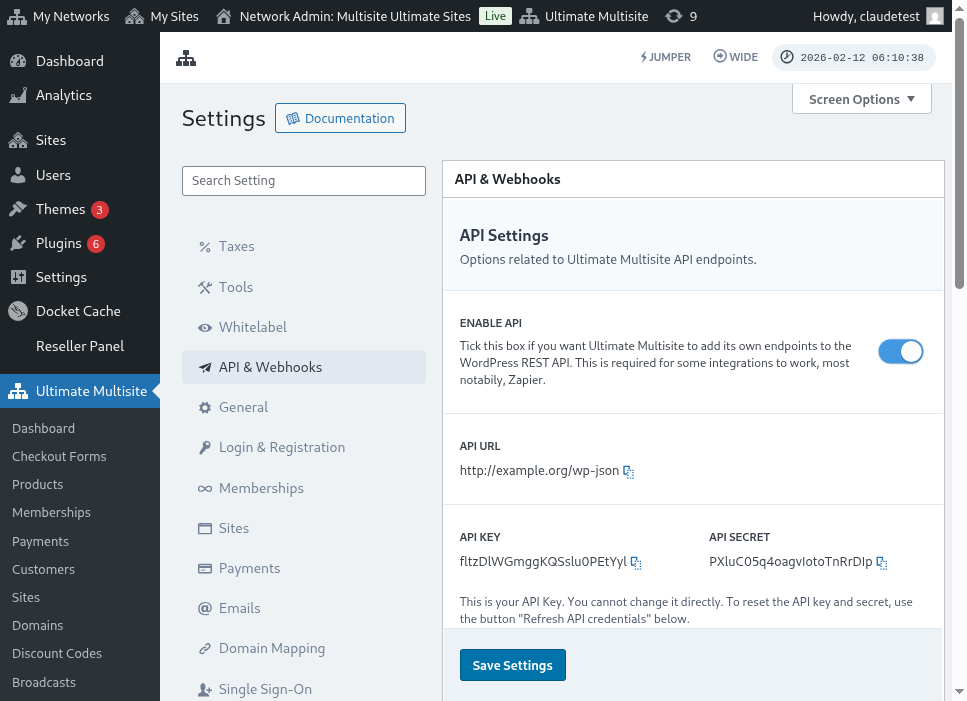
Еве целосен поглед на страницата со API настройки:
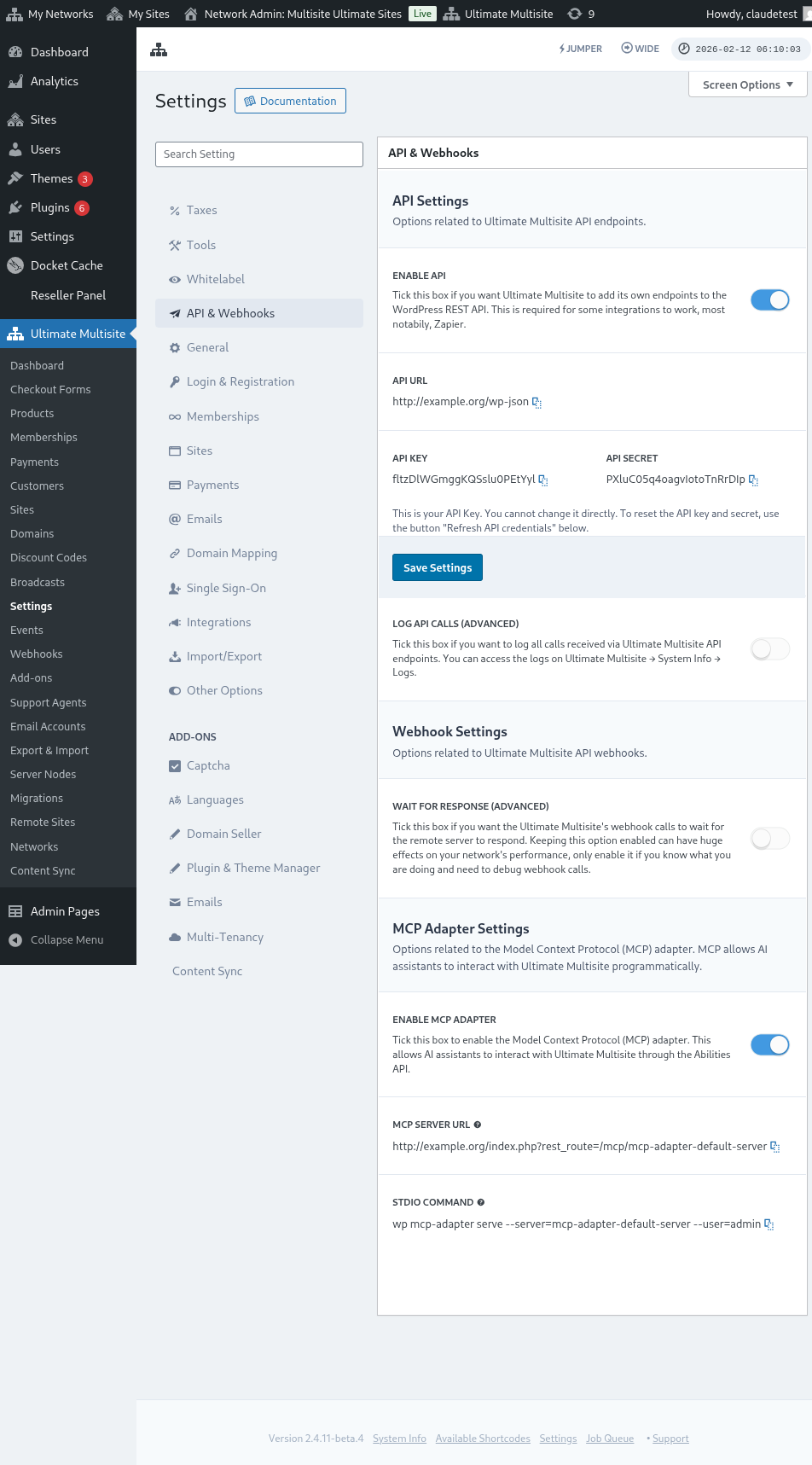
Изберете Enable API и добијте ги вашите API податоци за пријавување.
Сега, хајде да го истражиме конечната точка и потоа да создадеме акција за регистрација во Zapier.
Параметри на телото на конечната точка (Endpoint body parameters)
Да имаме преглед на минималната информација што треба да ја испратиме на конечната точка. На крајот на овој текст ќе најдете целосниот повик.
Клиент (Customer)
Ова е информациите кои се потребни за процесот на создавање на Корисник и Клиент во Ultimate Multisite:
"customer_id" : integer
Може ли да изпратите идентификатот на купувачот што е создаден во вашата мрежа? Ако не го испратите, информациите подолу ќе се користат за создавање нов купувач и нов корисник на WordPress. Идентификатот на корисникот може да се испрати на ист начин како и идентификатот на купувачот.
"customer" : { "user_id" : integer "username" : "string", "password" : "string", "email" : "string", },
Членство (Membership)
Едната единствена информација што ни треба во овој објект е статусот на членството.
"membership" { "status" : "string", // еден од "pending", "active", "trialing", "expired", "on-hold", "canceled" },
Продукти
Продуктите се даваат со масив со 1 или повеќе идентификатори на продукти од вашата мрежа. Внимание, оваа конекција не создава продукти. Проверете документацијата на Ultimate Multisite за подобра разлика помеѓу конекцијата за создавање продукти.
"products" : [1,2],
Плаќање
Како и со Членството, ни треба само статусот.
"payment" { "status" : "string", // еден од "pending", "completed", "refunded", "partially-refunded", "partially-paid", "failed", "canceled" },
Локација (Site)
И за да го затвориме телото, ни треба URL-от на локацијата и Начинот (Title), и двата во објекot Site.
"site" : { "site_url" : "string", "site_title" : "string" }
Враќањето од конекцијата за регистрација ќе биде масив со информациите на новосозданото членство.
Создавање акција во Zapier
Со внавредувањето на ова нова и посилна конекција за создавање акаунти, ќе добиете пристап до нова акција во Zapier.
Знаете ли како да ја користите и уживате во сè што го нуди новата верзија на Zapier? Научете повеќе овде. (линк?)
Создавање акција
За да ја појасниме како да користите регистрацискиот endpoint со Zapier, ќе создадеме интеграција со Google Forms. Секогаш кога оваа форма ќе биде пополнета и информациите ќе се зачуваат во листата на одговори на формот, ќе ќе се креира нов членство во мрежата Ultimate Multisite.
Во Google Forms, создадете форма со минимално потребни полета за создавање на ново членство во мрежата.
Сега во Zapier, создадете нов Zap и поврзете го креираниот формат во Google преку листата (spreadsheet) каде што се чуваат податоците.
Готово! Формата во Google Forms е поврзана со Zapier и готова за интеграција со мрежата. Сега ќе преминеме на Акцијата што ќе произлети од Тригерот кој Google Forms го активира секогаш кога ќе биде пополнета.
Најдете ја новата Ultimate Multisite апликација и изберете ја. За овој тип Zap, изберете опцијата Register (Регистрирање).
По овој прв чекор, изберете ја сметката што ќе биде поврзана со овој Zap.
Ова е најчувствителот дел од целиот процес. Треба да ги совпаднете полета што доаѓаат од Google Forms со минимално потребните полета за регистрацискиот endpoint, како што е прикажано во претходниот дел од оваа документација.
Во овој пример, ние само треба да го конфигурираме корисникот (username), е-поштата (email), лозинката (password), името (name) и URL-от на веб-сајтот. Остатокот е веќе дефиниран така што сите членства генерирани од овие Google Forms ќе следат истата модел за продукт и статус.
Со информациите подготвено, преминај до финален тест. На последниот екран можете да видите сите поле што ќе се испраќаат на конечната точка, нивната соодветна информација и ги поочените полета што ќе се испраќаат празни.
Тестирајте ја вашата нова Zap и треба успешно да заврши. Ако се случи некоја грешка, проверете сите полета и дали се испраќаат правилно. Бидејќи има многу информации, некои работи може да останат незабелени.
Целосни параметри на конечната точка
Еве целосниот повик и сите можности за полета што можат да се испраќаат:
"customer_id" : integer, "customer" : { "user_id" : integer "username" : "string", "password" : "string", "email" : "string", }, "membership" : { "status" : "string", // еден од "pending", "active", "trialing", "expired", "on-hold", "cancelled" "date_expiration" : "string", "date_trial_end" : "string", "date_activated" : "string", "date_renewed" : "string", "date_cancellation" : "string", "date_payment_plan_completed": "string", }, "products" : [1,2], "duration" : "string", "duration_unit" : "string", "discount_code" : "string", "auto_renew" : "boolean", "country" : "string", "currency" : "string", "payment" { "status" : "string", // еден од "pending", "completed", "refunded", "partially-refunded", "partially-paid", "failed", "cancelled" }, "payment_method" : { "gateway" : "string", "gateway_customer_id" : "string", "gateway_subscription_id" : "string", "gateway_payment_id" : "string", }, "site" : { "site_url" : "string", "site_title" : "string", "publish" : "boolean", "template_id" : "string", }