API-endurinn register API-endurinn
Í þessum leiðbeiningum lærir þú hvernig nota upphafs- og skilgreiningar API-endurinn í Ultimate Multisite til að skapa heildar innleifingarprosessi fyrir nýja viðskipti í netinu þínu og hvernig þú getur gerð þess með Zapier.
Endurinn notar POST-metóð og er kallaður með URL-inni https://yoursite.com/wp-json/wu/v2/register. Í þessum kallað verki eru 4 ferli sem færast í gang í netinu þínu:
-
Nýr WordPress notari eða hans skilgreiningur með notarið ID-ann verður skráð.
-
Nýr viðskipti í Ultimate Multisite eða hans skilgreiningur með viðskipti-ID-ann verður skráð.
-
Nýr vitið á WordPress netinu verður skráð.
-
Í lokin verður ný membership í Ultimate Multisite skráð.
Til þessar ferli þarftu API-skilgreininguna þína. Til að fá þau, farðu yfir í administrasjónuna netinu þíns, naviga til Ultimate Multisite > Settings > API & Webhooks, og leita eftir afdelingu API Settings.
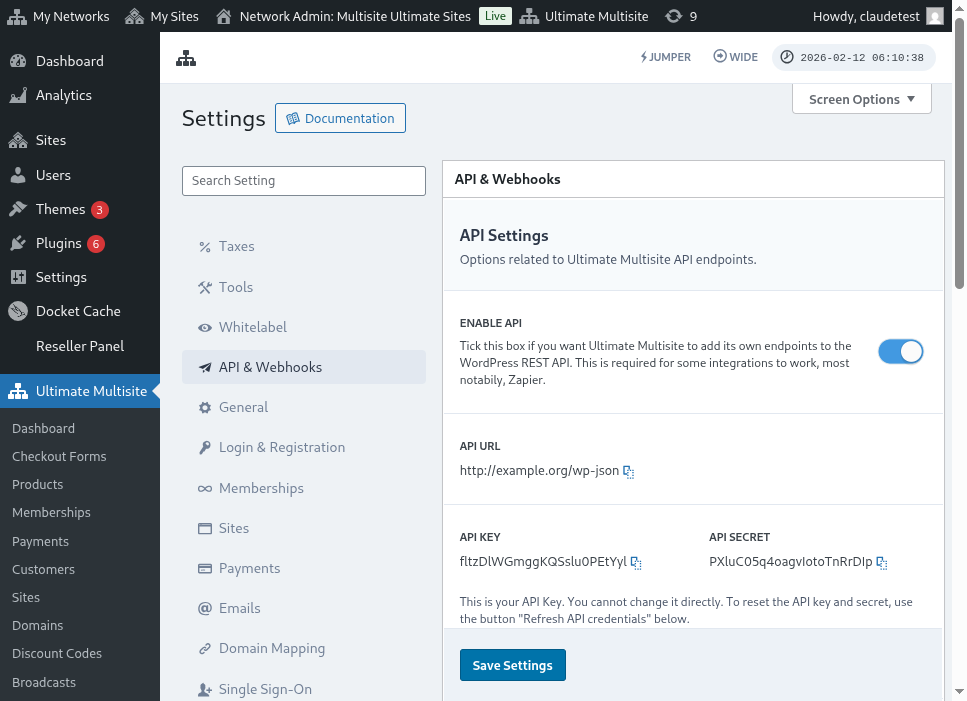
Hér er fullt sýn á síðunni fyrir API-skilgreininguna:
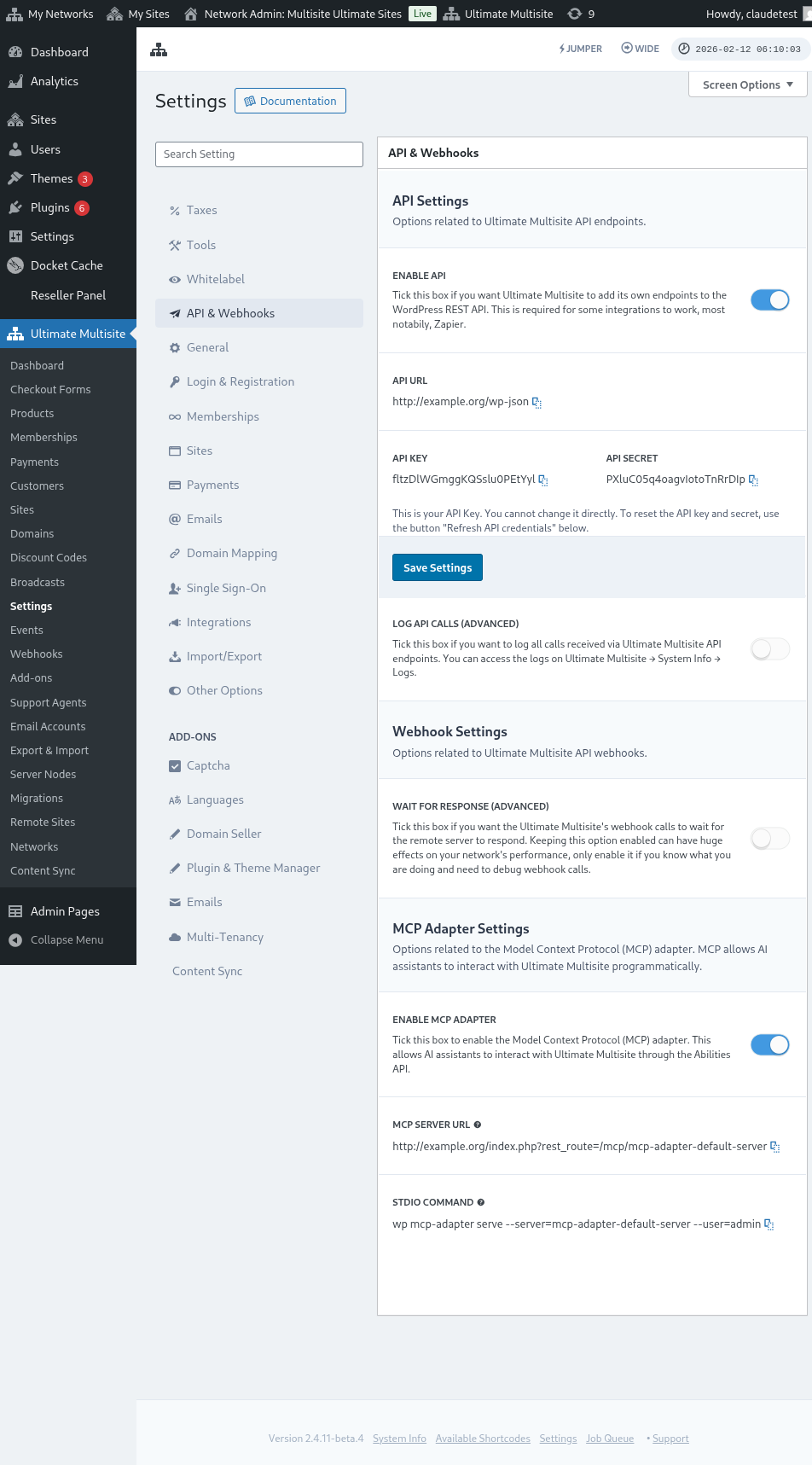
Veldu Enable API og fái þarar API-skilgreininguna þína.
En nú lærum við endurinn og skapum síðan register-áferð í Zapier.
Parameterir á lykilendur endurinnar (Endpoint body parameters)
Látum okkur skoða mínst nauðsynlegri upplýsingum sem þarf að sendast til endurinnar. Í stuttu máli síðar í þessari greininni finnurðu fullan kalla.
Viðskipti (Customer)
Þetta er upplýsingar sem eru nauðsynleg fyrir ferli skráningar notandans og Ultimate Multisite viðskipta:
"customer_id" : integer
Er er mögulelegt að sendja viðskiptavinarið ID sem varðveist í nálgunni þinni. Ef það ekki er sýnt, verður upplýsingum hér að neðan notað til að skapa nýjan viðskiptavin og nýjan WordPress notanda. Notendur-IDinn getur sendist á sama hátt sem viðskiptavini-IDinn.
"customer" : { "user_id" : integer "username" : "string", "password" : "string", "email" : "string", },
Meðferð (Membership)
Eina upplýsingin sem þegar er nauðsynleg í þessum objektinu er stöðu meðferðarinnar.
"membership" { "status" : "string", // einn af "pending", "active", "trialing", "expired", "on-hold", "canceled" },
Vörur (Products)
Vörum eru gefnar array með 1 eða fleiri vörur-ID frá nálgunni þinni. Varðu að þú veist, þessi endpunkt skapar ekki vörur. Skoðaðu dokumentation Ultimate Multisite til að skilja betur endpuntskapningunar fyrir vörur.
"products" : [1,2],
Gjaldmiðsla (Payment)
Eins og með meðferðarinnu þarfum við bara stöðuna.
"payment" { "status" : "string", // einn af "pending", "completed", "refunded", "partially-refunded", "partially-paid", "failed", "canceled" },
Sítur (Site)
Og til að loka formið þurfa við URL og titil síðunnar, bæði í Site objektinu.
"site" : { "site_url" : "string", "site_title" : "string" }
Til að svara register endpuntti verður array með nýsköptum upplýsingum um meðferðarinnu.
Skapa ásetningu í Zapier (Creating an action in Zapier)
Með innleiðingu þess nýrra og sterkari endpuntskapningunar fyrir reikninga sjáðu að þér færast til nýrrar ásetningunar í Zapier.
Vissir þú hvernig notað og ánægja þig með allt sem nýrur útgáfan Zapier býður upp? Lær meira hér. (link?)
Skapa ásetningu
Til að lýsa betur hvernig nota registration endpoint með Zapier, skulum við skapa tengingu með Google Forms. Hvert sem forminn er fyllt út og upplýsingarnir eru safnaðar í svara formans, verður ný membership að skrá í netverk Ultimate Multisite.
Í Google Forms, skapau form með mínustu nauðsynlegum vöru til að skapa ný membership í netverkinn.
En nú í Zapier, skapau nýja Zap og tengdu formann sem var skráður í Google í arkefni þar sem data er safnað.
Klár! Google Forms forminn er tengd við Zapier og bustið að tengja við netverkinn. En nú verðum við á aftur í Ágættu (Action) sem mun verið niðurstöður frá Trigger-sins sem Google Forms skapar hverju sinni þegar það er fyllt út.
Finndu nýja appinn Ultimate Multisite og veldu hann. Til þessna mína nauðsynlegar Zap veldu "Register" (Skráning).
Eftir þennan fyrsta skref, veldu reikninginn sem mun verið tengt við þennan Zap.
Þetta er mest kjarni heilt ferlisins. Við þurfum að matcha (samræma) vörur sem koma frá Google Forms með mínustu nauðsynlegum vörum fyrir register endpoint, eins og sýnt í vorum á þessari greininni.
Í þessu dæmi þurfum við að uppsetja nánari upplýsingar um notendanafn (username), tölvuinn (email), lykillagjald (password), nafn og URL vefsítallsins. Restur er fyrirbestimmt svo að allir memberships sem eru skapandi á þessum Google Forms fylgi sama vörun og staðalinn staðalinn.
Þegar upplýsingarnar eru settar upp, halda þig í síðasta prófan. Á síðunni geturðu sjá allar feldir sem verða send til endpoint-sérstudd, upplýsingum þeirra og feldir sem verða send fram eins og tómvar.
Prófa nýja Zap-inn þinn og hann ætti að starfa vel. Ef einn villur kemur upp, skoðaðu alla feldir og ef þeir eru send fram rétt. Í þessum tilfelli er mögulelegt, þar sem er myrkur í öllum upplýsingum.
Fullri parameterar endpoint-sérstudd
Hér er fullur kalla og allar möguleikalið feldir sem getur verið send fram.
"customer_id" : integer, "customer" : { "user_id" : integer "username" : "string", "password" : "string", "email" : "string", }, "membership" : { "status" : "string", // einn af "pending", "active", "trialing", "expired", "on-hold", "cancelled" "date_expiration" : "string", "date_trial_end" : "string", "date_activated" : "string", "date_renewed" : "string", "date_cancellation" : "string", "date_payment_plan_completed": "string", }, "products" : [1,2], "duration" : "string", "duration_unit" : "string", "discount_code" : "string", "auto_renew" : "boolean", "country" : "string", "currency" : "string", "payment" { "status" : "string", // einn af "pending", "completed", "refunded", "partially-refunded", "partially-paid", "failed", "cancelled" }, "payment_method" : { "gateway" : "string", "gateway_customer_id" : "string", "gateway_subscription_id" : "string", "gateway_payment_id" : "string", }, "site" : { "site_url" : "string", "site_title" : "string", "publish" : "boolean", "template_id" : "string", }