Ultimate Multisite Register API 端點
在這篇教學中,你將學習如何使用 Ultimate Multisite 的 /register API 端點,為你網路中的新客戶建立完整的註冊流程,以及如何透過 Zapier 來實現這個功能。
這個端點使用 POST 方法,呼叫網址為 _**https://yoursite.com/wp-json/wu/v2/register**_。在這次呼叫中,你的網路將執行以下 4 個程序:
-
建立一個新的 WordPress 使用者,或透過使用者 ID 識別現有使用者。
-
建立一個新的 Ultimate Multisite 客戶,或透過客戶 ID 識別現有客戶。
-
在 WordPress 網路中建立一個新網站。
-
最後,在 Ultimate Multisite 中建立一個新的會員資格。
進行這個流程前,你需要取得 API 憑證。請前往網路管理後台,點選 Ultimate Multisite > Settings > API & Webhooks,找到 API Settings 區段。
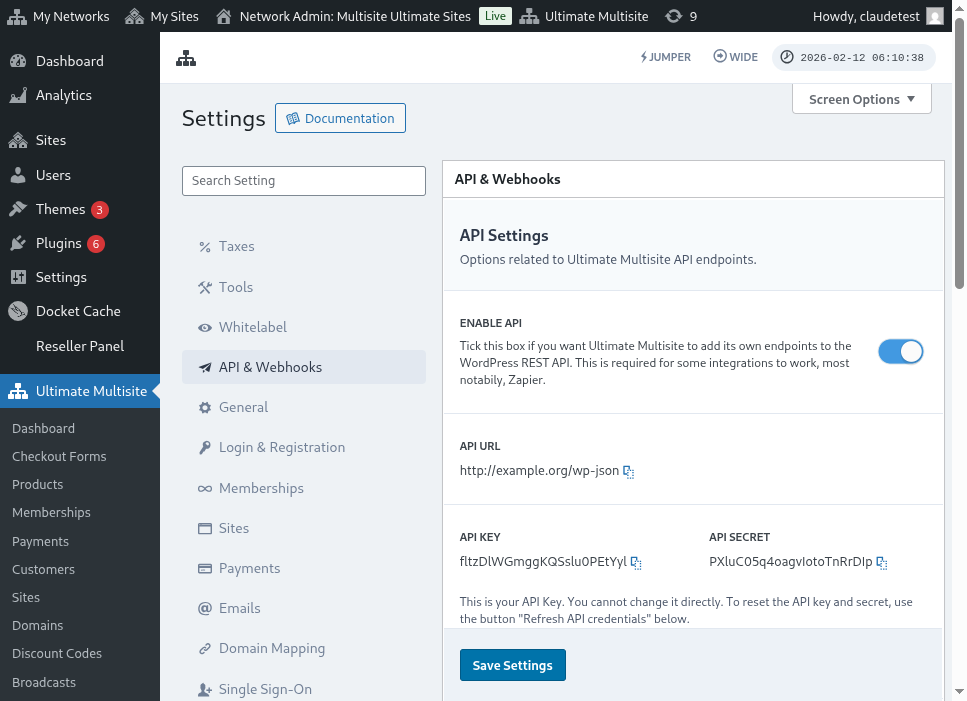
以下是 API 設定頁面的完整畫面:
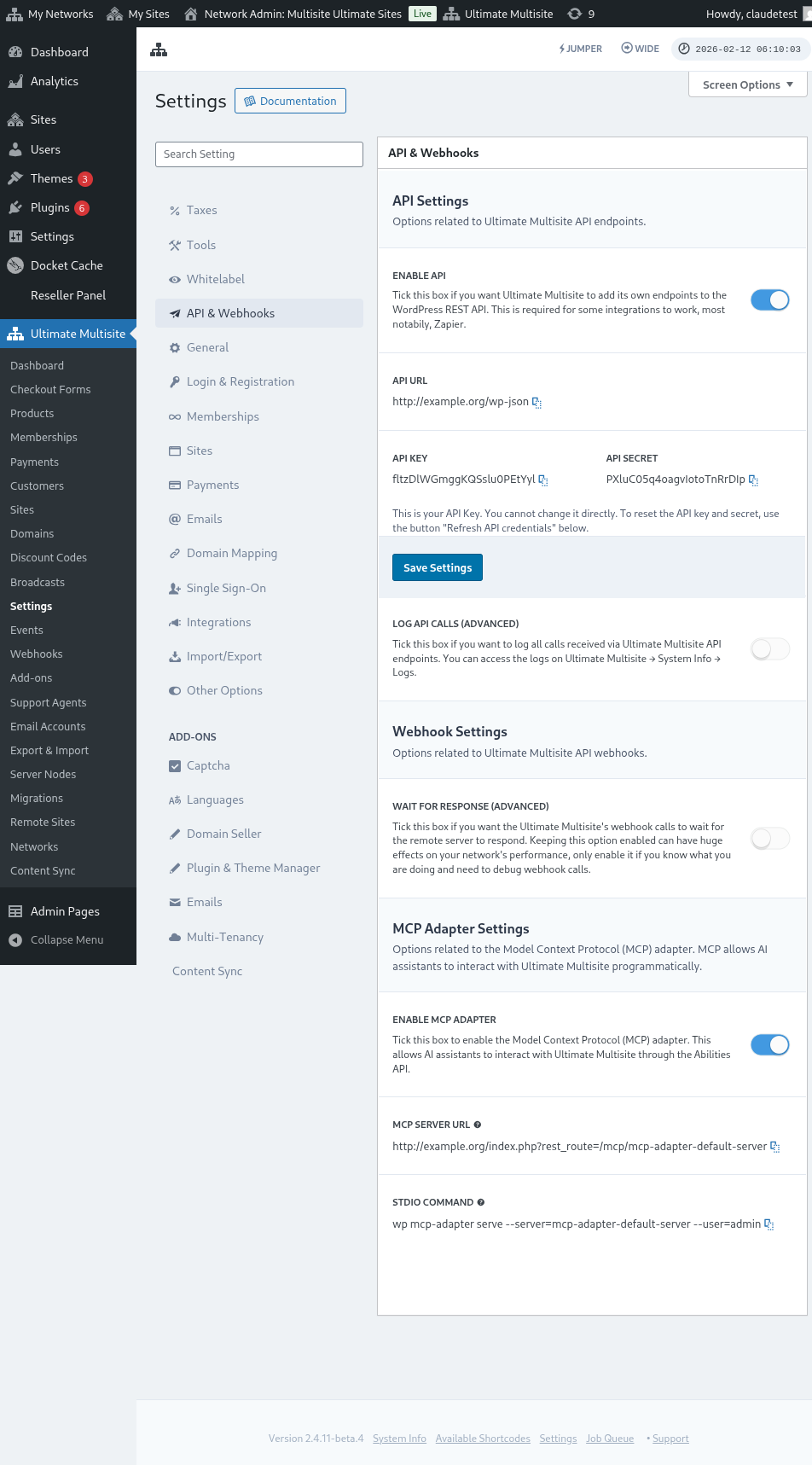
勾選 Enable API 並取得你的 API 憑證。
現在,讓我們來了解這個端點,然後在 Zapier 中建立一個註冊動作。
端點 body 參數
讓我們先概覽需要傳送給端點的最少資訊。本文結尾會提供完整的呼叫範例。
客戶
以下是建立使用者和 Ultimate Multisite 客戶所需的資訊:
"customer_id" : integer
你可以傳送網路中已建立的客戶 ID。如果沒有提供,系統將使用以下資訊來建立新客戶和新的 WordPress 使用者。使用者 ID 也可以用與客戶 ID 相同的方式傳送。
"customer" : { "user_id" : integer "username" : "string", "password" : "string", "email" : "string", },
會員資格
這個物件中唯一需要的資訊是會員資格狀態。
"membership" { "status" : "string", // 可選值:"pending"、"active"、"trialing"、"expired"、"on-hold"、"canceled" },
產品
產品以陣列形式提供,包含你網路中 1 個或多個產品 ID。請注意,這個端點不會建立產品。請參閱 Ultimate Multisite 的文件以深入了解產品建立端點。
"products" : [1,2],
付款
與會員資格相同,我們只需要狀態。
"payment" { "status" : "string", // 可選值:"pending"、"completed"、"refunded"、"partially-refunded"、"partially-paid"、"failed"、"canceled" },
網站
最後,在 body 結尾我們需要網站的 URL 和標題,這兩項都放在 Site 物件中。
"site" : { "site_url" : "string", "site_title" : "string" }
register 端點會回傳一個陣列,包含新建立的會員資格資訊。
在 Zapier 中建立動作
隨著這個更強大的帳戶建立端點推出,你也可以在 Zapier 中使用新的動作。
你知道如何使用並充分享受新版 Zapier 提供的所有功能嗎?在這裡了解更多。(link?)
建立動作
為了更好地說明如何搭配 Zapier 使用註冊端點,讓我們建立一個與 Google Forms 的整合。每當表單被填寫且資訊儲存到表單的回應試算表時,Ultimate Multisite 網路就會建立一個新的會員資格。
在 Google Forms 中,建立一個包含在網路中建立新會員資格所需最少欄位的表單。
接著在 Zapier 中,建立一個新的 Zap,並透過儲存資料的試算表連接你建立的 Google 表單。
完成!Google Forms 表單已與 Zapier 連接,並準備好與網路整合。現在讓我們繼續設定每當 Google Forms 被填寫時觸發的動作。
找到新的 Ultimate Multisite 應用程式並選取它。對於這種 Zap,請選擇 Register 選項。
完成第一步後,選擇要與這個 Zap 連接的帳戶。
這是整個流程中最關鍵的部分。我們需要將 Google Forms 傳來的欄位與本文前一節說明的 register 端點所需的最少欄位進行配對。
在這個範例中,我們只需要設定使用者名稱、電子郵件、密碼、名稱和網站 URL。其餘部分則預先設定好,讓所有透過這個 Google Forms 產生的會員資格都遵循相同的產品和狀態模式。
資訊設定完成後,進行最後的測試。在最後一個畫面中,你可以看到所有將傳送給端點的欄位、對應的資訊,以及將留空傳送的欄位。
測試你的新 Zap,它應該會順利完成。如果發生任何錯誤,請檢查所有欄位是否正確傳送。由於資訊量較大,有些細節可能會被忽略。
完整端點參數
以下是完整的呼叫範例,以及所有可傳送的欄位。
"customer_id" : integer, "customer" : { "user_id" : integer "username" : "string", "password" : "string", "email" : "string", }, "membership" : { "status" : "string", // 可選值:"pending"、"active"、"trialing"、"expired"、"on-hold"、"cancelled" "date_expiration" : "string", "date_trial_end" : "string", "date_activated" : "string", "date_renewed" : "string", "date_cancellation" : "string", "date_payment_plan_completed": "string", }, "products" : [1,2], "duration" : "string", "duration_unit" : "string", "discount_code" : "string", "auto_renew" : "boolean", "country" : "string", "currency" : "string", "payment" { "status" : "string", // 可選值:"pending"、"completed"、"refunded"、"partially-refunded"、"partially-paid"、"failed"、"cancelled" }, "payment_method" : { "gateway" : "string", "gateway_customer_id" : "string", "gateway_subscription_id" : "string", "gateway_payment_id" : "string", }, "site" : { "site_url" : "string", "site_title" : "string", "publish" : "boolean", "template_id" : "string", }