v2 程式碼片段
基本上,WordPress 的程式碼片段是用來執行某些原本可能需要專用小型 plugin 才能完成的動作。這類程式碼片段通常會放在 WordPress 核心或佈景主題的檔案中(通常是佈景主題的 functions.php 檔案),或者也可以作為 MU plugin 使用。
在這篇文章中,我們將介紹三個可搭配 Ultimate Multisite v2 使用的程式碼片段:
變更帳戶選單項目的位置
若要變更帳戶選單項目在客戶 Dashboard 中的位置,只需將以下程式碼片段加入主網站目前使用的佈景主題的 functions.php 檔案中。您也可以將這段程式碼放入 mu-plugins 或自訂 plugin 中。
add_filter('wu_my_account_menu_position', function() { return 10; // 調整這個數值來將選單放到您想要的位置。
如何檢查使用者是否屬於特定方案且/或擁有有效訂閱
身為網路管理員,您可能需要建立自訂函式,根據訂閱狀態和所訂閱的方案,為特定群組的訂閱者或終端使用者執行基本動作或提供某項服務/功能。
以下這些 Ultimate Multisite 內建函式可以幫助您達成這個目的。
若要檢查使用者是否為特定方案的成員,您可以使用以下函式:
wu_has_plan($user_id, $plan_id)
若要檢查訂閱是否有效,您可以使用以下函式:
wu_is_active_subscriber($user_id)
以下是一個範例程式碼片段,用於檢查目前使用者是否屬於特定方案(方案 ID 50),以及該使用者的訂閱是否有效。
$user_id = get_current_user_id();$plan_id = 50;if (wu_has_plan($user_id, $plan_id) && wu_is_active_subscriber($user_id)) { // 使用者是方案成員且訂閱有效,執行相關動作} else { // 使用者不是方案成員——或者——訂閱無效,執行其他動作} // end if;
請注意 wu_has_plan 需要提供「方案 ID」才能正常運作。
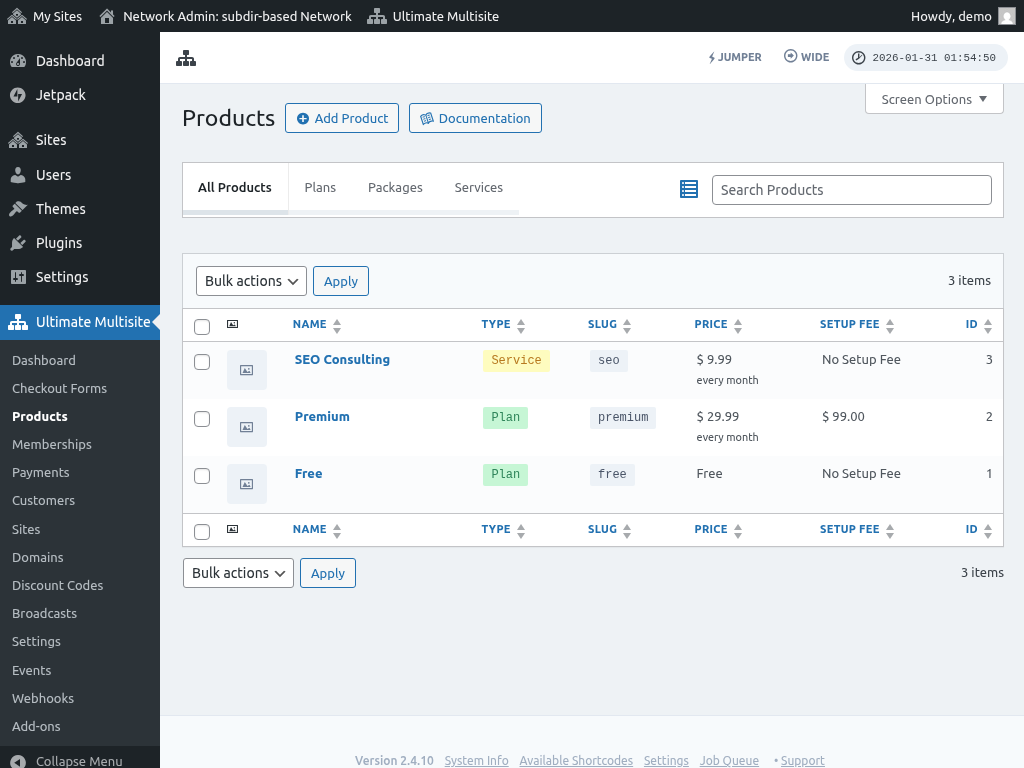
若要取得方案的 ID,您可以前往 Ultimate Multisite > Products。每個產品的 ID 會顯示在表格的右側。
請注意,使用者只能訂閱方案(Plan),而不是套件(Package)或服務(Service),因為後兩者只是方案的附加項目。
修正對應網域中字型圖示的 CORS 問題
修正對應網域中字型圖示的 CORS 問題
將網域對應到子網站後,您可能會發現網站無法正常載入自訂字型。這是由於伺服器設定中的跨來源封鎖所造成的。
由於字型檔案幾乎都是直接從 CSS 載入,我們的網域對應 plugin 無法將網址改寫為使用對應網域而非原始網域,因此您需要修改伺服器設定檔才能解決這個問題。
以下是針對 Apache 和 NGINX 修正此問題的程式碼片段。這些變更需要對伺服器設定檔(.htaccess 檔案和 NGINX 設定檔)有進階的了解。如果您不熟悉這些操作,請在尋求協助時將這個頁面提供給您的主機供應商支援人員。
Apache
在您的 .htaccess 檔案中加入:
<FilesMatch ".(ttf|ttc|otf|eot|woff|font.css|css)$"> Header set Access-Control-Allow-Origin "*"
NGINX
在您的伺服器設定檔中(位置因伺服器而異)加入:
location ~ .(ttf|ttc|otf|eot|woff|font.css|css)$ { add_header Access-Control-Allow-Origin "*";}