v2 用コードスニペット
基本的に、WordPress のコードスニペットは、本来なら専用の小さな plugin が必要になる特定の処理を行うために使います。このようなコードスニペットは、WordPress 本体または theme のファイルのいずれか(通常は theme の functions.php ファイル)に配置します。また、MU plugin として使うこともできます。
この記事では、Ultimate Multisite v2 で使える 3 つのコードスニペットを紹介します。
Account メニュー項目の位置を変更する
クライアントの Dashboard 上にある Account メニュー項目の位置を変更するには、次のコードスニペットをメイン site の有効な theme の functions.php に追加するだけです。このスニペットは、mu-plugins または custom plugins のいずれかに入れることもできます。
add_filter('wu_my_account_menu_position', function() { return 10; // Tweak this value to place the menu in the desired position.
ユーザーが特定の plan に属しているか、または有効な subscription を持っているかを確認する方法
network admin として、subscription の状態や加入している plan に基づいて、選択した subscribers または end-users のグループに対して基本的な処理を実行したり、サービスや機能を利用可能にしたりする custom 関数を作成する必要がある場合があります。
これらの Ultimate Multisite ネイティブ関数が役立ちます。
ユーザーが特定の plan のメンバーかどうかを確認するには、次の関数を使用できます。
wu_has_plan($user_id, $plan_id)
subscription が有効かどうかを確認するには、次の関数を使用できます。
wu_is_active_subscriber($user_id)
以下は、現在のユーザーが特定の plan(Plan ID 50)に属しており、ユーザーの subscription が有効かどうかを確認するスニペットの例です。
$user_id = get_current_user_id();$plan_id = 50;if (wu_has_plan($user_id, $plan_id) && wu_is_active_subscriber($user_id)) { // USER IS MEMBER OF PLAN AND HIS SUBSCRIPTION IS ACTIVE, DO STUFF} else { // USER IS NOT A MEMBER OF PLAN -- OR -- HIS SUBSCRIPTION IS NOT ACTIVE, DO OTHER STUFF} // end if;
wu_has_plan が機能するには「Plan ID」が必要であることに注意してください。
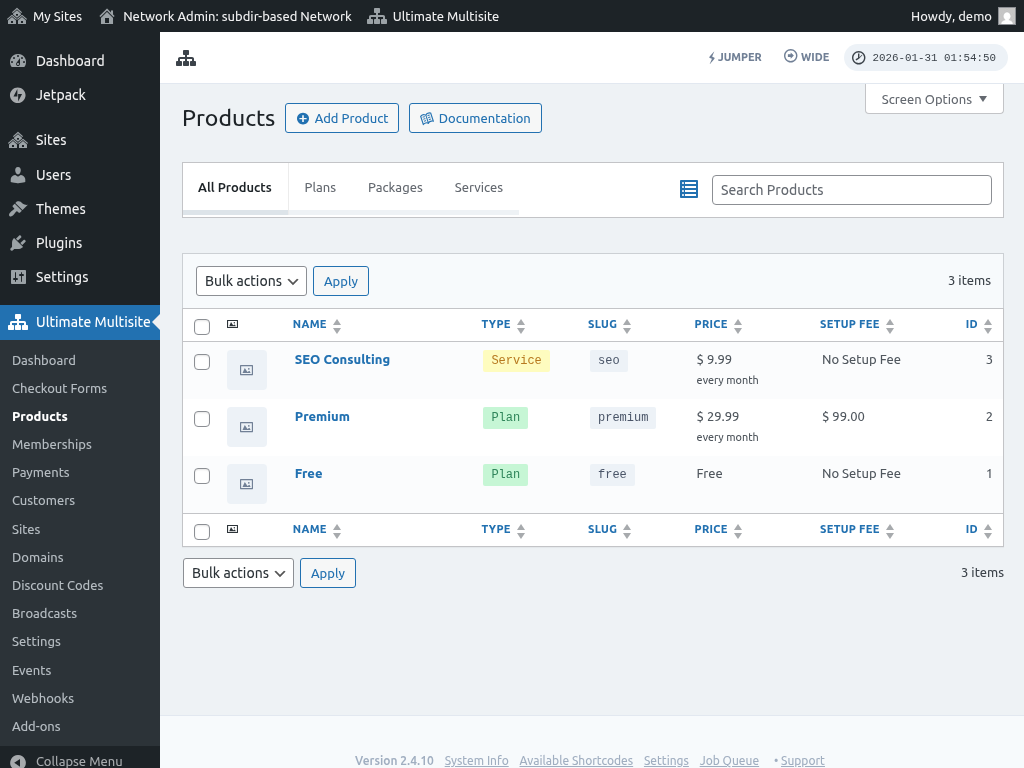
plan の ID を取得するには、Ultimate Multisite > Products に移動します。各 product の ID はテーブルの右側に表示されます。
ユーザーが加入できるのは Plan のみであり、Package や Service には加入できないことに注意してください。これらは Plan の add-on にすぎません。
マッピング済みドメインで Font-Icons の CORS 問題を修正する
マッピング済みドメインで Font-Icons の CORS 問題を修正する
ドメインを sub-site にマッピングした後、site で custom fonts の読み込みに問題が起きる場合があります。これは、サーバー設定の cross-origin ブロックが原因です。
font ファイルはほとんどの場合 CSS から直接読み込まれるため、当社の domain mapping plugin は、元のドメインではなくマッピング済みドメインを使うように URL を書き換えることができません。そのため、この問題を修正するには、サーバー設定ファイルを変更する必要があります。
以下は、Apache と NGINX でこの問題を修正するためのコードスニペットです。これらの変更には、サーバー設定ファイル(.htaccess ファイルおよび NGINX 設定ファイル)に関する高度な知識が必要です。自分で変更することに不安がある場合は、支援を依頼する際にこのページを hosting provider のサポート担当者へ送ってください。
Apache
.htaccess ファイルに、次を追加します。
<FilesMatch “.(ttf|ttc|otf|eot|woff|font.css|css)$”> Header set Access-Control-Allow-Origin “*”
NGINX
サーバー設定ファイル(場所はサーバーによって異なります)に、次を追加します。
location ~ .(ttf|ttc|otf|eot|woff|font.css|css)$ { add_header Access-Control-Allow-Origin “*”;}