კოდის ნაჭრები v2-ისთვის
ძირითადად, WordPress-ისთვის კოდის ნაჭრებს გამოიყენებენ გარკვეული მოქმედებების შესასრულებლად, რაც სხვა შემთხვევაში შეიძლება სპეციალიზებულ მცირე პლაგინს მოითხოვდეს. ასეთი კოდის ნაჭრები განთავსდება WordPress-ის ძირითად ფაილებში ან თემის (ჩვეულებრივ functions.php) ფაილში, ან მათი გამოყენება შესაძლებელია MU პლაგინითაც.
ამ სტატიაში გიჩვენებთ სამ კოდის ნაჭერს, რომელთა გამოყენება შეგიძლიათ Ultimate Multisite v2-თან:
-
როგორ დავამოწმოთ, არის თუ არა მომხმარებელი კონკრეტულ პლანზე და/ან აქვს აქტიური გამოწერა
-
CORS პრობლემების გამოსწორება Font-Icons-ით მეპატრონე დომეინებზე
ანგარიშის მენიუს ელემენტის პოზიციის შეცვლა
თქვენი კლიენტის Dashboard-ზე ანგარიშის მენიუს ელემენტის პოზიციის შესაცვლელად, უბრალოდ დაამატეთ შემდეგი კოდის ნაჭერი თქვენი მთავარი საიტის აქტიური თემის functions.php ფაილში. ასევე შეგიძლიათ ჩასვათ ნაჭერი ერთ-ერთ თქვენს MU პლაგინში ან საკუთარ პლაგინში.
add_filter('wu_my_account_menu_position', function() { return 10; // დაამატეთ ეს მნიშვნელობა, რომ მენიუ განთავსდეს სასურველ პოზიციაზე.
როგორ ვამოწმოთ, არის თუ არა მომხმარებელი კონკრეტულ პლანზე და/ან აქვს აქტიური გამოწერა
როგორც ქსელის ადმინისტრატორს, შეიძლება დაგჭირდეთ საკუთარი ფუნქციების შექმნა, რომლებიც ასრულებენ საბაზისო მოქმედებებს ან სერვისის/ფუნქციის ხელმისაწვდომობას არჩეული მომხმარებლების ან ბოლო მომხმარებლებისთვის მათი გამოწერისა და მათ მიერ არსებული პლანის სტატუსის საფუძველზე.
ეს Ultimate Multisite-ის ნატური ფუნქციები დაგეხმარება ამაში.
იმის შესამოწმებლად, არის თუ არა მომხმარებელი კონკრეტული პლანის წევრი, შეგიძლიათ გამოიყენოთ ფუნქცია:
wu_has_plan($user_id, $plan_id)
თუ გსურთ შეამოწმოთ, არის თუ არა გამოწერა აქტიური, შეგიძლიათ გამოიყენოთ ფუნქცია:
wu_is_active_subscriber($user_id)
ქვემოთ მოცემულია მაგალითი კოდის ნაწყვეტი, რომელიც ამოწმებს, არის თუ არა მომხმარებელი კონკრეტულ გეგმაზე (Plan ID 50) და არის თუ არა მისი გამოწერა აქტიური.
$user_id = get_current_user_id(); $plan_id = 50; if (wu_has_plan($user_id, $plan_id) && wu_is_active_subscriber($user_id)) { // მომხმარებელი არის გეგმის წევრი და მისი გამოწერა აქტიურია, გააკეთე ეს } else { // მომხმარებელი არ არის გეგმის წევრი -- ან -- მისი გამოწერა არ არის აქტიური, გააკეთე სხვა რამ } // ბოლოს if;
შენიშვნა: _**wu_has_plan**_-ს დასჭირდება "გეგმის ID" იმისთვის, რომ ფუნქცია იმუშაოს.
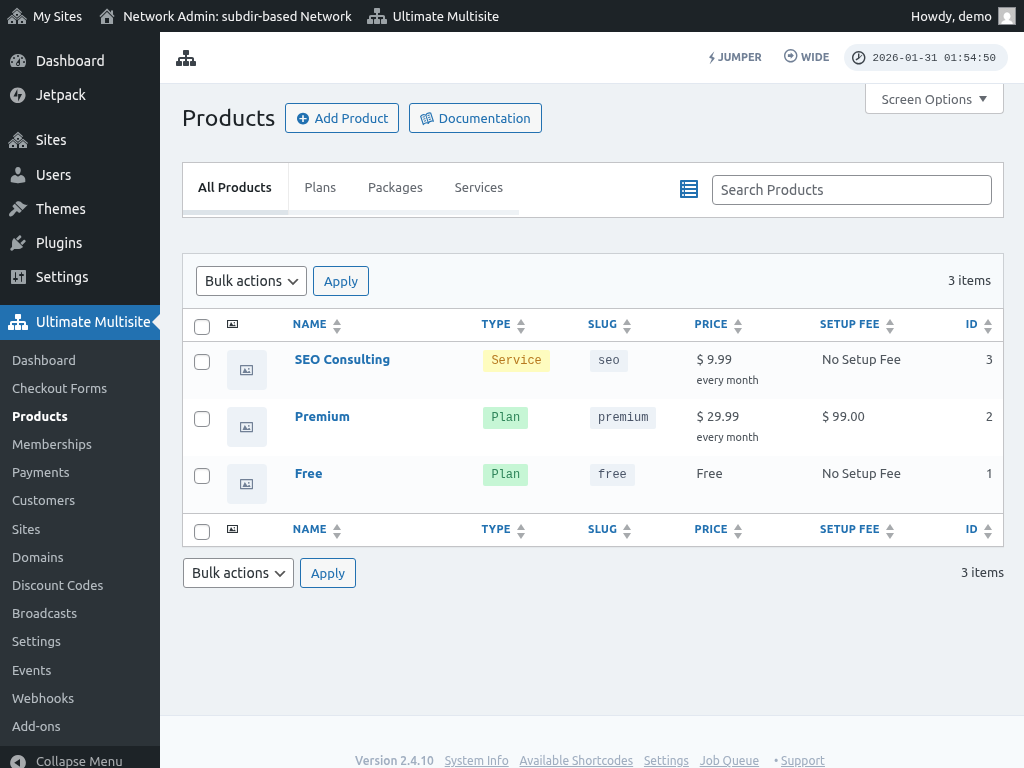
გეგმის ID-ის მისაღებად შეგიძლიათ გადახვიდეთ Ultimate Multisite > Products. თითოეული პროდუქტის ID გამოჩნდება ცხრილის მარჯვენა მხარეს.
შენიშვნა: მომხმარებლებს შეუძლიათ გამოწერონ მხოლოდ გეგმა (Plan), არა პაკეტი ან სერვისი, რადგან ისინი მხოლოდ გეგმის დამატებითი ნაწილებია.
CORS პრობლემების გამოსწორება Font-Icons-ით მეპატრონე დომეინებზე
CORS პრობლემების გამოსწორება Font-Icons-ით მეპატრონე დომეინებზე
დომენის ქვეშ დამატების შემდეგ შეიძლება აღმოგარჩეთ, რომ თქვენს საიტს აქვს პრობლემა კस्टम შრიფტების ჩატვირთვაში. ეს გამოწვეულია სერვერის პარამეტრებში არსებული ქროს-ორიჯინ (cross-origin) ბლოკირებით.
რადგან შრიფტის ფაილები თითქმის ყოველთვის იტვირთება პირდაპირ CSS-დან, ჩვენს დომენის მეპატრონე პლაგინს არ შეუძლია URL-ების გადაწერა და მეპატრონე დომეინის გამოყენება ორიგინალური ნაცვლად. ამიტომ, პრობლემის მოსაგვარებლად საჭირო იქნება თქვენი სერვერის კონფიგურაციის ფაილების შეცვლა.
ქვემოთ მოცემულია კოდის ნაწილები, რომლებიც პრობლემის გადასაჭრელად არის შექმნილი Apache და NGINX-ისთვის. ამ ცვლილებებისთვის საჭიროა სერვერის კონფიგურაციის ფაილების (.htaccess და NGINX კონფიგურაციის ფაილები) მოწინავე ცოდნა. თუ თავად ვერ ახერხებთ ამ ცვლილებების შეტანას, დახმარების შემთხვევაში გაუგზავნეთ ეს გვერდი თქვენი ჰოსტინგის პროვაიდერის მხარდაჭერის აგენტებს.
Apache
თქვენს .htaccess ფაილში დაამატეთ:
<FilesMatch “.(ttf|ttc|otf|eot|woff|font.css|css)$”> Header set Access-Control-Allow-Origin “*”
NGINX
თქვენს სერვერის კონფიგურაციის ფაილში (მდებარეობა ცვალებადია სერვერიდან სერვერთან) დაამატეთ:
location ~ .(ttf|ttc|otf|eot|woff|font.css|css)$ { add_header Access-Control-Allow-Origin “*”; }