v2 ಗಾಗಿ ಕೋಡ್ ಸ್ನಿಪೆಟ್ಗಳು
ಮೂಲಭೂತವಾಗಿ, WordPress ಗಾಗಿ ಕೋಡ್ ಸ್ನಿಪೆಟ್ಗಳನ್ನು ಕೆಲವು ಕ್ರಿಯೆಗಳನ್ನು ಮಾಡಲು ಬಳಸಲಾಗುತ್ತದೆ, ಇಲ್ಲದಿದ್ದರೆ ಇದಕ್ಕೆ ಪ್ರತ್ಯೇಕ ಸಣ್ಣ plugin ಅಗತ್ಯವಾಗಬಹುದು. ಇಂತಹ ಕೋಡ್ ಸ್ನಿಪೆಟ್ಗಳನ್ನು WordPress ಕೋರ್ ಅಥವಾ ಥೀಮ್ ಫೈಲ್ಗಳಲ್ಲಿ (ಸಾಮಾನ್ಯವಾಗಿ ನಿಮ್ಮ ಥೀಮ್ನ functions.php ಫೈಲ್ನಲ್ಲಿ) ಇರಿಸಲಾಗುತ್ತದೆ ಅಥವಾ ಅವುಗಳನ್ನು MU plugin ಆಗಿ ಬಳಸಬಹುದು.
ಈ ಲೇಖನದಲ್ಲಿ Ultimate Multisite v2 ಜೊತೆ ಬಳಸಬಹುದಾದ ಮೂರು ಕೋಡ್ ಸ್ನಿಪೆಟ್ಗಳನ್ನು ನಾವು ನಿಮಗೆ ತೋರಿಸುತ್ತೇವೆ:
Account ಮೆನು ಐಟಂನ ಸ್ಥಾನವನ್ನು ಬದಲಾಯಿಸುವುದು
ನಿಮ್ಮ ಕ್ಲೈಂಟ್ನ Dashboard ನಲ್ಲಿ Account ಮೆನು ಐಟಂನ ಸ್ಥಾನವನ್ನು ಬದಲಾಯಿಸಲು, ನಿಮ್ಮ ಮುಖ್ಯ ಸೈಟ್ನ ಸಕ್ರಿಯ ಥೀಮ್ನ functions.php ಗೆ ಈ ಕೆಳಗಿನ ಕೋಡ್ ಸ್ನಿಪೆಟ್ ಅನ್ನು ಸೇರಿಸಿ. ನೀವು ಈ ಸ್ನಿಪೆಟ್ ಅನ್ನು ನಿಮ್ಮ mu-plugins ಅಥವಾ ಕಸ್ಟಮ್ plugins ಒಳಗೆ ಕೂಡ ಇರಿಸಬಹುದು.
add_filter('wu_my_account_menu_position', function() { return 10; // ಮೆನುವನ್ನು ಬಯಸಿದ ಸ್ಥಾನದಲ್ಲಿ ಇರಿಸಲು ಈ ಮೌಲ್ಯವನ್ನು ಹೊಂದಿಸಿ.
ಬಳಕೆದಾರರು ನಿರ್ದಿಷ್ಟ ಪ್ಲಾನ್ನಲ್ಲಿ ಇದ್ದಾರೆಯೇ ಮತ್ತು/ಅಥವಾ ಸಕ್ರಿಯ subscription ಹೊಂದಿದ್ದಾರೆಯೇ ಎಂದು ಪರಿಶೀಲಿಸುವುದು
ನೆಟ್ವರ್ಕ್ ಅಡ್ಮಿನ್ ಆಗಿ, ನಿಮ್ಮ subscribers ಅಥವಾ ಅಂತಿಮ ಬಳಕೆದಾರರ subscription ಸ್ಥಿತಿ ಮತ್ತು ಅವರು subscribe ಆಗಿರುವ ಪ್ಲಾನ್ ಆಧಾರದ ಮೇಲೆ, ಆಯ್ದ ಗುಂಪಿಗೆ ಮೂಲಭೂತ ಕ್ರಿಯೆಗಳನ್ನು ನಿರ್ವಹಿಸುವ ಅಥವಾ ಸೇವೆ/ವೈಶಿಷ್ಟ್ಯವನ್ನು ಲಭ್ಯವಾಗಿಸುವ ಕಸ್ಟಮ್ ಫಂಕ್ಷನ್ಗಳನ್ನು ರಚಿಸಬೇಕಾಗಬಹುದು.
ಈ Ultimate Multisite ನೇಟಿವ್ ಫಂಕ್ಷನ್ಗಳು ಇದರಲ್ಲಿ ನಿಮಗೆ ಸಹಾಯ ಮಾಡುತ್ತವೆ.
ಬಳಕೆದಾರರು ನಿರ್ದಿಷ್ಟ ಪ್ಲಾನ್ನ ಸದಸ್ಯರೇ ಎಂದು ಪರಿಶೀಲಿಸಲು, ನೀವು ಈ ಫಂಕ್ಷನ್ ಬಳಸಬಹುದು:
wu_has_plan($user_id, $plan_id)
subscription ಸಕ್ರಿಯವಾಗಿದೆಯೇ ಎಂದು ಪರಿಶೀಲಿಸಲು, ನೀವು ಈ ಫಂಕ್ಷನ್ ಬಳಸಬಹುದು:
wu_is_active_subscriber($user_id)
ಕೆಳಗೆ ಪ್ರಸ್ತುತ ಬಳಕೆದಾರರು ನಿರ್ದಿಷ್ಟ ಪ್ಲಾನ್ನಲ್ಲಿ (Plan ID 50) ಇದ್ದಾರೆಯೇ ಮತ್ತು ಬಳಕೆದಾರರ subscription ಸಕ್ರಿಯವಾಗಿದೆಯೇ ಎಂದು ಪರಿಶೀಲಿಸುವ ಉದಾಹರಣೆ ಸ್ನಿಪೆಟ್ ಇದೆ.
$user_id = get_current_user_id();$plan_id = 50;if (wu_has_plan($user_id, $plan_id) && wu_is_active_subscriber($user_id)) { // ಬಳಕೆದಾರರು ಪ್ಲಾನ್ನ ಸದಸ್ಯರಾಗಿದ್ದಾರೆ ಮತ್ತು ಅವರ SUBSCRIPTION ಸಕ್ರಿಯವಾಗಿದೆ, ಕಾರ್ಯಗಳನ್ನು ಮಾಡಿ} else { // ಬಳಕೆದಾರರು ಪ್ಲಾನ್ನ ಸದಸ್ಯರಲ್ಲ -- ಅಥವಾ -- ಅವರ SUBSCRIPTION ಸಕ್ರಿಯವಾಗಿಲ್ಲ, ಬೇರೆ ಕಾರ್ಯಗಳನ್ನು ಮಾಡಿ} // end if;
wu_has_plan ಕಾರ್ಯನಿರ್ವಹಿಸಲು "Plan ID" ಅಗತ್ಯವಿದೆ ಎಂಬುದನ್ನು ಗಮನಿಸಿ.
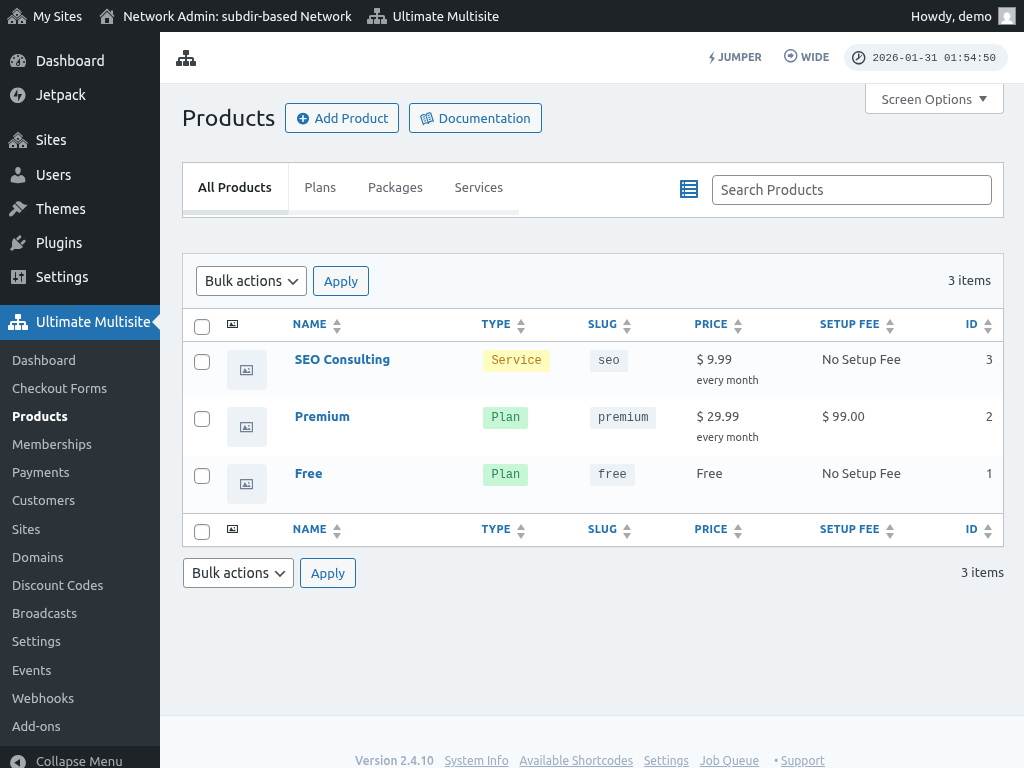
ಪ್ಲಾನ್ನ ID ಪಡೆಯಲು, ನೀವು Ultimate Multisite > Products ಗೆ ಹೋಗಬಹುದು. ಪ್ರತಿ product ನ ID ಟೇಬಲ್ನ ಬಲಭಾಗದಲ್ಲಿ ತೋರಿಸಲಾಗುತ್ತದೆ.
ಬಳಕೆದಾರರು Plan ಗೆ ಮಾತ್ರ subscribe ಆಗಬಹುದು, Package ಅಥವಾ Service ಗೆ ಅಲ್ಲ, ಏಕೆಂದರೆ ಅವು Plan ಗೆ add-ons ಮಾತ್ರ ಎಂಬುದನ್ನು ಗಮನಿಸಿ.
ಮ್ಯಾಪ್ ಮಾಡಿದ ಡೊಮೈನ್ಗಳಲ್ಲಿ Font-Icons ನ CORS ಸಮಸ್ಯೆಗಳನ್ನು ಸರಿಪಡಿಸುವುದು
ಮ್ಯಾಪ್ ಮಾಡಿದ ಡೊಮೈನ್ಗಳಲ್ಲಿ Font-Icons ನ CORS ಸಮಸ್ಯೆಗಳನ್ನು ಸರಿಪಡಿಸುವುದು
ಸಬ್-ಸೈಟ್ಗೆ ಡೊಮೈನ್ ಮ್ಯಾಪ್ ಮಾಡಿದ ನಂತರ ಸೈಟ್ ಕಸ್ಟಮ್ ಫಾಂಟ್ಗಳನ್ನು ಲೋಡ್ ಮಾಡುವಲ್ಲಿ ತೊಂದರೆ ಅನುಭವಿಸುತ್ತಿದೆ ಎಂದು ನೀವು ಕಂಡುಕೊಳ್ಳಬಹುದು. ಇದು ನಿಮ್ಮ ಸರ್ವರ್ ಸೆಟ್ಟಿಂಗ್ಗಳಲ್ಲಿನ cross-origin block ನಿಂದ ಉಂಟಾಗುತ್ತದೆ.
ಫಾಂಟ್ ಫೈಲ್ಗಳು ಬಹುತೇಕ ಯಾವಾಗಲೂ ನೇರವಾಗಿ CSS ನಿಂದ ಲೋಡ್ ಆಗುವುದರಿಂದ, ಮೂಲ URL ಬದಲಿಗೆ ಮ್ಯಾಪ್ ಮಾಡಿದ ಡೊಮೈನ್ ಬಳಸಲು URL ಗಳನ್ನು ಪುನಃ ಬರೆಯಲು ನಮ್ಮ domain mapping plugin ಗೆ ಸಾಧ್ಯವಾಗುವುದಿಲ್ಲ, ಆದ್ದರಿಂದ ಈ ಸಮಸ್ಯೆಯನ್ನು ಸರಿಪಡಿಸಲು, ನಿಮ್ಮ ಸರ್ವರ್ ಕಾನ್ಫಿಗರೇಶನ್ ಫೈಲ್ಗಳನ್ನು ತಿದ್ದುಪಡಿ ಮಾಡಬೇಕಾಗುತ್ತದೆ.
Apache ಮತ್ತು NGINX ಗಾಗಿ ಸಮಸ್ಯೆಯನ್ನು ಸರಿಪಡಿಸಲು ಕೋಡ್ ಸ್ನಿಪೆಟ್ಗಳು ಕೆಳಗೆ ಇವೆ. ಈ ಬದಲಾವಣೆಗಳಿಗೆ ಸರ್ವರ್ ಕಾನ್ಫಿಗರೇಶನ್ ಫೈಲ್ಗಳ (.htaccess ಫೈಲ್ಗಳು ಮತ್ತು NGINX config ಫೈಲ್ಗಳು) ಸುಧಾರಿತ ಜ್ಞಾನ ಅಗತ್ಯವಿದೆ. ಈ ಬದಲಾವಣೆಗಳನ್ನು ನೀವೇ ಮಾಡಲು ಹಿಂಜರಿಯುತ್ತಿದ್ದರೆ, ಸಹಾಯ ಕೋರುವಾಗ ಈ ಪುಟವನ್ನು ನಿಮ್ಮ ಹೋಸ್ಟಿಂಗ್ ಪ್ರೊವೈಡರ್ ಸಪೋರ್ಟ್ ಏಜೆಂಟ್ಗಳಿಗೆ ಕಳುಹಿಸಿ.
Apache
ನಿಮ್ಮ .htaccess ಫೈಲ್ನಲ್ಲಿ, ಇದನ್ನು ಸೇರಿಸಿ:
<FilesMatch ".(ttf|ttc|otf|eot|woff|font.css|css)$"> Header set Access-Control-Allow-Origin "*"
NGINX
ನಿಮ್ಮ ಸರ್ವರ್ config ಫೈಲ್ನಲ್ಲಿ (ಸ್ಥಳವು ಸರ್ವರ್ನಿಂದ ಸರ್ವರ್ಗೆ ಬದಲಾಗುತ್ತದೆ), ಇದನ್ನು ಸೇರಿಸಿ:
location ~ .(ttf|ttc|otf|eot|woff|font.css|css)$ { add_header Access-Control-Allow-Origin "*";}