Ultimate Multisite Register API ಎಂಡ್ಪಾಯಿಂಟ್
ಈ ಟ್ಯುಟೋರಿಯಲ್ನಲ್ಲಿ, ನಿಮ್ಮ ನೆಟ್ವರ್ಕ್ನಲ್ಲಿ ಹೊಸ ಗ್ರಾಹಕರಿಗಾಗಿ ಸಂಪೂರ್ಣ ಆನ್ಬೋರ್ಡಿಂಗ್ ಪ್ರಕ್ರಿಯೆಯನ್ನು ರಚಿಸಲು Ultimate Multisite /register API ಎಂಡ್ಪಾಯಿಂಟ್ ಅನ್ನು ಹೇಗೆ ಬಳಸುವುದು ಮತ್ತು Zapier ಮೂಲಕ ಇದನ್ನು ಹೇಗೆ ಮಾಡುವುದು ಎಂಬುದನ್ನು ನೀವು ಕಲಿಯುವಿರಿ.
ಈ ಎಂಡ್ಪಾಯಿಂಟ್ POST ವಿಧಾನವನ್ನು ಬಳಸುತ್ತದೆ ಮತ್ತು https://yoursite.com/wp-json/wu/v2/register URL ಮೂಲಕ ಕರೆಯಲಾಗುತ್ತದೆ. ಈ ಕರೆಯಲ್ಲಿ, ನಿಮ್ಮ ನೆಟ್ವರ್ಕ್ನಲ್ಲಿ 4 ಪ್ರಕ್ರಿಯೆಗಳು ನಡೆಯುತ್ತವೆ:
-
ಹೊಸ WordPress ಬಳಕೆದಾರರು ಅಥವಾ user ID ಮೂಲಕ ಅವರ ಗುರುತಿಸುವಿಕೆ ರಚಿಸಲಾಗುತ್ತದೆ.
-
Ultimate Multisite ನಲ್ಲಿ ಹೊಸ ಗ್ರಾಹಕ ಅಥವಾ customer ID ಮೂಲಕ ಅವರ ಗುರುತಿಸುವಿಕೆ ರಚಿಸಲಾಗುತ್ತದೆ.
-
WordPress ನೆಟ್ವರ್ಕ್ನಲ್ಲಿ ಹೊಸ ಸೈಟ್ ರಚಿಸಲಾಗುತ್ತದೆ.
-
ಕೊನೆಯಲ್ಲಿ, Ultimate Multisite ನಲ್ಲಿ ಹೊಸ Membership ರಚಿಸಲಾಗುತ್ತದೆ.
ಈ ಪ್ರಕ್ರಿಯೆಗೆ, ನಿಮಗೆ ನಿಮ್ಮ API ಪ್ರಮಾಣಪತ್ರಗಳು ಬೇಕಾಗುತ್ತವೆ. ಅವುಗಳನ್ನು ಪಡೆಯಲು, ನಿಮ್ಮ ನೆಟ್ವರ್ಕ್ ಅಡ್ಮಿನ್ ಪ್ಯಾನೆಲ್ಗೆ ಹೋಗಿ, Ultimate Multisite > Settings > API & Webhooks ಗೆ ನ್ಯಾವಿಗೇಟ್ ಮಾಡಿ, ಮತ್ತು API Settings ವಿಭಾಗವನ್ನು ಹುಡುಕಿ.
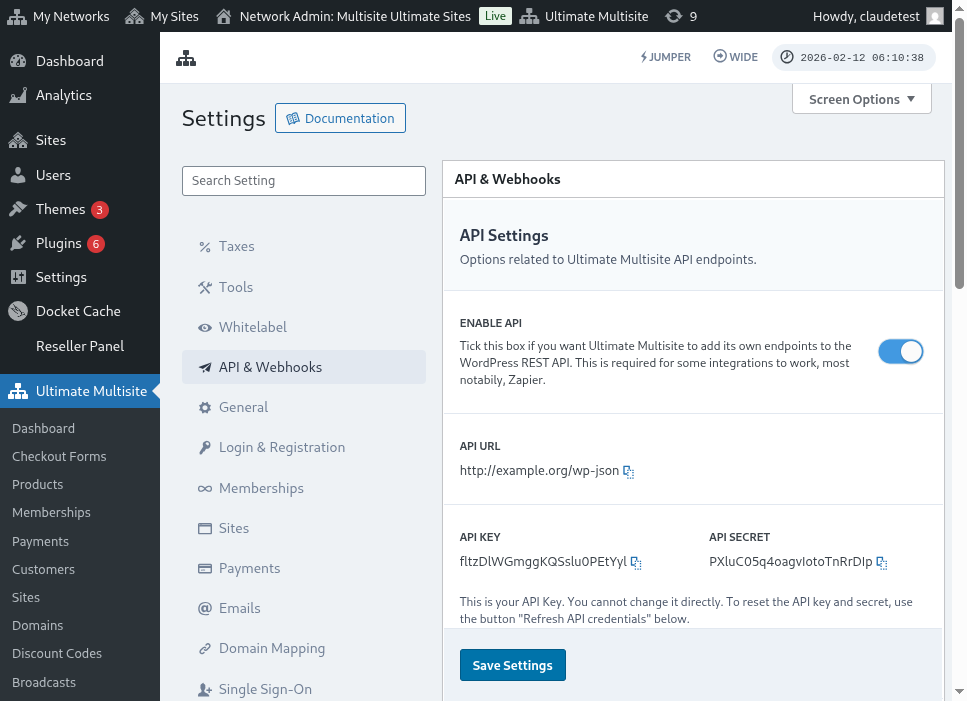
API Settings ಪುಟದ ಸಂಪೂರ್ಣ ನೋಟ ಇಲ್ಲಿದೆ:
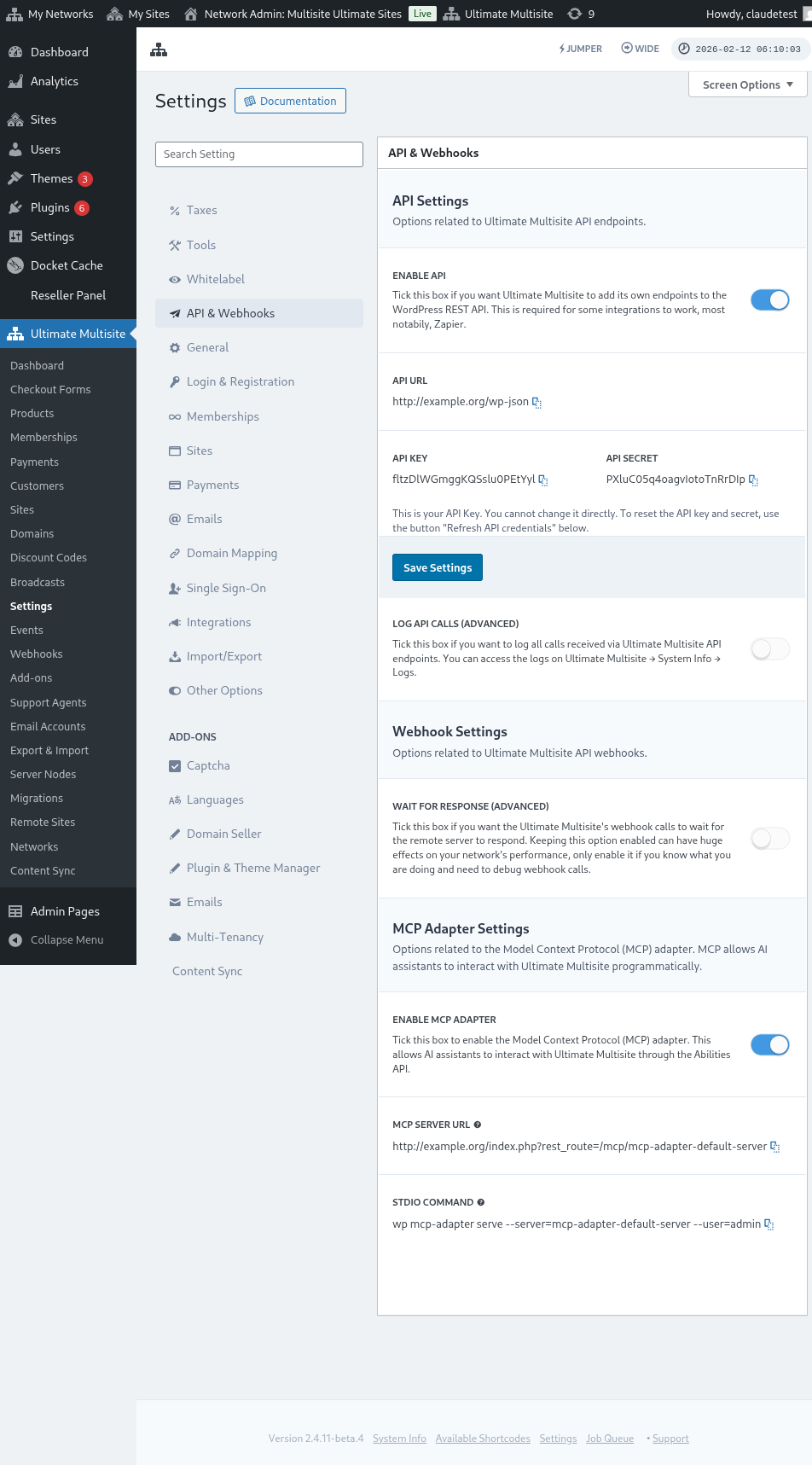
Enable API ಆಯ್ಕೆ ಮಾಡಿ ಮತ್ತು ನಿಮ್ಮ API ಪ್ರಮಾಣಪತ್ರಗಳನ್ನು ಪಡೆಯಿರಿ.
ಈಗ, ಎಂಡ್ಪಾಯಿಂಟ್ ಅನ್ನು ಅನ್ವೇಷಿಸೋಣ ಮತ್ತು ನಂತರ Zapier ನಲ್ಲಿ ರಿಜಿಸ್ಟ್ರೇಶನ್ ಆಕ್ಷನ್ ರಚಿಸೋಣ.
ಎಂಡ್ಪಾಯಿಂಟ್ ಬಾಡಿ ಪ್ಯಾರಾಮೀಟರ್ಗಳು
ಎಂಡ್ಪಾಯಿಂಟ್ಗೆ ಕಳುಹಿಸಬೇಕಾದ ಕನಿಷ್ಠ ಮಾಹಿತಿಯ ಅವಲೋಕನವನ್ನು ನೋಡೋಣ. ಈ ಲೇಖನದ ಕೊನೆಯಲ್ಲಿ, ನೀವು ಸಂಪೂರ್ಣ ಕರೆಯನ್ನು ಕಾಣಬಹುದು.
ಗ್ರಾಹಕ
ಬಳಕೆದಾರ ಮತ್ತು Ultimate Multisite ಗ್ರಾಹಕರನ್ನು ರಚಿಸುವ ಪ್ರಕ್ರಿಯೆಗೆ ಅಗತ್ಯವಾದ ಮಾಹಿತಿ ಇದು:
"customer_id" : integer
ನಿಮ್ಮ ನೆಟ್ವರ್ಕ್ನಲ್ಲಿ ರಚಿಸಲಾದ customer ID ಅನ್ನು ಕಳುಹಿಸಲು ಸಾಧ್ಯವಿದೆ. ಸಲ್ಲಿಸದಿದ್ದರೆ, ಹೊಸ ಗ್ರಾಹಕ ಮತ್ತು ಹೊಸ WordPress ಬಳಕೆದಾರರನ್ನು ರಚಿಸಲು ಕೆಳಗಿನ ಮಾಹಿತಿಯನ್ನು ಬಳಸಲಾಗುತ್ತದೆ. customer ID ಯಂತೆಯೇ user ID ಸಹ ಕಳುಹಿಸಬಹುದು.
"customer" : { "user_id" : integer "username" : "string", "password" : "string", "email" : "string", },
Membership
ಈ ಆಬ್ಜೆಕ್ಟ್ನಲ್ಲಿ ನಮಗೆ ಬೇಕಾದ ಏಕೈಕ ಮಾಹಿತಿ Membership Status.
"membership" { "status" : "string", // "pending", "active", "trialing", "expired", "on-hold", "canceled" ನಲ್ಲಿ ಒಂದು },
Products
Products ನಿಮ್ಮ ನೆಟ್ವರ್ಕ್ನಿಂದ 1 ಅಥವಾ ಹೆಚ್ಚು product ID ಗಳನ್ನು ಹೊಂದಿರುವ ಒಂದು array ಆಗಿ ನೀಡಲಾಗುತ್ತದೆ. ಗಮನಿಸಿ, ಈ ಎಂಡ್ಪಾಯಿಂಟ್ products ರಚಿಸುವುದಿಲ್ಲ. product ರಚನೆ ಎಂಡ್ಪಾಯಿಂಟ್ ಅನ್ನು ಚೆನ್ನಾಗಿ ಅರ್ಥಮಾಡಿಕೊಳ್ಳಲು Ultimate Multisite ಡಾಕ್ಯುಮೆಂಟೇಶನ್ ಪರಿಶೀಲಿಸಿ.
"products" : [1,2],
Payment
Membership ನಂತೆಯೇ, ನಮಗೆ ಕೇವಲ status ಮಾತ್ರ ಬೇಕು.
"payment" { "status" : "string", // "pending", "completed", "refunded", "partially-refunded", "partially-paid", "failed", "canceled" ನಲ್ಲಿ ಒಂದು },
Site
ಮತ್ತು ಬಾಡಿಯನ್ನು ಮುಗಿಸಲು ನಮಗೆ ಸೈಟ್ನ URL ಮತ್ತು Title ಬೇಕು, ಎರಡೂ Site ಆಬ್ಜೆಕ್ಟ್ನ ಒಳಗೆ.
"site" : { "site_url" : "string", "site_title" : "string" }
register ಎಂಡ್ಪಾಯಿಂಟ್ನ ರಿಟರ್ನ್ ಹೊಸದಾಗಿ ರಚಿಸಲಾದ membership ಮಾಹಿತಿಯೊಂದಿಗೆ ಒಂದು array ಆಗಿರುತ್ತದೆ.
Zapier ನಲ್ಲಿ ಆಕ್ಷನ್ ರಚಿಸುವುದು
ಈ ಹೊಸ ಮತ್ತು ಹೆಚ್ಚು ಸಮರ್ಥವಾದ ಖಾತೆ ರಚನೆ ಎಂಡ್ಪಾಯಿಂಟ್ನ ಪರಿಚಯದೊಂದಿಗೆ ನೀವು Zapier ನಲ್ಲಿ ಹೊಸ ಆಕ್ಷನ್ ಅನ್ನು ಸಹ ಪ್ರವೇಶಿಸಬಹುದು.
Zapier ನ ಹೊಸ ಆವೃತ್ತಿ ನೀಡುವ ಎಲ್ಲವನ್ನೂ ಹೇಗೆ ಬಳಸುವುದು ಮತ್ತು ಆನಂದಿಸುವುದು ಎಂದು ನಿಮಗೆ ತಿಳಿದಿದೆಯೇ? ಇಲ್ಲಿ ಇನ್ನಷ್ಟು ತಿಳಿಯಿರಿ. (link?)
ಆಕ್ಷನ್ ರಚಿಸುವುದು
Zapier ಜೊತೆ ರಿಜಿಸ್ಟ್ರೇಶನ್ ಎಂಡ್ಪಾಯಿಂಟ್ ಅನ್ನು ಹೇಗೆ ಬಳಸುವುದು ಎಂಬುದನ್ನು ಚೆನ್ನಾಗಿ ವಿವರಿಸಲು, Google Forms ಜೊತೆ ಒಂದು ಇಂಟಿಗ್ರೇಶನ್ ರಚಿಸೋಣ. ಈ ಫಾರ್ಮ್ ಅನ್ನು ಭರ್ತಿ ಮಾಡಿ ಮಾಹಿತಿಯನ್ನು ಫಾರ್ಮ್ನ ಉತ್ತರ ಶೀಟ್ನಲ್ಲಿ ಉಳಿಸಿದಾಗಲೆಲ್ಲಾ, Ultimate Multisite ನೆಟ್ವರ್ಕ್ನಲ್ಲಿ ಹೊಸ membership ರಚಿಸಲಾಗುತ್ತದೆ.
Google Forms ನಲ್ಲಿ, ನೆಟ್ವರ್ಕ್ನಲ್ಲಿ ಹೊಸ membership ರಚಿಸಲು ಅಗತ್ಯವಾದ ಕನಿಷ್ಠ ಫೀಲ್ಡ್ಗಳೊಂದಿಗೆ ಫಾರ್ಮ್ ಮಾಡಿ.
ಈಗ Zapier ನಲ್ಲಿ, ಹೊಸ Zap ಮಾಡಿ ಮತ್ತು ಡೇಟಾ ಉಳಿಸಲಾದ ಸ್ಪ್ರೆಡ್ಶೀಟ್ ಮೂಲಕ Google ನಲ್ಲಿ ರಚಿಸಿದ ಫಾರ್ಮ್ ಅನ್ನು ಸಂಪರ್ಕಿಸಿ.
ಮುಗಿಯಿತು! Google Forms ಫಾರ್ಮ್ Zapier ಜೊತೆ ಸಂಪರ್ಕಗೊಂಡಿದೆ ಮತ್ತು ನೆಟ್ವರ್ಕ್ನೊಂದಿಗೆ ಇಂಟಿಗ್ರೇಟ್ ಆಗಲು ಸಿದ್ಧವಾಗಿದೆ. ಈಗ Google Forms ಭರ್ತಿಯಾದಾಗಲೆಲ್ಲಾ ಟ್ರಿಗ್ಗರ್ ಆಗುವ Action ಗೆ ಹೋಗೋಣ.
ಹೊಸ Ultimate Multisite ಆಪ್ ಅನ್ನು ಹುಡುಕಿ ಮತ್ತು ಆಯ್ಕೆ ಮಾಡಿ. ಈ ರೀತಿಯ Zap ಗೆ Register ಆಯ್ಕೆಯನ್ನು ಆರಿಸಿ.
ಈ ಮೊದಲ ಹಂತದ ನಂತರ, ಈ Zap ನೊಂದಿಗೆ ಸಂಪರ್ಕಗೊಳ್ಳುವ ಖಾತೆಯನ್ನು ಆಯ್ಕೆ ಮಾಡಿ.
ಇದು ಇಡೀ ಪ್ರಕ್ರಿಯೆಯ ಅತ್ಯಂತ ಸೂಕ್ಷ್ಮ ಭಾಗ. ಈ ಲೇಖನದ ಹಿಂದಿನ ವಿಭಾಗದಲ್ಲಿ ತೋರಿಸಿದಂತೆ, Google Forms ನಿಂದ ಬಂದ ಫೀಲ್ಡ್ಗಳನ್ನು register ಎಂಡ್ಪಾಯಿಂಟ್ಗೆ ಅಗತ್ಯವಾದ ಕನಿಷ್ಠ ಫೀಲ್ಡ್ಗಳೊಂದಿಗೆ ಹೊಂದಿಸಬೇಕು.
ಈ ಉದಾಹರಣೆಯಲ್ಲಿ, ನಾವು ಕೇವಲ username, email, password, ಹೆಸರು ಮತ್ತು ವೆಬ್ಸೈಟ್ನ URL ಅನ್ನು ಕಾನ್ಫಿಗರ್ ಮಾಡಬೇಕಾಗಿದೆ. ಈ Google Forms ನಲ್ಲಿ ರಚಿಸಲಾದ ಎಲ್ಲಾ memberships ಒಂದೇ product ಮತ್ತು status ಮಾದರಿಯನ್ನು ಅನುಸರಿಸುವಂತೆ ಉಳಿದವು ಮೊದಲೇ ನಿರ್ಧರಿಸಲಾಗಿದೆ.
ಮಾಹಿತಿಯನ್ನು ಹೊಂದಿಸಿದ ನಂತರ, ಅಂತಿಮ ಪರೀಕ್ಷೆಗೆ ಮುಂದುವರಿಯಿರಿ. ಕೊನೆಯ ಪರದೆಯಲ್ಲಿ ಎಂಡ್ಪಾಯಿಂಟ್ಗೆ ಕಳುಹಿಸಲಾಗುವ ಎಲ್ಲಾ ಫೀಲ್ಡ್ಗಳು, ಅವುಗಳ ಸಂಬಂಧಿತ ಮಾಹಿತಿ ಮತ್ತು ಖಾಲಿಯಾಗಿ ಕಳುಹಿಸಲಾಗುವ ಫೀಲ್ಡ್ಗಳನ್ನು ನೀವು ನೋಡಬಹುದು.
ನಿಮ್ಮ ಹೊಸ Zap ಅನ್ನು ಪರೀಕ್ಷಿಸಿ ಮತ್ತು ಅದು ಯಶಸ್ವಿಯಾಗಿ ಪೂರ್ಣಗೊಳ್ಳಬೇಕು. ಯಾವುದೇ ದೋಷ ಸಂಭವಿಸಿದರೆ, ಎಲ್ಲಾ ಫೀಲ್ಡ್ಗಳನ್ನು ಮತ್ತು ಅವು ಸರಿಯಾಗಿ ಕಳುಹಿಸಲಾಗುತ್ತಿದೆಯೇ ಎಂದು ಪರಿಶೀಲಿಸಿ. ಬಹಳಷ್ಟು ಮಾಹಿತಿ ಇರುವುದರಿಂದ, ಕೆಲವು ವಿಷಯಗಳು ಗಮನಕ್ಕೆ ಬರದೆ ಹೋಗಬಹುದು.
ಸಂಪೂರ್ಣ ಎಂಡ್ಪಾಯಿಂಟ್ ಪ್ಯಾರಾಮೀಟರ್ಗಳು
ಸಂಪೂರ್ಣ ಕರೆ ಮತ್ತು ಕಳುಹಿಸಬಹುದಾದ ಫೀಲ್ಡ್ಗಳ ಎಲ್ಲಾ ಸಾಧ್ಯತೆಗಳು ಇಲ್ಲಿವೆ.
"customer_id" : integer, "customer" : { "user_id" : integer "username" : "string", "password" : "string", "email" : "string", }, "membership" : { "status" : "string", // "pending", "active", "trialing", "expired", "on-hold", "cancelled" ನಲ್ಲಿ ಒಂದು "date_expiration" : "string", "date_trial_end" : "string", "date_activated" : "string", "date_renewed" : "string", "date_cancellation" : "string", "date_payment_plan_completed": "string", }, "products" : [1,2], "duration" : "string", "duration_unit" : "string", "discount_code" : "string", "auto_renew" : "boolean", "country" : "string", "currency" : "string", "payment" { "status" : "string", // "pending", "completed", "refunded", "partially-refunded", "partially-paid", "failed", "cancelled" ನಲ್ಲಿ ಒಂದು }, "payment_method" : { "gateway" : "string", "gateway_customer_id" : "string", "gateway_subscription_id" : "string", "gateway_payment_id" : "string", }, "site" : { "site_url" : "string", "site_title" : "string", "publish" : "boolean", "template_id" : "string", }