Az Ultimate Multisite Register API endpoint
Ebben az útmutatóban megtanulod, hogyan használd az Ultimate Multisite /register API endpointot, hogy létrehozd egy új ügyfél teljes onboarding folyamatát a hálózatodban, és hogyan tedd ezt meg Zapierrel.
Az endpoint a POST metódust használja, és az URL-lel hívható meg: https://yoursite.com/wp-json/wu/v2/register. Ebben a hívásban 4 folyamat fog lefutni a hálózatodban:
-
Létrejön egy új WordPress felhasználó, vagy megtörténik az azonosítása a felhasználói ID alapján.
-
Létrejön egy új ügyfél az Ultimate Multisite-ban, vagy megtörténik az azonosítása az ügyfél-ID alapján.
-
Létrejön egy új site a WordPress hálózaton.
-
Végül létrejön egy új Membership az Ultimate Multisite-ban.
Ehhez a folyamathoz szükséged lesz az API hitelesítő adataidra. Ezek megszerzéséhez menj a hálózati admin panelre, navigálj az Ultimate Multisite > Settings > API & Webhooks, részhez, és keresd meg az API Settings szakaszt.
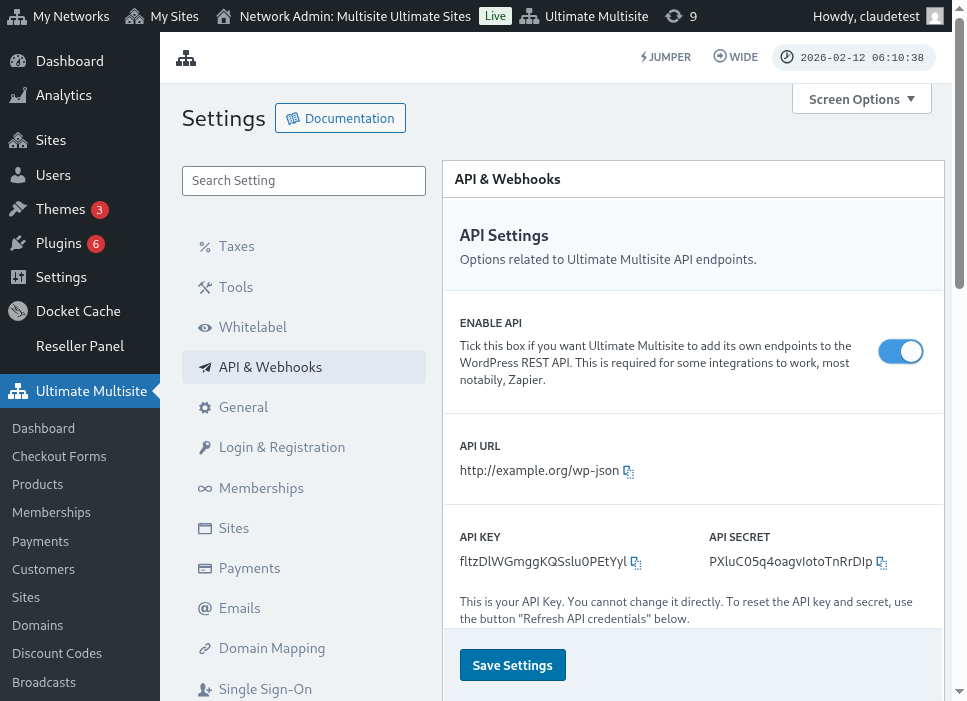
Íme az API beállítások oldal teljes nézete:
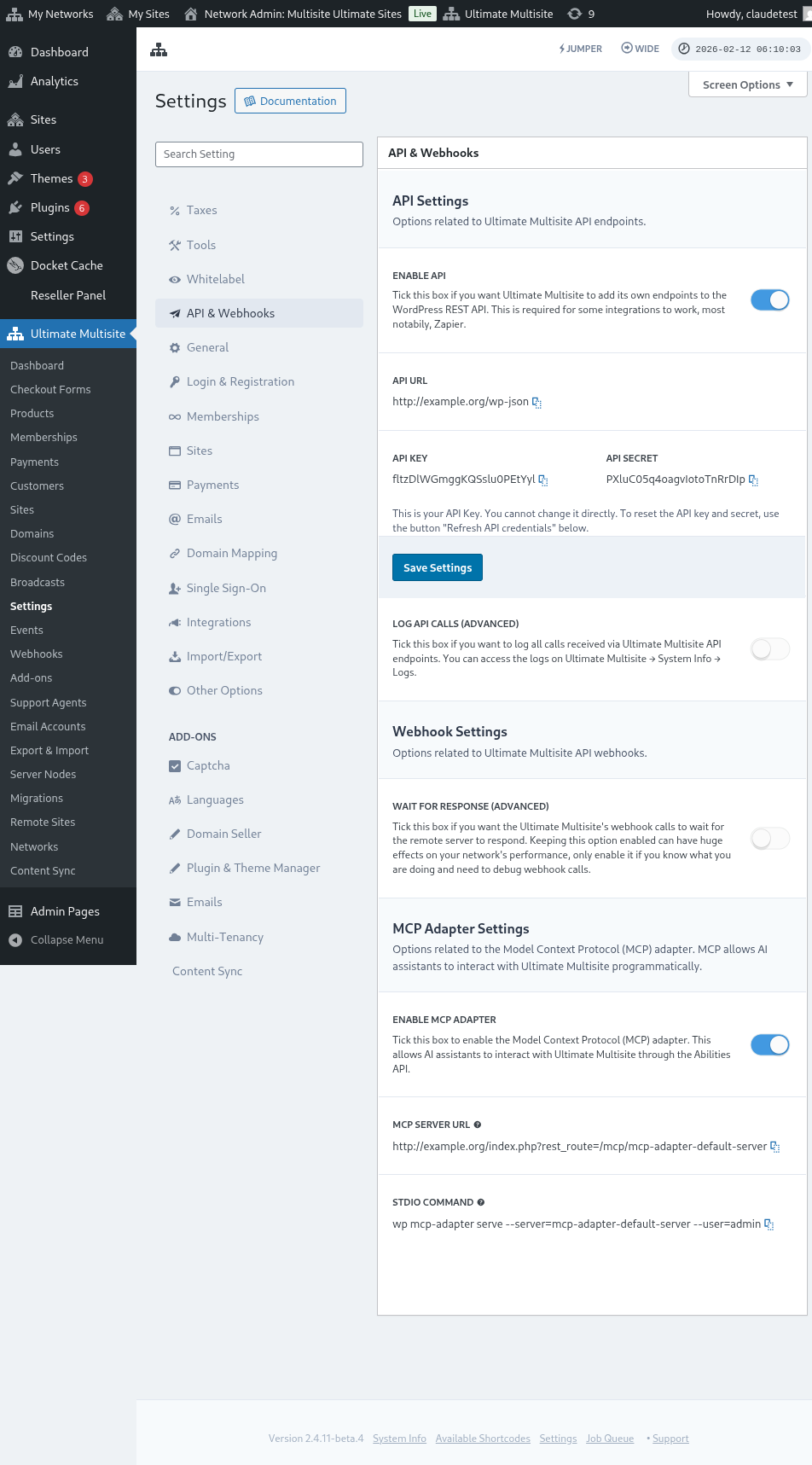
Válaszd az Enable API opciót, és szerezd meg az API hitelesítő adataidat.
Most nézzük meg az endpointot, majd hozzunk létre egy regisztrációs műveletet Zapierben.
Endpoint törzsparaméterei
Tekintsük át azt a minimális információmennyiséget, amelyet el kell küldenünk az endpointnak. A cikk végén megtalálod a teljes hívást.
Ügyfél
Ez az az információ, amely a felhasználó és az Ultimate Multisite ügyfél létrehozási folyamatához szükséges:
"customer_id" : integer
Lehetséges elküldeni a hálózatodban létrehozott ügyfél-ID-t. Ha nincs megadva, az alábbi információk lesznek felhasználva egy új ügyfél és egy új WordPress felhasználó létrehozásához. A felhasználói ID ugyanúgy elküldhető, mint az ügyfél-ID.
"customer" : { "user_id" : integer "username" : "string", "password" : "string", "email" : "string", },
Membership
Az egyetlen információ, amelyre ebben az objektumban szükségünk van, a Membership Status.
"membership" { "status" : "string", // one of "pending", "active", "trialing", "expired", "on-hold", "canceled" },
Termékek
A termékek egy tömbben vannak megadva, a hálózatodból származó 1 vagy több termék-ID-val. Figyelem, ez az endpoint nem hoz létre termékeket. Nézd meg az Ultimate Multisite dokumentációját, hogy jobban megértsd a terméklétrehozási endpointot.
"products" : [1,2],
Fizetés
Ahogy a Membership esetében, itt is csak a statusra van szükségünk.
"payment" { "status" : "string", // one of "pending", "completed", "refunded", "partially-refunded", "partially-paid", "failed", "canceled" },
Site
A törzs lezárásához pedig szükségünk van a site URL-jére és címére, mindkettőre a Site objektumon belül.
"site" : { "site_url" : "string", "site_title" : "string" }
A register endpoint visszatérési értéke egy tömb lesz az újonnan létrehozott membership információival.
Művelet létrehozása Zapierben
Ennek az új és robusztusabb Account-létrehozási endpointnak a bevezetésével egy új művelethez is hozzáférsz Zapierben.
Tudod, hogyan használd és élvezd mindazt, amit a Zapier új verziója kínál? Tudj meg többet itt. (link?)
Művelet létrehozása
Annak jobb szemléltetésére, hogyan használd a regisztrációs endpointot Zapierrel, hozzunk létre egy integrációt a Google Forms szolgáltatással. Minden alkalommal, amikor ezt az űrlapot kitöltik, és az információk elmentésre kerülnek az űrlap válaszlapján, egy új membership jön létre az Ultimate Multisite hálózatban.
A Google Formsban készíts egy űrlapot a hálózatban új membership létrehozásához szükséges minimális mezőkkel.
Most Zapierben hozz létre egy új Zapet, és csatlakoztasd a Google-ban létrehozott űrlapot azon a táblázaton keresztül, ahol az adatok mentésre kerülnek.
Kész! A Google Forms űrlap össze van kapcsolva Zapierrel, és készen áll a hálózattal való integrációra. Most térjünk át arra az Actionre, amely a Google Forms által minden kitöltéskor elindított Trigger eredménye lesz.
Keresd meg az új Ultimate Multisite alkalmazást, és válaszd ki. Ehhez a fajta Zaphez válaszd a Register opciót.
Az első lépés után válaszd ki azt az accountot, amely ehhez a Zaphez kapcsolódik.
Ez az egész folyamat legérzékenyebb része. Össze kell párosítanunk a Google Forms-ból érkező mezőket a register endpointhoz szükséges minimális mezőkkel, ahogy a cikk előző szakaszában látható.
Ebben a példában csak a felhasználónevet, az emailt, a jelszót, a nevet és a webhely URL-jét kell beállítanunk. A többi előre meghatározott marad, hogy az ezen a Google Formson létrehozott összes membership ugyanazt a termék- és status mintát kövesse.
Az információk beállítása után folytasd a végső teszttel. Az utolsó képernyőn láthatod az endpointnak elküldendő összes mezőt, a hozzájuk tartozó információkat és az üresen elküldendő mezőket.
Teszteld az új Zapedet, és sikeresen le kell futnia. Ha bármilyen hiba történik, ellenőrizd az összes mezőt, és azt, hogy helyesen vannak-e elküldve. Mivel sok információról van szó, néhány dolog könnyen észrevétlen maradhat.
Teljes endpoint-paraméterek
Íme a teljes hívás és az elküldhető mezők összes lehetősége.
"customer_id" : integer, "customer" : { "user_id" : integer "username" : "string", "password" : "string", "email" : "string", }, "membership" : { "status" : "string", // one of "pending", "active", "trialing", "expired", "on-hold", "cancelled" "date_expiration" : "string", "date_trial_end" : "string", "date_activated" : "string", "date_renewed" : "string", "date_cancellation" : "string", "date_payment_plan_completed": "string", }, "products" : [1,2], "duration" : "string", "duration_unit" : "string", "discount_code" : "string", "auto_renew" : "boolean", "country" : "string", "currency" : "string", "payment" { "status" : "string", // one of "pending", "completed", "refunded", "partially-refunded", "partially-paid", "failed", "cancelled" }, "payment_method" : { "gateway" : "string", "gateway_customer_id" : "string", "gateway_subscription_id" : "string", "gateway_payment_id" : "string", }, "site" : { "site_url" : "string", "site_title" : "string", "publish" : "boolean", "template_id" : "string", }