Ultimate Multisite Register API endpoint
Bu dərslikdə, Ultimate Multisite /register API endpoint-indən istifadə edərək şəbəkənizdəki yeni bir müştəri üçün bütün qeydiyyat prosesini necə yaratmağı öyrənəcəyinizi və bunu Zapier ilə necə edə biləcəyinizi öyrənəcəksiniz.
Endpoint POST metodundan istifadə edir və https://yoursite.com/wp-json/wu/v2/register URL-i vasitəsilə çağırılır. Bu çağırış zamanı şəbəkəniz daxilində 4 proses yerinə yetiriləcək:
- Yeni bir WordPress istifadəçisi yaradılacaq və ya istifadəçi ID-si vasitəsilə müəyyən ediləcək.
- Ultimate Multisite-da yeni bir Müştəri (Customer) yaradılacaq və ya müştəri ID-si vasitəsilə müəyyən ediləcək.
- WordPress şəbəkəsində yeni bir sayt yaradılacaq.
- Nəhayət, Ultimate Multisite-da yeni bir Üçüncü Tərəf (Membership) yaradılacaq.
Bu proses üçün API kimlik məlumatlarınıza ehtiyacınız olacaq. Onları almaq üçün şəbəkə administrator panelinizə daxil olun, Ultimate Multisite > Settings > API & Webhooks bölməsinə keçin və API Settings hissəsini axtarın.
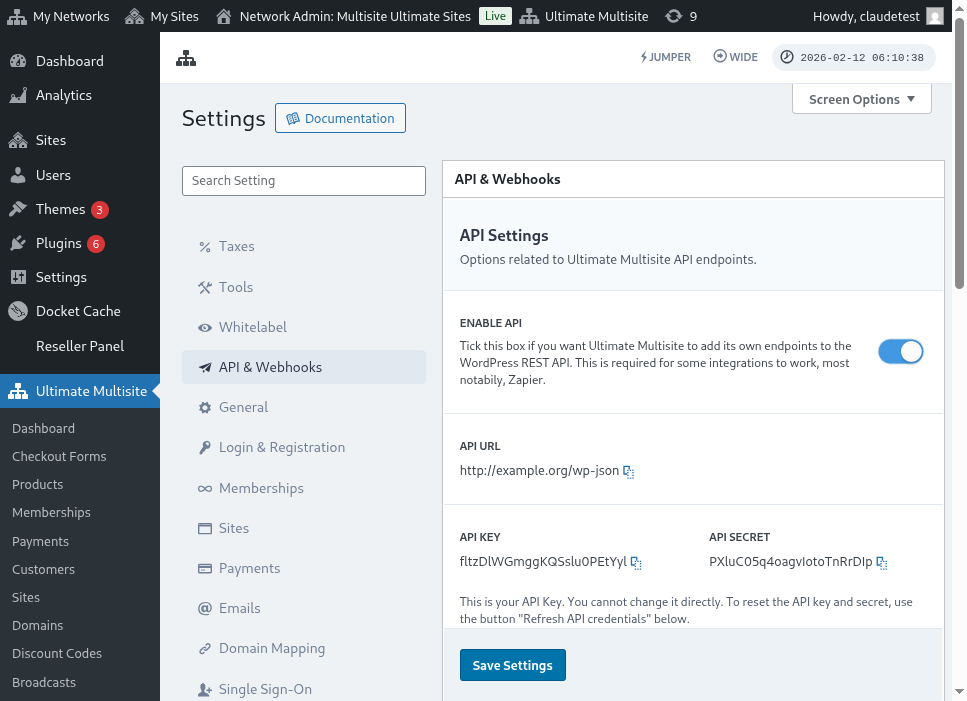
API ayarları səhifəsinin tam görünüşü budur:
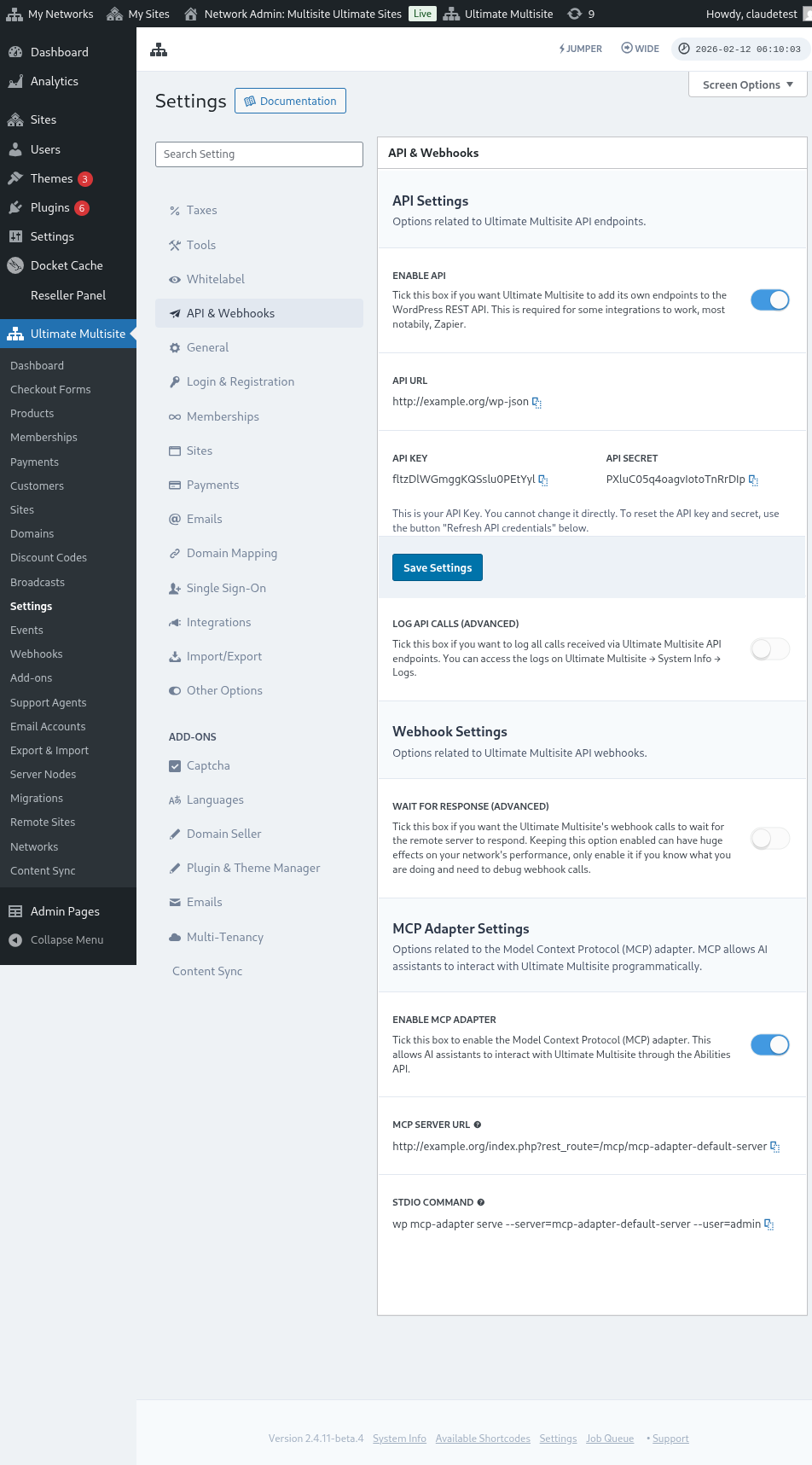
Enable API seçin və API kimlik məlumatlarınızı alın.
İndi isə endpoint-i araşdıraq və sonra Zapier-də bir qeydiyyat (registration) əməliyyəti yaradaq.
Endpoint body parameters
Endpoint-ə göndərməli olduğumuz minimum məlumatlar haqqında ümumi bir baxış keçirək. Bu məqalənin sonunda bütün çağırışı tapa biləcəksiniz.
Customer
Bu, İstifadəçini və Ultimate Multisite Müştərisini yaratmaq prosesi üçün lazım olan məlumatdır:
"customer_id" : integer
Şəbəkənizdə yaradılmış müştəri ID-sini göndərmək mümkündür. Əgər göndərilmirsə, aşağıdakı məlumat yeni bir müştəri və yeni bir WordPress istifadəçisi yaratmaq üçün istifadə ediləcək. İstifadəçi ID-si də müştəri ID-si kimi göndərilə bilər.
"customer" : { "user_id" : integer "username" : "string", "password" : "string", "email" : "string", },
Membership
Bu obyekt daxilində lazım olan yeganə məlumat Membership Status-udur.
"membership" { "status" : "string", // "pending", "active", "trialing", "expired", "on-hold", "canceled" arasından biridir },
Products
Məhsullar şəbəkənizdən 1 və ya daha çox məhsul ID-si olan bir massiv (array) ilə verilir. Diqqət edin, bu endpoint məhsul yaratmır. Məhsul yaratmaq endpoint-ini daha yaxşı anlamaq üçün Ultimate Multisite-ın sənədləşdirilməsinə baxın.
"products" : [1,2],
Payment
Membership-də olduğu kimi, bizə yalnız status lazımdır.
"payment" { "status" : "string", // "pending", "completed", "refunded", "partially-refunded", "partially-paid", "failed", "canceled" arasından biridir },
Site
Və bədəni tamamlamak üçün saytın URL-i və Başlığı (Title) lazımdır, hər ikisi Site obyektinin içində olmalıdır.
"site" : { "site_url" : "string", "site_title" : "string" }
register endpoint-inin cavabı yeni yaradılmış membership məlumatları olan bir massiv olacaq.
Creating an action in Zapier
Bu yeni və daha güclü hesab yaratma endpoint-inin təqdim edilməsi ilə Zapier-də də yeni bir əməliyyət (action) əldə edəcəksiniz.
Zapier-in yeni versiyasının təklif etdiyi hər şeydən necə istifadə etdiyinizi və necə zövq aldığınızı bilirsinizmi? Daha çox öyrənin. (link?)
Creating an action
Qeydiyyat endpoint-indən Zapier ilə necə istifadə olunacağını daha yaxşı göstərmək üçün Google Forms ilə bir inteqrasiya yaradaq. Bu forma hər doldurulub məlumatlar formanın cavab vərəqə yazıldığında, Ultimate Multisite şəbəkəsində yeni bir membership yaradılacaq.
Google Forms-da şəbəkədə yeni bir membership yaratmaq üçün lazım olan minimum sahələrlə bir forma yaradın.
İndi Zapier-də yeni bir Zap yaradın və Google Forms-da yaradılan formanı məlumatların saxlandığı cədvəllə (spreadsheet) birləşdirin.
Hazırdır! Google Forms forması Zapier ilə birləşdirildi və şəbəkə ilə inteqrasiya olmaq üçün hazırdır. İndi isə Google Forms doldurduqca tetikləyən (trigger) əməliyyətindən (Action) keçək.
Yeni Ultimate Multisite tətbiqini tapın və onu seçin. Bu cür bir Zap üçün Register seçimini seçin.
Bu ilk addımdan sonra, bu Zap ilə birləşdiriləcək hesabı seçin.
Bu bütün prosesin ən həssas hissəsidir. Google Forms-dan gələn sahələri, bu məqalənin əvvəlki bölməsində göstərilən, register endpoint-i üçün lazım olan minimum sahələrlə uyğunlaşdırmalıyıq.
Bu nümunədə, bizə yalnız istifadəçi adı, e-poçt, şifrə, ad və vebsaytın URL-i konfiqurasiya etmək lazımdır. Qalan hissə isə öncədən müəyyən edilmişdir, beləliklə bu Google Forms üzərindən yaradılan bütün membership-lər eyni məhsul və status modelini izləyir.
Məlumatlar qurulduqdan sonra, son testə keçin. Son ekranda endpoint-ə göndəriləcək bütün sahələri, onların müvafiq məlumatlarını və boş göndəriləcək sahələri görə bilərsiniz.
Yeni Zap-ınızı test edin və uğurla tamamlanmalıdır. Əgər hər hansı bir xəta baş verərsə, bütün sahələri yoxlayın və düzgün göndərilib-göndərilmədiyinə baxın. Çox miqdarda məlumat olduğu üçün bəzi şeylər diqqətə alınmay bilər.
Complete endpoint parameters
Bütün mümkün sahələri və tam çağırışı burada tapa bilərsiniz.
"customer_id" : integer, "customer" : { "user_id" : integer "username" : "string", "password" : "string", "email" : "string", }, "membership" : { "status" : "string", // "pending", "active", "trialing", "expired", "on-hold", "canceled" "date_expiration" : "string", "date_trial_end" : "string", "date_activated" : "string", "date_renewed" : "string", "date_cancellation" : "string", "date_payment_plan_completed": "string", }, "products" : [1,2], "duration" : "string", "duration_unit" : "string", "discount_code" : "string", "auto_renew" : "boolean", "country" : "string", "currency" : "string", "payment" { "status" : "string", // "pending", "completed", "refunded", "partially-refunded", "partially-paid", "failed", "canceled" }, "payment_method" : { "gateway" : "string", "gateway_customer_id" : "string", "gateway_subscription_id" : "string", "gateway_payment_id" : "string", }, "site" : { "site_url" : "string", "site_title" : "string", "publish" : "boolean", "template_id" : "string", }