ចំណុចបញ្ចប់ API សម្រាប់ Ultimate Multisite
នៅក្នុងមគ្គុទ្ទេសក៍នេះ អ្នកនឹងរៀនពីរបៀបប្រើប្រាស់ endpoint API របស់ Ultimate Multisite /register ដើម្បីបង្កើតដំណើរការចាប់ផ្តើម (onboarding process) ទាំងមូលសម្រាប់អតិថិជនថ្មីនៅក្នុងបណ្តាញរបស់អ្នក និងរបៀបធ្វើវាជាមួយ Zapier។
Endpoint នេះប្រើវិធីសាស្ត្រ POST ហើយត្រូវបានហៅដោយ URL _**https://yoursite.com/wp-json/wu/v2/register**_។ ក្នុងការហៅនេះ មានដំណើរការចំនួន ៤ យ៉ាងនឹងត្រូវបានប្រតិបត្តិនៅក្នុងបណ្តាញរបស់អ្នក៖
- បង្កើតអ្នកប្រើប្រាស់ WordPress ថ្មី ឬកំណត់អត្តសញ្ញាណតាមរយៈ user ID។
- បង្កើត Customer ថ្មីនៅក្នុង Ultimate Multisite ឬកំណត់អត្តសញ្ញាណតាមរយៈ customer ID។
- បង្កើតគេហទំព័រថ្មីនៅលើបណ្តាញ WordPress។
- នៅទីបំផុត បង្កើត Membership ថ្មីនៅក្នុង Ultimate Multisite។
សម្រាប់ការដំណើរការនេះ អ្នកនឹងត្រូវការ API credentials របស់អ្នក។ ដើម្បីទទួលបានវា សូមចូលទៅកាន់ network admin panel របស់អ្នក ទៅកាន់ Ultimate Multisite > Settings > API & Webhooks, ហើយស្វែងរកផ្នែក API Settings។
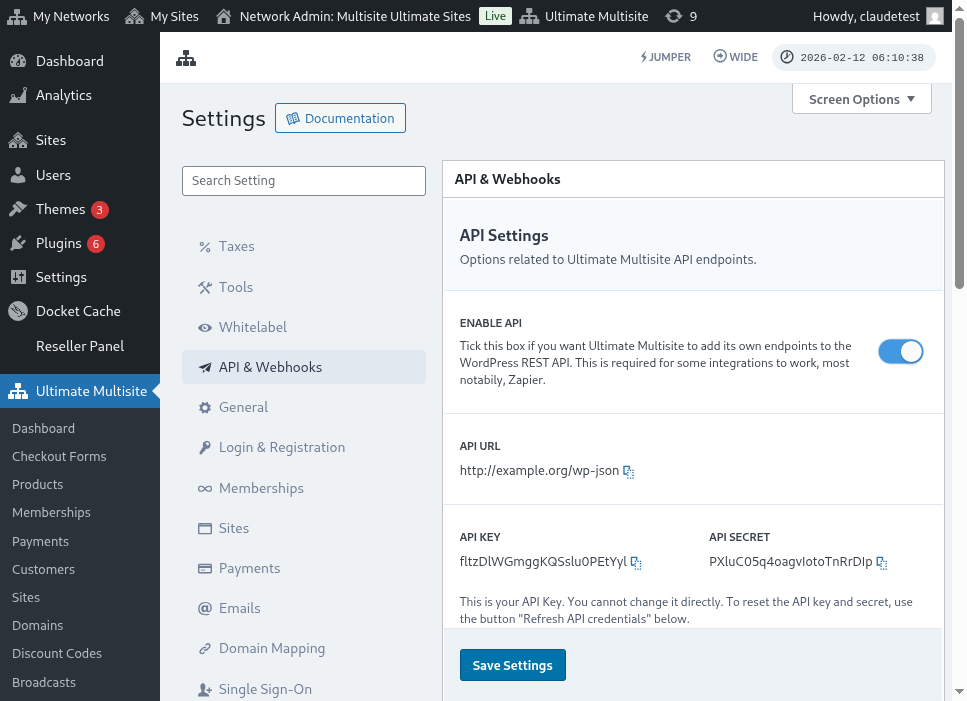
នេះគឺជាទិដ្ឋភាពពេញលេញនៃទំព័រការកំណត់រចនាសម្ព័ន្ធ API៖
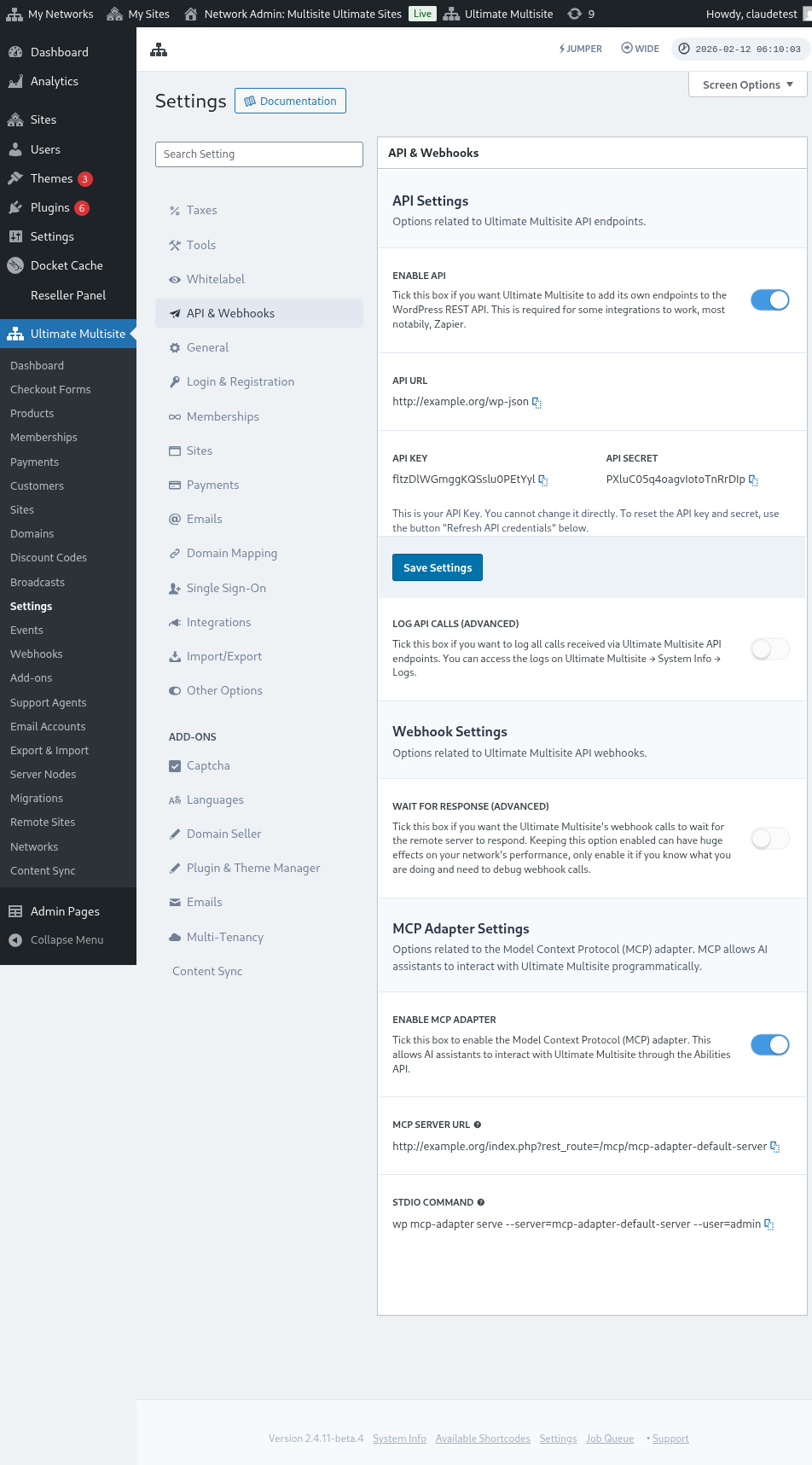
ជ្រើសរើស Enable API ហើយទទួលបាន API credentials របស់អ្នក។
ឥឡូវនេះ សូមស្វែងយល់ពី endpoint រួចបង្កើត action ការចុះឈ្មោះនៅក្នុង Zapier។
ប៉ារ៉ាម៉ែត្រ body នៃ Endpoint
សូមមើលទិដ្ឋភាពរួមនៃព័ត៌មានអប្បបរមាដែលយើងត្រូវបញ្ជូនទៅកាន់ endpoint។ នៅចុងបញ្ចប់នៃអត្ថបទនេះ អ្នកនឹងឃើញការហៅ (call) ពេញលេញ។
Customer
នេះគឺជាព័ត៌មានដែលចាំបាច់សម្រាប់ការដំណើរការបង្កើត User និង Ultimate Multisite Customer៖
"customer_id" : integer
វាអាចផ្ញើ Customer ID ដែលបានបង្កើតនៅក្នុងបណ្តាញរបស់អ្នកបាន។ ប្រសិនបើមិនបានបញ្ជូនទេ ព័ត៌មានខាងក្រោមនឹងត្រូវបានប្រើដើម្បីបង្កើតអតិថិជនថ្មី និងអ្នកប្រើប្រាស់ WordPress ថ្មី។ User ID ក៏អាចត្រូវបានផ្ញើក្នុងលក្ខណៈដូចគ្នានឹង Customer ID ដែរ។
"customer" : { "user_id" : integer "username" : "string", "password" : "string", "email" : "string", },
Membership (សមាជិកភាព)
ព័ត៌មានតែមួយគត់ដែលយើងត្រូវការនៅក្នុង object នេះគឺ Membership Status។
"membership" { "status" : "string", // មួយក្នុងចំណោម "pending", "active", "trialing", "expired", "on-hold", "canceled" },
Products (ផលិតផល)
ផលិតផលនឹងទទួលបាន array ដែលមាន Product ID ចំនួន ១ ឬច្រើនពីបណ្តាញរបស់អ្នក។ សូមប្រយ័ត្ន Endpoint នេះមិនបង្កើតផលិតផលទេ។ សូមពិនិត្យមើលឯកសារ Ultimate Multisite ដើម្បីយល់ឱ្យកាន់តែច្បាស់អំពី endpoint បង្កើតផលិតផល។
"products" : [1,2],
Payment (ការទូទាត់)
ដូចទៅនឹង Membership យើងត្រូវការតែស្ថានភាពប៉ុណ្ណោះ។
"payment" { "status" : "string", // មួយក្នុងចំណោម "pending", "completed", "refunded", "partially-refunded", "partially-paid", "failed", "canceled" },
Site (គេហទំព័រ)
ហើយដើម្បីបិទ body យើងត្រូវការ URL និង Title របស់គេហទំព័រ ដែលទាំងពីរស្ថិតនៅក្នុង object Site។
"site" : { "site_url" : "string", "site_title" : "string" }
ការត្រឡប់មកវិញនៃ endpoint register នឹងជា array ដែលមានព័ត៌មានសមាជិកភាពដែលបានបង្កើតថ្មី។
ការបង្កើត action នៅក្នុង Zapier
ជាមួយនឹងការណែនាំ endpoint បង្កើតគណនីថ្មី និងរឹងមាំជាងនេះ អ្នកក៏អាចចូលប្រើ action ថ្មីមួយនៅក្នុង Zapier បានដែរ។
អ្នកដឹងពីរបៀបប្រើប្រាស់ និងរីករាយជាមួយអ្វីគ្រប់យ៉ាងដែលកំណែថ្មីនៃ Zapier ផ្តល់ជូនទេ? រៀនបន្ថែមនៅទីនេះ។ (link?)
ការបង្កើត action
ដើម្បីពន្យល់ពីរបៀបប្រើ registration endpoint ជាមួយ Zapier បានកាន់តែច្បាស់ យើងនឹងបង្កើតការតភ្ជាប់ជាមួយ Google Forms។ រាល់ពេលដែលទម្រង់នេះត្រូវបានបំពេញ ហើយព័ត៌មានត្រូវបានរក្សាទុកក្នុងសន្លឹកចម្លើយនៃទម្រង់នោះ ការជាសមាជិកថ្មីមួយនឹងត្រូវបានបង្កើតនៅក្នុងបណ្តាញ Ultimate Multisite។
នៅក្នុង Google Forms សូមបង្កើតទម្រង់ដែលមានវាលតិចបំផុតដែលចាំបាច់សម្រាប់ការបង្កើតសមាជិកថ្មីនៅក្នុងបណ្តាញ។
ឥឡូវនេះនៅក្នុង Zapier សូមបង្កើត Zap ថ្មី ហើយភ្ជាប់ទម្រង់ដែលបានបង្កើតក្នុង Google តាមរយៈ spreadsheet ដែលរក្សាទុកទិន្នន័យ។
រួចរាល់ហើយ! ទម្រង់ Google Forms ត្រូវបានភ្ជាប់ជាមួយ Zapier ហើយត្រៀមខ្លួនសម្រាប់ការរួមបញ្ចូលជាមួយបណ្តាញ។ ឥឡូវនេះ សូមបន្តទៅផ្នែក Action ដែលនឹងកើតឡើងពី Trigger ដែល Google Forms បង្កើតឡើងរាល់ពេលដែលវាត្រូវបានបំពេញ។
ស្វែងរកកម្មវិធី Ultimate Multisite ថ្មី ហើយជ្រើសរើសវា។ សម្រាប់ប្រភេទ Zap នេះ សូមជ្រើសរើសជម្រើស Register (ចុះឈ្មោះ)។
បន្ទាប់ពីជំហានដំបូងនេះ សូមជ្រើសរើសគណនីដែលនឹងត្រូវបានភ្ជាប់ជាមួយ Zap นี้។
នេះគឺជាផ្នែកដែលរសើបបំផុតនៃដំណើរការទាំងមូល។ យើងត្រូវផ្គូផ្គងវាលដែលបានមកពី Google Forms ជាមួយនឹងវាលអប្បបរមាដែលចាំបាច់សម្រាប់ការ endpoint register ដែលបង្ហាញនៅក្នុងផ្នែកមុននៃអត្ថបទនេះ។
ក្នុងឧទាហរណ៍នេះ យើងគ្រាន់តែត្រូវការកំណត់ username, email, password, name និង URL នៃគេហទំព័រប៉ុណ្ណោះ។ ចំណែកឯចំណុចផ្សេងទៀតត្រូវបានកំណត់រួចហើយ ដើម្បីឱ្យសមាជិកទាំងអស់ដែលបង្កើតឡើងនៅលើ Google Forms នេះមានรูปแบบផលិតផល និងស្ថានភាពដូចគ្នា។
នៅពេលដែលអ្នកបានរៀបចំព័ត៌មានរួចហើយ សូមបន្តទៅធ្វើតេស្តចុងក្រោយ។ នៅលើអេក្រង់ចុងក្រោយ អ្នកអាចមើលឃើញគ្រប់វាលទាំងអស់ដែលនឹងត្រូវបានបញ្ជូនទៅកាន់ endpoint នោះ រួមទាំងព័ត៌មានពាក់ព័ន្ធ និងវាលដែលនឹងត្រូវបញ្ជូនជាទទេផងដែរ។
សូមធ្វើតេស្ត Zap ថ្មីរបស់អ្នក ហើយវានឹងដំណើរការដោយជោគជ័យ។ ប្រសិនបើមានកំហុសណាមួយ សូមពិនិត្យមើលគ្រប់វាលទាំងអស់ និងមើលថាតើពួកវាត្រូវបានបញ្ជូនត្រឹមត្រូវឬយ៉ាងណា។ ដោយសារតែព័ត៌មានច្រើន វាអាចមានចំណុចខ្លះដែលគេមើលរំលងមិនឃើញ។
ប៉ារ៉ាម៉ែត្រ endpoint ពេញលេញ
នេះគឺជាការហៅទូទៅ និងលទ្ធភាពទាំងអស់នៃវាលដែលអាចត្រូវបានបញ្ជូនបាន៖
"customer_id" : integer, "customer" : { "user_id" : integer "username" : "string", "password" : "string", "email" : "string", }, "membership" : { "status" : "string", // មួយក្នុងចំណោម "pending", "active", "trialing", "expired", "on-hold", "cancelled" "date_expiration" : "string", "date_trial_end" : "string", "date_activated" : "string", "date_renewed" : "string", "date_cancellation" : "string", "date_payment_plan_completed": "string", }, "products" : [1,2], "duration" : "string", "duration_unit" : "string", "discount_code" : "string", "auto_renew" : "boolean", "country" : "string", "currency" : "string", "payment" { "status" : "string", // មួយក្នុងចំណោម "pending", "completed", "refunded", "partially-refunded", "partially-paid", "failed", "cancelled" }, "payment_method" : { "gateway" : "string", "gateway_customer_id" : "string", "gateway_subscription_id" : "string", "gateway_payment_id" : "string", }, "site" : { "site_url" : "string", "site_title" : "string", "publish" : "boolean", "template_id" : "string", }