Нкоти API конечной точки Ultimate Multisite
В этом руководстве вы узнаете, как использовать конечную точку API /register от Ultimate Multisite для создания всего процесса адаптации нового клиента в вашей сети и как сделать это с помощью Zapier.
Эта конечная точка использует метод POST и вызывается по URL https://yoursite.com/wp-json/wu/v2/register. В этом вызове внутри вашей сети будет выполнено 4 процесса:
-
Создается новый пользователь WordPress или его идентификация через user ID.
-
Создается новый Клиент в Ultimate Multisite или его идентификация через customer ID.
-
Создается новый сайт в сети WordPress.
-
В конце создается новое Членство (Membership) в Ultimate Multisite.
Для этого процесса вам понадобятся ваши API учетные данные. Чтобы получить их, перейдите в панель администратора вашей сети, перейдите в Ultimate Multisite > Settings > API & Webhooks, и найдите раздел API Settings.
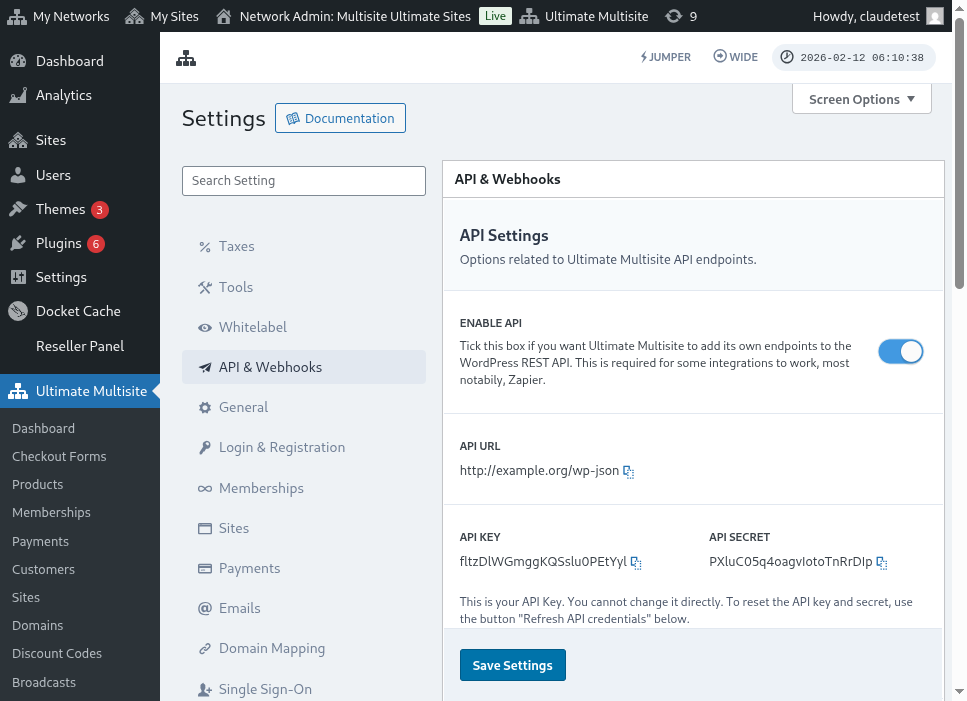
Вот полный вид страницы настроек API:
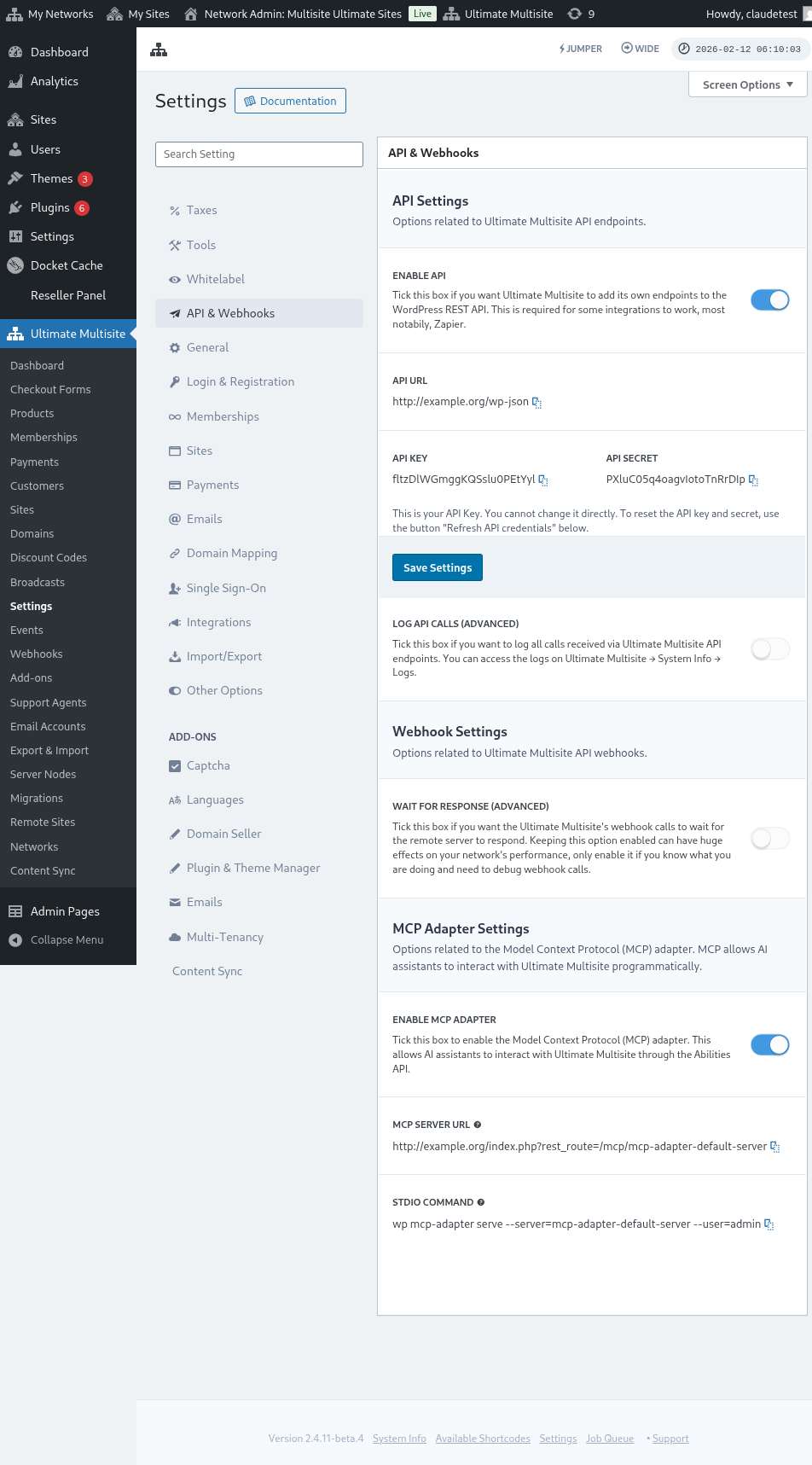
Выберите Enable API (Включить API) и получите свои учетные данные API.
Теперь давайте изучим конечную точку, а затем создадим действие регистрации в Zapier.
Параметры тела конечной точки
Давайте рассмотрим минимальную информацию, которую нам нужно отправить в конечную точку. В конце этой статьи вы найдете полный вызов.
Клиент (Customer)
Это информация, которая необходима для процесса создания Пользователя и Клиента Ultimate Multisite:
"customer_id" : integer
Возможно ли отправить идентификатор клиента, созданный в вашей сети? Если он не отправлен, нижеприведенная информация будет использована для создания нового клиента и нового пользователя WordPress. Идентификатор пользователя также можно отправить таким же способом, как и идентификатор клиента.
"customer" : { "user_id" : integer "username" : "string", "password" : "string", "email" : "string", },
Участие (Membership)
В этом объекте нам нужна только информация о статусе участия.
"membership" { "status" : "string", // один из "pending", "active", "trialing", "expired", "on-hold", "canceled" },
Продукты
Продуктам присваивается массив с одним или более идентификаторами продуктов из вашей сети. Осторожно, этот эндпоинт не создает продукты. Проверьте документацию Ultimate Multisite, чтобы лучше понять эндпоинт создания продуктов.
"products" : [1,2],
Оплата (Payment)
Как и в случае с Участием, нам нужен только статус.
"payment" { "status" : "string", // один из "pending", "completed", "refunded", "partially-refunded", "partially-paid", "failed", "canceled" },
Сайт (Site)
И чтобы завершить объект, нам нужен URL и заголовок сайта, оба внутри объекта Site.
"site" : { "site_url" : "string", "site_title" : "string" }
Возврат эндпоинта регистрации будет массивом с информацией о недавно созданном участии.
Создание действия в Zapier
С введением этой новой и более надежной конечной точки создания учетной записи вы также получите доступ к новому действию в Zapier.
Знаете ли вы, как использовать и наслаждаться всем, что предлагает новая версия Zapier? Узнайте больше здесь. (ссылка?)
Создание действия
Чтобы лучше показать, как использовать конечную точку регистрации с Zapier, давайте создадим интеграцию с Google Forms. Каждый раз, когда эта форма заполняется и информация сохраняется в листе ответов формы, в сети Ultimate Multisite будет создано новое членство.
В Google Forms создайте форму с минимальным количеством полей, необходимых для создания нового членства в сети.
Теперь в Zapier создайте новый Zap и подключите созданную форму в Google через таблицу, куда сохраняются данные.
Готово! Форма Google Forms подключена к Zapier и готова к интеграции с сетью. Теперь перейдем к Действию (Action), которое произойдет после Триггера, который запускается каждый раз при заполнении формы.
Найдите приложение Ultimate Multisite и выберите его. Для такого типа Zap выберите опцию Register (Регистрация).
После этого первого шага выберите учетную запись, которая будет связана с этим Запом (Zap).
Это самая деликатная часть всего процесса. Нам нужно сопоставить поля, полученные из Google Forms, с минимальными полями, необходимыми для конечной точки регистрации, как показано в предыдущем разделе этой статьи.
В этом примере нам нужно настроить только имя пользователя (username), email, пароль, имя и URL веб-сайта. Остальное будет определено заранее, чтобы все членства, созданные на этой форме Google Forms, следовали одному и тому же шаблону продукта и статуса.
После настройки информации переходите к финальному тесту. На последнем экране вы увидите все поля, которые будут отправлены в конечную точку (endpoint), их соответствующую информацию и те поля, которые будут отправлены пустыми.
Протестируйте свой новый Zap, и он должен завершиться успешно. Если произойдет какая-либо ошибка, проверьте все поля и убедитесь, что они отправляются правильно. Поскольку информации много, некоторые вещи могут незаметить.
Полные параметры конечной точки (Complete endpoint parameters)
Вот полный вызов и все возможности полей, которые могут быть отправлены:
"customer_id" : integer, "customer" : { "user_id" : integer "username" : "string", "password" : "string", "email" : "string", }, "membership" : { "status" : "string", // один из "pending", "active", "trialing", "expired", "on-hold", "cancelled" "date_expiration" : "string", "date_trial_end" : "string", "date_activated" : "string", "date_renewed" : "string", "date_cancellation" : "string", "date_payment_plan_completed": "string", }, "products" : [1,2], "duration" : "string", "duration_unit" : "string", "discount_code" : "string", "auto_renew" : "boolean", "country" : "string", "currency" : "string", "payment" { "status" : "string", // один из "pending", "completed", "refunded", "partially-refunded", "partially-paid", "failed", "cancelled" }, "payment_method" : { "gateway" : "string", "gateway_customer_id" : "string", "gateway_subscription_id" : "string", "gateway_payment_id" : "string", }, "site" : { "site_url" : "string", "site_title" : "string", "publish" : "boolean", "template_id" : "string", }