The Ultimate Multisite Register API endpoint
Энэхүү тусламжтай материалд та Ultimate Multisite /register API endpoint-ийг ашиглан өөрийн сүлжээнд шинэ хэрэглэгч бүрт оруулах бүх анхан шатны үйл явцыг яаж хийхийг, мөн Zapier-ээр хэрхэн хийхийг сурч үзэх болно.
Энэ endpoint нь POST (POST) аргыг ашигладаг бөгөөд URL _**https://yoursite.com/wp-json/wu/v2/register**_ -ээр дуудагддаг. Энэ дохиог таны сүлжээнд 4 үйл явц гүйцэтгэнэ:
-
Шинэ WordPress хэрэглэгч эсвэл хэрэглэгчийн ID-ээр түүнийг тодорхойлох замаар шинээр үүсгэнэ.
-
Ultimate Multisite-д шинэ Хэрэглэгч эсвэл хэрэглэгчийн ID-ээр түүнийг тодорхойлох замаар шинээр үүсгэнэ.
-
WordPress сүлжээнд шинэ сайт үүсгэнэ.
-
Эцэст нь, Ultimate Multisite-д шинэ Гишүүнчлэл (Membership) үүсгэнэ.
Энэхүү үйл явцад таны API credentials хэрэгтэй болно. Үүнийг авахын тулд таны сүлжээний администратор панельд орж, Ultimate Multisite > Settings > API & Webhooks руу очиж, API Settings хэсгийг хайвал олж авна уу.
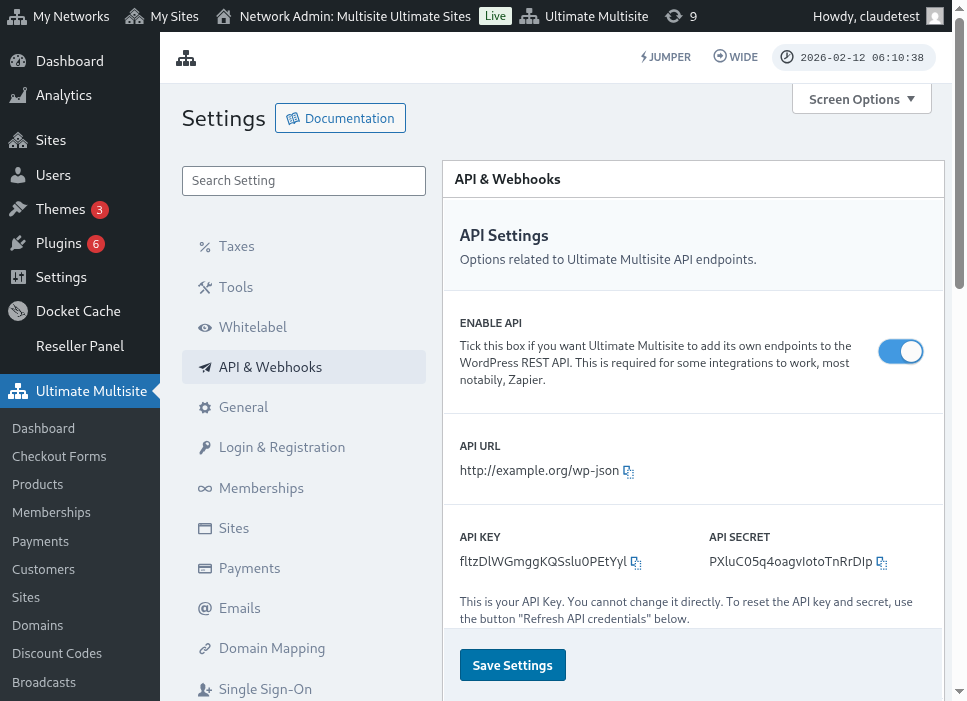
API settings хуудсан бүр дэлгэрэнгүй үзүүлэлт:
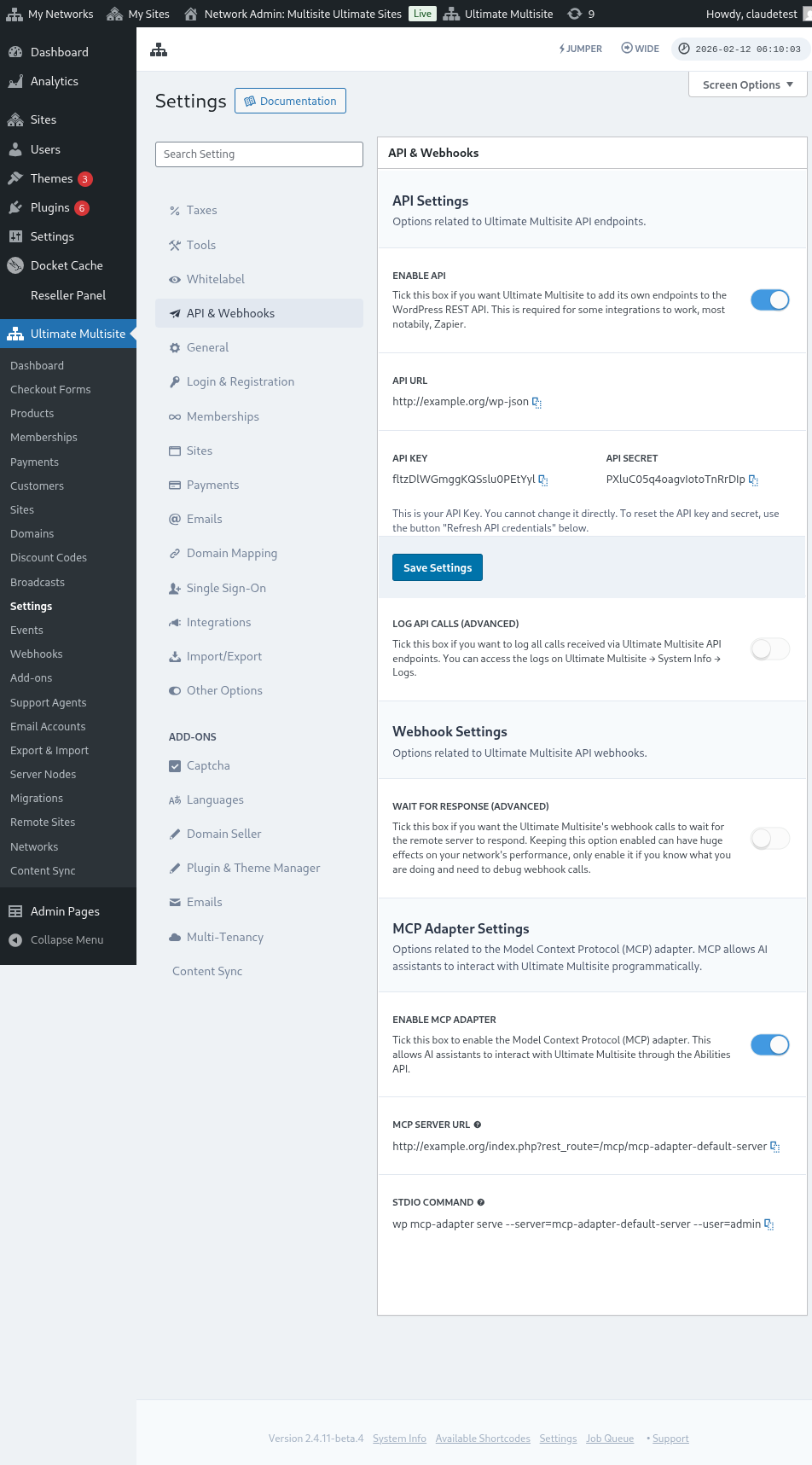
Enable API (API-г идэвхжүүлэх) -ийг сонгоод таны API credentials-ийг авна уу.
Одоо бид endpoint-ийг үзэж, дараа нь Zapier-д бүртгэл хийх үйлдлийг үүсгэе.
Endpoint body parameters
Endpoint руу илгээх шаардлагатай хамгийн бага мэдээллийн талаар ерөнхийдөө харъя. Энэ нийтлэл дууссаны дараа бид бүрэн дохиог үзэх болно.
Customer
Энэ нь Хэрэглэгч болон Ultimate Multisite-ийн Хэрэглэгчийг үүсгэх үйл явцад шаардлагатай мэдээлэл юм:
"customer_id" : integer
Танай сүлжээнд үүсгэсэн хэрэглэгчийн ID-г илгээх боломжтой. Хэрэв илгээхгүй бол доорх мэдээллийг ашиглан шинэ хэрэглэгч болон шинэ WordPress хэрэглэгчийг үүсгэнэ. Хэрэглэгчийн ID-г мөн ижил аргаар илгээж болно.
"customer" : { "user_id" : integer "username" : "string", "password" : "string", "email" : "string", },
Гишүүнчлэл (Membership)
Бидэнд энэ объект дотор зөвхөн Гишүүнчлэлийн Статус хэрэгтэй.
"membership" { "status" : "string", // "pending", "active", "trialing", "expired", "on-hold", "canceled" - эдгээрээс аль нэгийг сонгоно }
Бараа (Products)
Бараануудад танай сүлжээний 1 ба түүнээс дээш бүтээгдэхүүний ID-ийн массив өгөгдөнө. Анхаарна уу, энэ endpoint нь бараа үүсгэхгүй. Бараа үүсгэх endpoint-ийг Ultimate Multisite-ын documentation-ыг үзээд илүү сайн ойлгоорой.
"products" : [1,2],
Төлбөр (Payment)
Гишүүнчлэлийн шиг бидэнд зөвхөн статус хэрэгтэй.
"payment" { "status" : "string", // "pending", "completed", "refunded", "partially-refunded", "partially-paid", "failed", "canceled" - эдгээрээс аль нэгийг сонгоно }
Вэбсайт (Site)
Мөн доторх Site объектод вэбсайтын URL болон Нэр (Title)-ийг дуусгахын тулд хэрэгтэй.
"site" : { "site_url" : "string", "site_title" : "string" }
Register endpoint-ээс буцаагдах үр дүн нь шинээр үүссэн гишүүнчлэлийн мэдээллийн массив байх болно.
Zapier-д үйлдлийг (action) үүсгэх
Шинэ бөгөөд илүү хүчирхэг бүртгэл хийх endpoint-ийн нэвтрэлтээр та Zapier-д шинэ action-ыг ашиглаж эхлэх боломжтой болно.
Zapier-ийн шинэ хувилбараар юу хийж, яаж ашиглах талаар мэдэх үү? Үүнийг энд уншиж үзээрэй. (link?)
Үйлдлийг үүсгэх
Zapier-тэй registration endpoint-и хэрхэн ашиглахыг илүү сайн ойлгоход зориулж, бид Google Forms-той integration хийе. Энэ формоор мэдээлэл оруулахаа бүртэл, тухайн мэдээллийг form-ын хариулын хуудас (answer sheet)-т хадгаснаар Ultimate Multisite сүлжээнд шинэ гишүүнээр нэвтрэх үйл явц хийгдэнэ.
Google Forms-д сүлжээнд шинэ гишүүн үүсгэхэд шаардлагатай хамгийн бага талбаруудтай form үүсгээрэй.
Одоо Zapier-д шинэ Zap үүсгээд, өгөгдөл хадгалагдаж буй spreadsheet-тэй Google-ийн form-ыг холбоорой.
Бүх зүйл дууссан! Google Forms form нь Zapier-тэй холбогдсон бөгөөд сүлжээнд integration хийхэд бэлэн боллоо. Одоо Google Forms бүртэй холбогдох үйлдэл (Action)-т шилжих хэрэгтэй, энэ нь Google Forms-ийн бүртэл мэдээлэл оруулахаа бүрт гүйцэтгэгддэг Trigger-ээс үүснэ.
Ultimate Multisite app-ыг олж сонгоорой. Энэ төрлийн Zap-д Register (Бүртгүүлэх) оптийг сонгоно.
Энэ анхны алхам хийсний дараа, энэ Zap-тай холбогдох хаягийг сонгоорой.
Энэ бол бүх процессын хамгийн чухал хэсэг юм. Бид Google Forms-аас ирсэн талбаруудыг энэ нийт зүйлийн өмнөх хэсэгт харагдсан register endpoint-ийн шаардлагатай хамгийн бага талбаруудтай нь тохируулах ёстой.
Энэ жишээнд бид зөвхөн username (хэрэглэгчийн нэр), email, password (нууц үг), name (нэр) болон website-ийн URL-ийг тохируулах хэрэгтэй. Үлдсэн бүх зүйл нь өмнөх нийтлэлд харагдсан шиг урьдчилан тогтоосон бөгөөд энэ Google Forms-аар үүсгэгдсэн бүх гишүүдийн хувьд ижил төстэй продукт болон статусын загварыг дагах болно.
Когда информация настроена, переходите к финальному тесту. На последнем экране вы увидите все поля, которые будут отправлены в конечную точку, их соответствующую информацию и поля, которые будут отправлены пустыми.
Протестируйте свой новый Zap, и он должен завершиться успешно. Если произойдет какая-либо ошибка, проверьте все поля и убедитесь, что они отправляются правильно. Поскольку информации много, некоторые вещи могут незаметить.
Полные параметры конечной точки
Вот полный вызов и все возможности полей, которые могут быть отправлены.
"customer_id" : integer, "customer" : { "user_id" : integer "username" : "string", "password" : "string", "email" : "string", }, "membership" : { "status" : "string", // одно из "pending", "active", "trialing", "expired", "on-hold", "cancelled" "date_expiration" : "string", "date_trial_end" : "string", "date_activated" : "string", "date_renewed" : "string", "date_cancellation" : "string", "date_payment_plan_completed": "string", }, "products" : [1,2], "duration" : "string", "duration_unit" : "string", "discount_code" : "string", "auto_renew" : "boolean", "country" : "string", "currency" : "string", "payment" { "status" : "string", // одно из "pending", "completed", "refunded", "partially-refunded", "partially-paid", "failed", "cancelled" }, "payment_method" : { "gateway" : "string", "gateway_customer_id" : "string", "gateway_subscription_id" : "string", "gateway_payment_id" : "string", }, "site" : { "site_url" : "string", "site_title" : "string", "publish" : "boolean", "template_id" : "string", }