Koncový bod Ultimate Multisite /register API
V tomto tutoriálu se naučíte, jak použít koncový bod Ultimate Multisite /register API k vytvoření celého procesu onboardingu pro nového zákazníka ve vaší síti a jak to udělat pomocí Zapier.
Koncový bod používá metodu POST a volá se pomocí URL https://yoursite.com/wp-json/wu/v2/register. Při tomto volání budou ve vaší síti provedeny 4 procesy:
-
Bude vytvořen nový WordPress uživatel nebo bude identifikován pomocí user ID.
-
Bude vytvořen nový zákazník v Ultimate Multisite nebo bude identifikován pomocí customer ID.
-
Bude vytvořen nový web v síti WordPress.
-
Nakonec bude vytvořeno nové Membership v Ultimate Multisite.
Pro tento proces budete potřebovat své API přihlašovací údaje. Chcete-li je získat, přejděte do administračního panelu své sítě, navigujte na Ultimate Multisite > Nastavení > API a Webhooky, a vyhledejte sekci nastavení API.
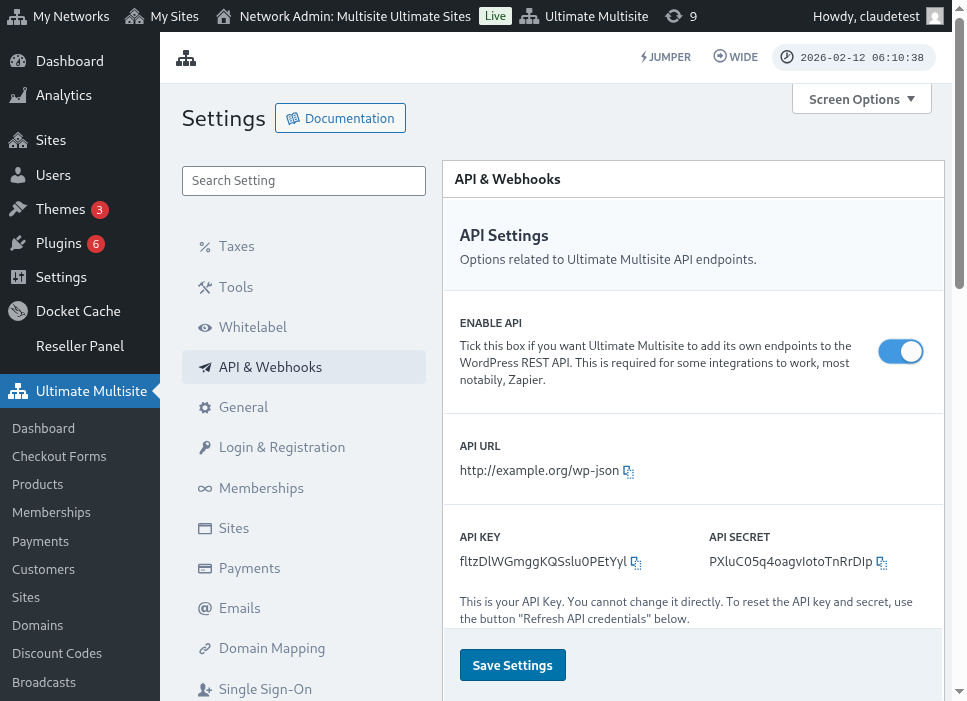
Zde je úplný pohled na stránku nastavení API:
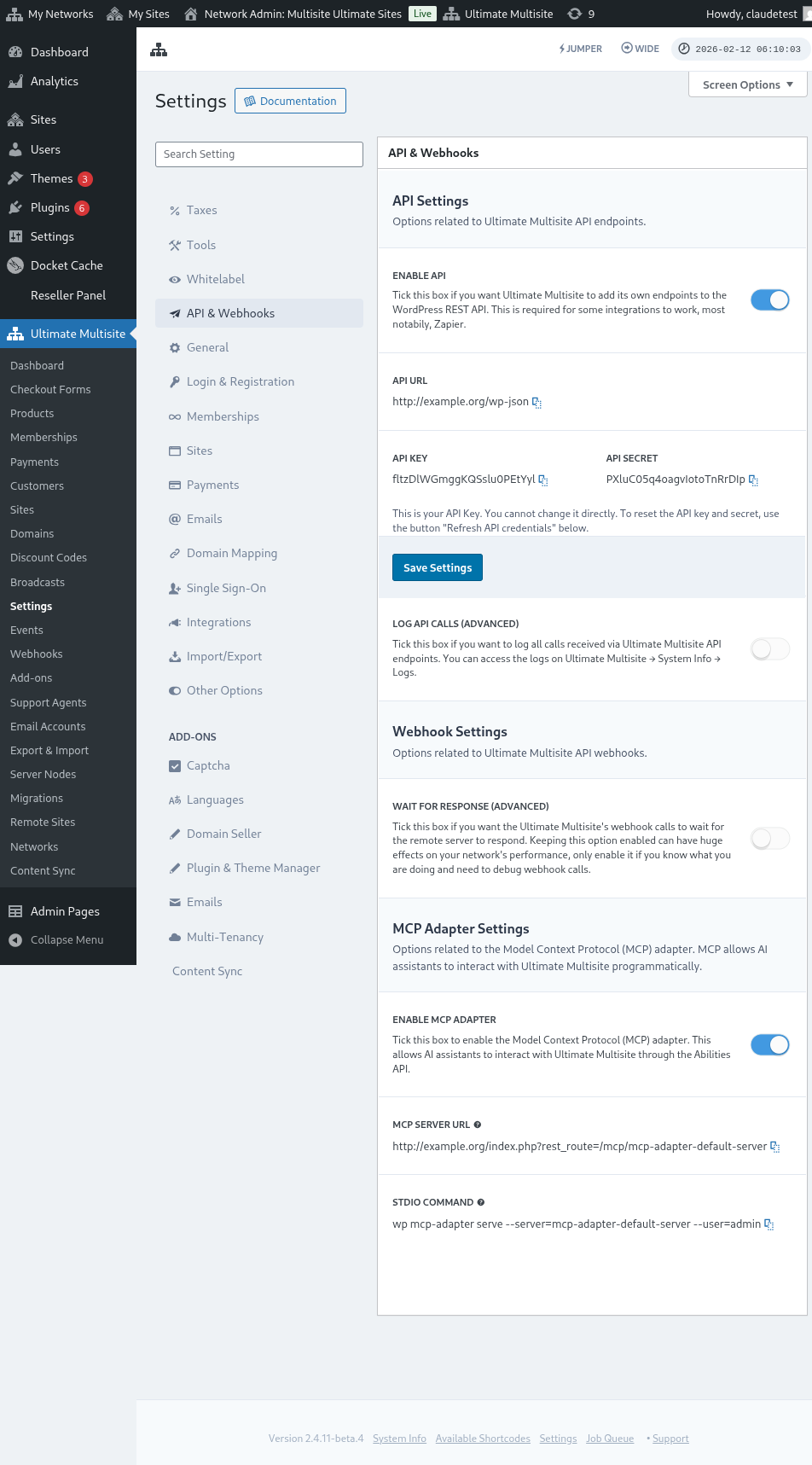
Vyberte Povolit API a získejte své API přihlašovací údaje.
Nyní prozkoumejme koncový bod a poté vytvořme registrační akci v Zapier.
Parametry těla koncového bodu
Podívejme se na přehled minimálních informací, které potřebujeme odeslat do koncového bodu. Na konci tohoto článku najdete celé volání.
Zákazník
Toto jsou informace nezbytné pro proces vytvoření uživatele a zákazníka Ultimate Multisite:
"customer_id" : integer
Je možné odeslat customer ID vytvořené ve vaší síti. Pokud není odesláno, níže uvedené informace budou použity k vytvoření nového zákazníka a nového WordPress uživatele. User ID lze také odeslat stejným způsobem jako customer ID.
"customer" : { "user_id" : integer "username" : "string", "password" : "string", "email" : "string", },
Membership
Jediná informace, kterou v tomto objektu potřebujeme, je stav Membership.
"membership" { "status" : "string", // one of "pending", "active", "trialing", "expired", "on-hold", "canceled" },
Produkty
Produkty se předávají jako pole s 1 nebo více product ID z vaší sítě. Pozor, tento koncový bod nevytváří produkty. Pro lepší pochopení koncového bodu pro vytváření produktů si projděte dokumentaci Ultimate Multisite.
"products" : [1,2],
Platba
Stejně jako u Membership potřebujeme pouze stav.
"payment" { "status" : "string", // one of "pending", "completed", "refunded", "partially-refunded", "partially-paid", "failed", "canceled" },
Web
A k dokončení těla potřebujeme URL a název webu, obojí uvnitř objektu Site.
"site" : { "site_url" : "string", "site_title" : "string" }
Návratem koncového bodu register bude pole s informacemi o nově vytvořeném membership.
Vytvoření akce v Zapier
Se zavedením tohoto nového a robustnějšího koncového bodu pro vytváření účtů získáte také přístup k nové akci v Zapier.
Víte, jak používat a využívat vše, co nová verze Zapier nabízí? Více se dozvíte zde. (odkaz?)
Vytvoření akce
Abychom lépe ukázali, jak používat registrační koncový bod se Zapier, vytvoříme integraci s Google Forms. Pokaždé, když bude tento formulář vyplněn a informace budou uloženy do tabulky odpovědí formuláře, bude v síti Ultimate Multisite vytvořeno nové membership.
V Google Forms vytvořte formulář s minimálními poli nezbytnými pro vytvoření nového membership v síti.
Nyní v Zapier vytvořte nový Zap a propojte vytvořený formulář v Google prostřednictvím tabulky, do které se ukládají data.
Hotovo! Formulář Google Forms je propojen se Zapier a připraven k integraci se sítí. Nyní přejděme k akci, která bude výsledkem triggeru, který Google Forms spustí pokaždé, když je vyplněn.
Najděte novou aplikaci Ultimate Multisite a vyberte ji. Pro tento typ Zap zvolte možnost Register.
Po tomto prvním kroku vyberte účet, který bude s tímto Zap propojen.
Toto je nejcitlivější část celého procesu. Potřebujeme spárovat pole, která přišla z Google Forms, s minimálními poli nezbytnými pro koncový bod register, jak je ukázáno v předchozí části tohoto článku.
V tomto příkladu potřebujeme nakonfigurovat pouze username, email, password, jméno a URL webu. Zbytek je ponechán předem určený, aby všechna memberships vygenerovaná v tomto Google Forms následovala stejný vzor produktu a stavu.
Po nastavení informací pokračujte k závěrečnému testu. Na poslední obrazovce můžete vidět všechna pole, která budou odeslána do koncového bodu, jejich příslušné informace a pole, která budou odeslána prázdná.
Otestujte svůj nový Zap a měl by se úspěšně dokončit. Pokud dojde k jakékoli chybě, zkontrolujte všechna pole a zda jsou odesílána správně. Protože je zde mnoho informací, některé věci mohou uniknout pozornosti.
Kompletní parametry koncového bodu
Zde je kompletní volání a všechny možnosti polí, která lze odeslat.
"customer_id" : integer, "customer" : { "user_id" : integer "username" : "string", "password" : "string", "email" : "string", }, "membership" : { "status" : "string", // one of "pending", "active", "trialing", "expired", "on-hold", "cancelled" "date_expiration" : "string", "date_trial_end" : "string", "date_activated" : "string", "date_renewed" : "string", "date_cancellation" : "string", "date_payment_plan_completed": "string", }, "products" : [1,2], "duration" : "string", "duration_unit" : "string", "discount_code" : "string", "auto_renew" : "boolean", "country" : "string", "currency" : "string", "payment" { "status" : "string", // one of "pending", "completed", "refunded", "partially-refunded", "partially-paid", "failed", "cancelled" }, "payment_method" : { "gateway" : "string", "gateway_customer_id" : "string", "gateway_subscription_id" : "string", "gateway_payment_id" : "string", }, "site" : { "site_url" : "string", "site_title" : "string", "publish" : "boolean", "template_id" : "string", }