Ultimate Multisite Register API എൻഡ്പോയിന്റ്
ഈ ട്യൂട്ടോറിയലിൽ, നിങ്ങളുടെ നെറ്റ്വർക്കിലെ ഒരു പുതിയ കസ്റ്റമറുടെ മുഴുവൻ ഓൺബോർഡിംഗ് പ്രക്രിയ സൃഷ്ടിക്കാൻ Ultimate Multisite /register API എൻഡ്പോയിന്റ് എങ്ങനെ ഉപയോഗിക്കാമെന്നും Zapier ഉപയോഗിച്ച് ഇത് എങ്ങനെ ചെയ്യാമെന്നും നിങ്ങൾ പഠിക്കും.
ഈ എൻഡ്പോയിന്റ് POST മെത്തേഡ് ഉപയോഗിക്കുന്നു, https://yoursite.com/wp-json/wu/v2/register എന്ന URL വഴി വിളിക്കപ്പെടുന്നു. ഈ കോളിൽ, നിങ്ങളുടെ നെറ്റ്വർക്കിനുള്ളിൽ 4 പ്രക്രിയകൾ നടപ്പിലാക്കും:
-
ഒരു പുതിയ WordPress യൂസർ അല്ലെങ്കിൽ യൂസർ ID വഴിയുള്ള തിരിച്ചറിയൽ സൃഷ്ടിക്കപ്പെടും.
-
Ultimate Multisite-ൽ ഒരു പുതിയ Customer അല്ലെങ്കിൽ കസ്റ്റമർ ID വഴിയുള്ള തിരിച്ചറിയൽ സൃഷ്ടിക്കപ്പെടും.
-
WordPress നെറ്റ്വർക്കിൽ ഒരു പുതിയ സൈറ്റ് സൃഷ്ടിക്കപ്പെടും.
-
അവസാനം, Ultimate Multisite-ൽ ഒരു പുതിയ Membership സൃഷ്ടിക്കപ്പെടും.
ഈ പ്രക്രിയയ്ക്ക്, നിങ്ങൾക്ക് API ക്രെഡൻഷ്യലുകൾ ആവശ്യമാണ്. അവ ലഭിക്കാൻ, നിങ്ങളുടെ നെറ്റ്വർക്ക് അഡ്മിൻ പാനലിലേക്ക് പോയി, Ultimate Multisite > Settings > API & Webhooks എന്നതിലേക്ക് നാവിഗേറ്റ് ചെയ്യുക, API Settings വിഭാഗം കണ്ടെത്തുക.
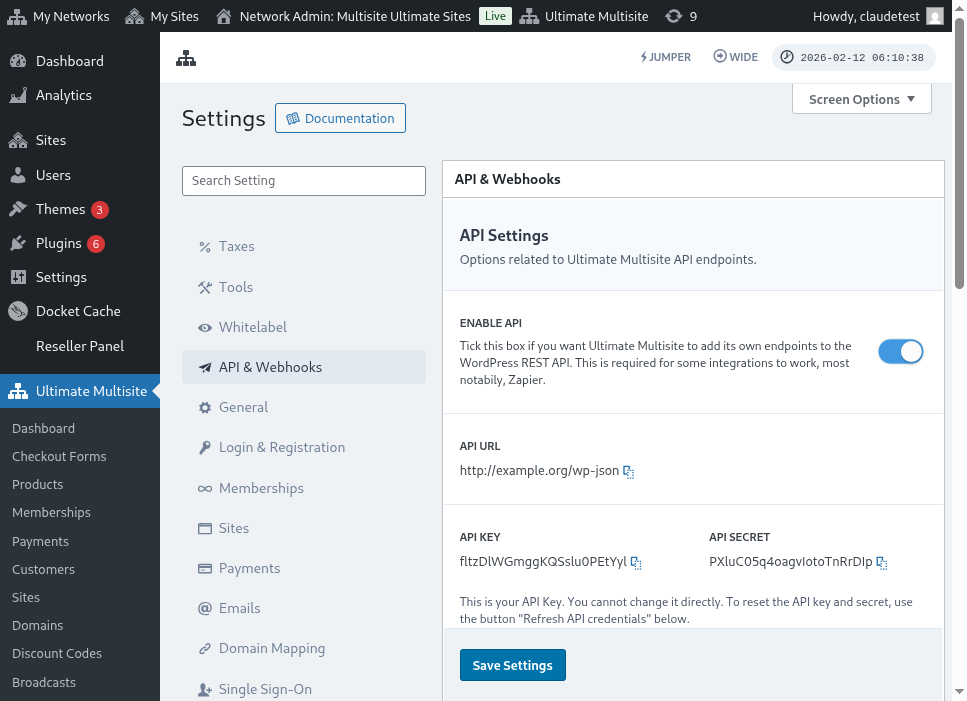
API Settings പേജിന്റെ പൂർണ്ണ ദൃശ്യം ഇതാ:
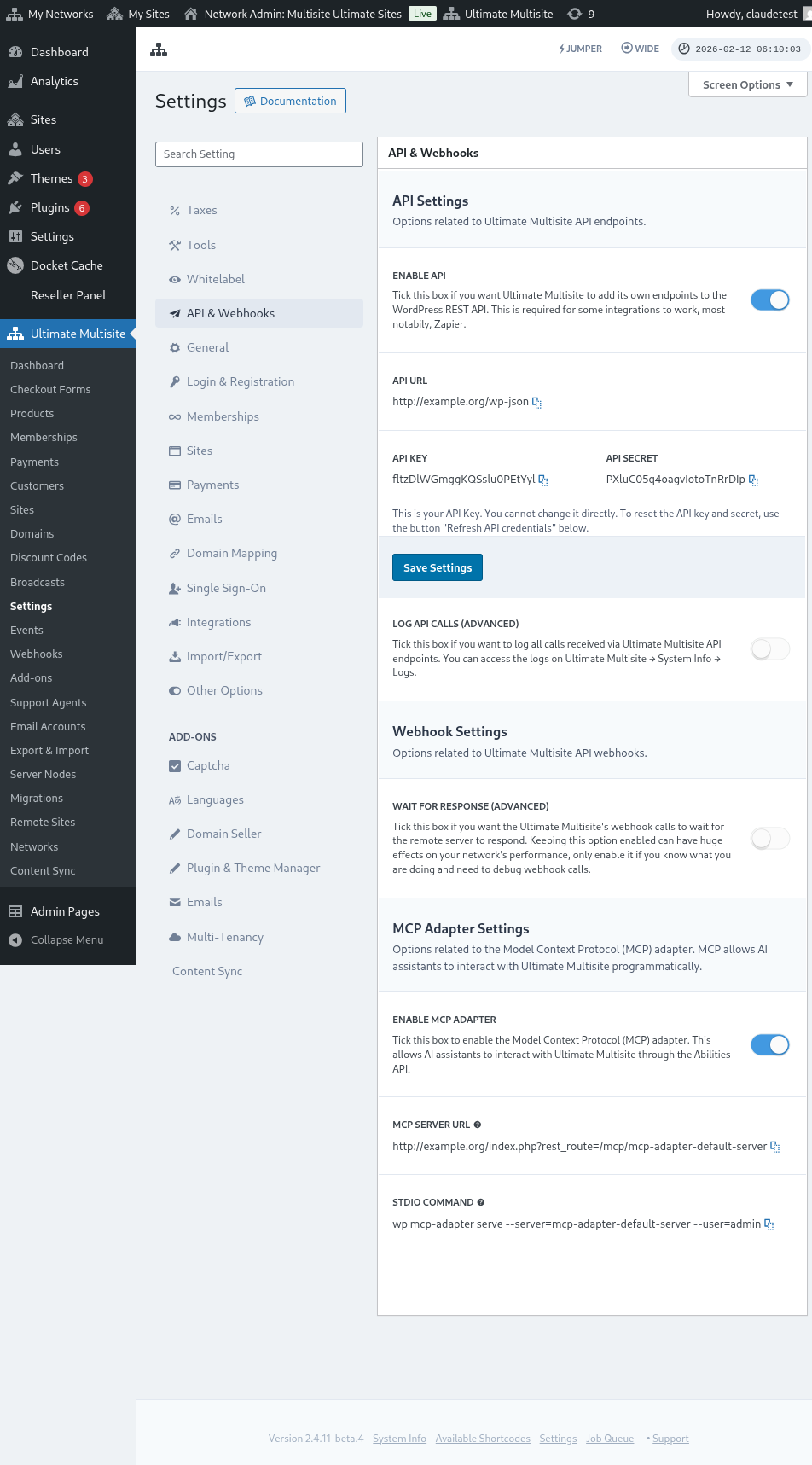
Enable API തിരഞ്ഞെടുത്ത് നിങ്ങളുടെ API ക്രെഡൻഷ്യലുകൾ നേടുക.
ഇനി, എൻഡ്പോയിന്റ് പര്യവേക്ഷണം ചെയ്ത ശേഷം Zapier-ൽ ഒരു രജിസ്ട്രേഷൻ ആക്ഷൻ സൃഷ്ടിക്കാം.
എൻഡ്പോയിന്റ് ബോഡി പാരാമീറ്ററുകൾ
എൻഡ്പോയിന്റിലേക്ക് അയയ്ക്കേണ്ട ഏറ്റവും കുറഞ്ഞ വിവരങ്ങളുടെ ഒരു അവലോകനം നോക്കാം. ഈ ലേഖനത്തിന്റെ അവസാനം, പൂർണ്ണമായ കോൾ നിങ്ങൾക്ക് കാണാം.
Customer
User-ഉം Ultimate Multisite Customer-ഉം സൃഷ്ടിക്കുന്ന പ്രക്രിയയ്ക്ക് ആവശ്യമായ വിവരങ്ങൾ ഇതാണ്:
"customer_id" : integer
നിങ്ങളുടെ നെറ്റ്വർക്കിൽ സൃഷ്ടിച്ച കസ്റ്റമർ ID അയയ്ക്കാൻ സാധിക്കും. സമർപ്പിച്ചില്ലെങ്കിൽ, ഒരു പുതിയ കസ്റ്റമറും പുതിയ WordPress യൂസറും സൃഷ്ടിക്കാൻ താഴെയുള്ള വിവരങ്ങൾ ഉപയോഗിക്കും. കസ്റ്റമർ ID-യുടെ അതേ രീതിയിൽ യൂസർ ID-യും അയയ്ക്കാവുന്നതാണ്.
"customer" : { "user_id" : integer "username" : "string", "password" : "string", "email" : "string", },
Membership
ഈ ഒബ്ജക്റ്റിനുള്ളിൽ നമുക്ക് ആവശ്യമായ ഒരേയൊരു വിവരം Membership Status ആണ്.
"membership" { "status" : "string", // "pending", "active", "trialing", "expired", "on-hold", "canceled" എന്നിവയിലൊന്ന് },
Products
Products നിങ്ങളുടെ നെറ്റ്വർക്കിൽ നിന്നുള്ള 1 അല്ലെങ്കിൽ അതിലധികം product ID-കളുള്ള ഒരു array ആയി നൽകുന്നു. ശ്രദ്ധിക്കുക, ഈ എൻഡ്പോയിന്റ് products സൃഷ്ടിക്കുന്നില്ല. product creation എൻഡ്പോയിന്റ് നന്നായി മനസ്സിലാക്കാൻ Ultimate Multisite-ന്റെ ഡോക്യുമെന്റേഷൻ പരിശോധിക്കുക.
"products" : [1,2],
Payment
Membership-ന്റെ കാര്യത്തിലെന്നപോലെ, നമുക്ക് status മാത്രം മതി.
"payment" { "status" : "string", // "pending", "completed", "refunded", "partially-refunded", "partially-paid", "failed", "canceled" എന്നിവയിലൊന്ന് },
Site
ബോഡി പൂർത്തിയാക്കാൻ സൈറ്റിന്റെ URL-ഉം Title-ഉം ആവശ്യമാണ്, രണ്ടും Site ഒബ്ജക്റ്റിനുള്ളിൽ.
"site" : { "site_url" : "string", "site_title" : "string" }
register എൻഡ്പോയിന്റിന്റെ റിട്ടേൺ പുതുതായി സൃഷ്ടിച്ച membership വിവരങ്ങളുള്ള ഒരു array ആയിരിക്കും.
Zapier-ൽ ഒരു ആക്ഷൻ സൃഷ്ടിക്കൽ
ഈ പുതിയതും കൂടുതൽ കരുത്തുറ്റതുമായ അക്കൗണ്ട് ക്രിയേഷൻ എൻഡ്പോയിന്റിന്റെ അവതരണത്തോടെ, Zapier-ൽ ഒരു പുതിയ ആക്ഷനും നിങ്ങൾക്ക് ലഭ്യമാകും.
Zapier-ന്റെ പുതിയ പതിപ്പ് വാഗ്ദാനം ചെയ്യുന്ന എല്ലാ സൗകര്യങ്ങളും എങ്ങനെ ഉപയോഗിക്കാമെന്നും ആസ്വദിക്കാമെന്നും അറിയാമോ? ഇവിടെ കൂടുതലറിയുക. (link?)
ഒരു ആക്ഷൻ സൃഷ്ടിക്കൽ
Zapier-മായി registration എൻഡ്പോയിന്റ് എങ്ങനെ ഉപയോഗിക്കാമെന്ന് നന്നായി വിശദീകരിക്കാൻ, Google Forms-മായി ഒരു ഇന്റഗ്രേഷൻ സൃഷ്ടിക്കാം. ഈ ഫോം പൂരിപ്പിച്ച് വിവരങ്ങൾ ഫോമിന്റെ ആൻസർ ഷീറ്റിൽ സേവ് ചെയ്യുമ്പോഴെല്ലാം, Ultimate Multisite നെറ്റ്വർക്കിൽ ഒരു പുതിയ membership സൃഷ്ടിക്കപ്പെടും.
Google Forms-ൽ, നെറ്റ്വർക്കിൽ ഒരു പുതിയ membership സൃഷ്ടിക്കാൻ ആവശ്യമായ ഏറ്റവും കുറഞ്ഞ ഫീൽഡുകളോടെ ഒരു ഫോം ഉണ്ടാക്കുക.
ഇനി Zapier-ൽ, ഒരു പുതിയ Zap ഉണ്ടാക്കി ഡാറ്റ സേവ് ചെയ്തിരിക്കുന്ന സ്പ്രെഡ്ഷീറ്റ് വഴി Google-ൽ സൃഷ്ടിച്ച ഫോം കണക്റ്റ് ചെയ്യുക.
ശരി! Google Forms ഫോം Zapier-മായി കണക്റ്റ് ചെയ്തു, നെറ്റ്വർക്കുമായി ഇന്റഗ്രേറ്റ് ചെയ്യാൻ തയ്യാറാണ്. ഇനി Google Forms പൂരിപ്പിക്കുമ്പോഴെല്ലാം ട്രിഗർ ചെയ്യുന്ന Action-ലേക്ക് നീങ്ങാം.
പുതിയ Ultimate Multisite ആപ്പ് കണ്ടെത്തി തിരഞ്ഞെടുക്കുക. ഇത്തരം Zap-ന് Register ഓപ്ഷൻ തിരഞ്ഞെടുക്കുക.
ഈ ആദ്യ ഘട്ടത്തിന് ശേഷം, ഈ Zap-മായി കണക്റ്റ് ചെയ്യേണ്ട അക്കൗണ്ട് തിരഞ്ഞെടുക്കുക.
ഇത് മുഴുവൻ പ്രക്രിയയിലെയും ഏറ്റവും പ്രധാനപ്പെട്ട ഭാഗമാണ്. Google Forms-ൽ നിന്ന് വന്ന ഫീൽഡുകൾ register എൻഡ്പോയിന്റിന് ആവശ്യമായ ഏറ്റവും കുറഞ്ഞ ഫീൽഡുകളുമായി പൊരുത്തപ്പെടുത്തണം, ഈ ലേഖനത്തിന്റെ മുൻ വിഭാഗത്തിൽ കാണിച്ചത് പോലെ.
ഈ ഉദാഹരണത്തിൽ, username, email, password, name, വെബ്സൈറ്റിന്റെ URL എന്നിവ മാത്രം കോൺഫിഗർ ചെയ്താൽ മതി. ഈ Google Forms-ൽ നിന്ന് ജനറേറ്റ് ചെയ്യുന്ന എല്ലാ memberships-ഉം ഒരേ product-ഉം status pattern-ഉം പിന്തുടരുന്നതിന് ബാക്കിയുള്ളവ മുൻകൂട്ടി നിശ്ചയിച്ചിട്ടുണ്ട്.
വിവരങ്ങൾ സെറ്റപ്പ് ചെയ്തുകഴിഞ്ഞാൽ, അന്തിമ ടെസ്റ്റിലേക്ക് തുടരുക. അവസാന സ്ക്രീനിൽ എൻഡ്പോയിന്റിലേക്ക് അയയ്ക്കുന്ന എല്ലാ ഫീൽഡുകളും, അവയുടെ ബന്ധപ്പെട്ട വിവരങ്ങളും, ശൂന്യമായി അയയ്ക്കുന്ന ഫീൽഡുകളും കാണാം.
നിങ്ങളുടെ പുതിയ Zap ടെസ്റ്റ് ചെയ്യുക, അത് വിജയകരമായി പൂർത്തിയാകണം. എന്തെങ്കിലും പിഴവ് സംഭവിച്ചാൽ, എല്ലാ ഫീൽഡുകളും ശരിയായി അയയ്ക്കുന്നുണ്ടോയെന്ന് പരിശോധിക്കുക. ധാരാളം വിവരങ്ങൾ ഉള്ളതിനാൽ, ചില കാര്യങ്ങൾ ശ്രദ്ധയിൽപ്പെടാതെ പോയേക്കാം.
പൂർണ്ണമായ എൻഡ്പോയിന്റ് പാരാമീറ്ററുകൾ
ഇതാ പൂർണ്ണമായ കോളും അയയ്ക്കാവുന്ന എല്ലാ ഫീൽഡുകളുടെ സാധ്യതകളും.
"customer_id" : integer, "customer" : { "user_id" : integer "username" : "string", "password" : "string", "email" : "string", }, "membership" : { "status" : "string", // "pending", "active", "trialing", "expired", "on-hold", "cancelled" എന്നിവയിലൊന്ന് "date_expiration" : "string", "date_trial_end" : "string", "date_activated" : "string", "date_renewed" : "string", "date_cancellation" : "string", "date_payment_plan_completed": "string", }, "products" : [1,2], "duration" : "string", "duration_unit" : "string", "discount_code" : "string", "auto_renew" : "boolean", "country" : "string", "currency" : "string", "payment" { "status" : "string", // "pending", "completed", "refunded", "partially-refunded", "partially-paid", "failed", "cancelled" എന്നിവയിലൊന്ന് }, "payment_method" : { "gateway" : "string", "gateway_customer_id" : "string", "gateway_subscription_id" : "string", "gateway_payment_id" : "string", }, "site" : { "site_url" : "string", "site_title" : "string", "publish" : "boolean", "template_id" : "string", }