Punkt końcowy API /register Ultimate Multisite
W tym samouczku dowiesz się, jak używać punktu końcowego API /register Ultimate Multisite, aby utworzyć cały proces onboardingu dla nowego klienta w swojej sieci, oraz jak zrobić to za pomocą Zapier.
Punkt końcowy używa metody POST i jest wywoływany przez URL https://yoursite.com/wp-json/wu/v2/register. W tym wywołaniu w Twojej sieci zostaną wykonane 4 procesy:
-
Zostanie utworzony nowy użytkownik WordPress albo zostanie on zidentyfikowany przez ID użytkownika.
-
Zostanie utworzony nowy klient w Ultimate Multisite albo zostanie on zidentyfikowany przez ID klienta.
-
Zostanie utworzona nowa witryna w sieci WordPress.
-
Na końcu zostanie utworzone nowe członkostwo w Ultimate Multisite.
Do tego procesu będą potrzebne Twoje dane uwierzytelniające API. Aby je uzyskać, przejdź do panelu administratora sieci, wybierz Ultimate Multisite > Ustawienia > API i Webhooki, i znajdź sekcję ustawień API.
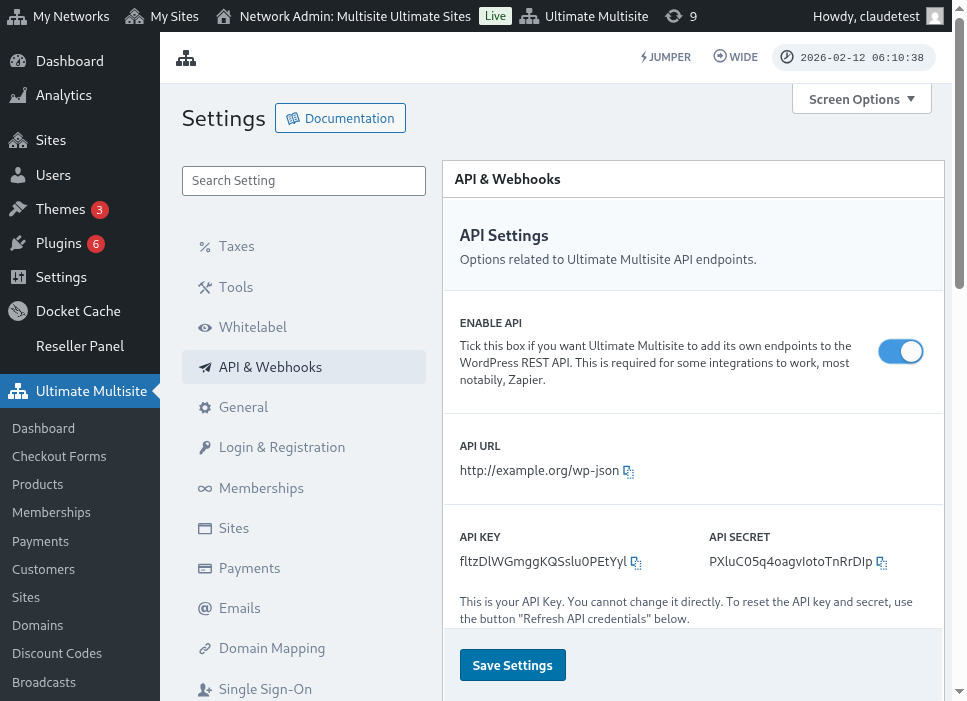
Oto pełny widok strony ustawień API:
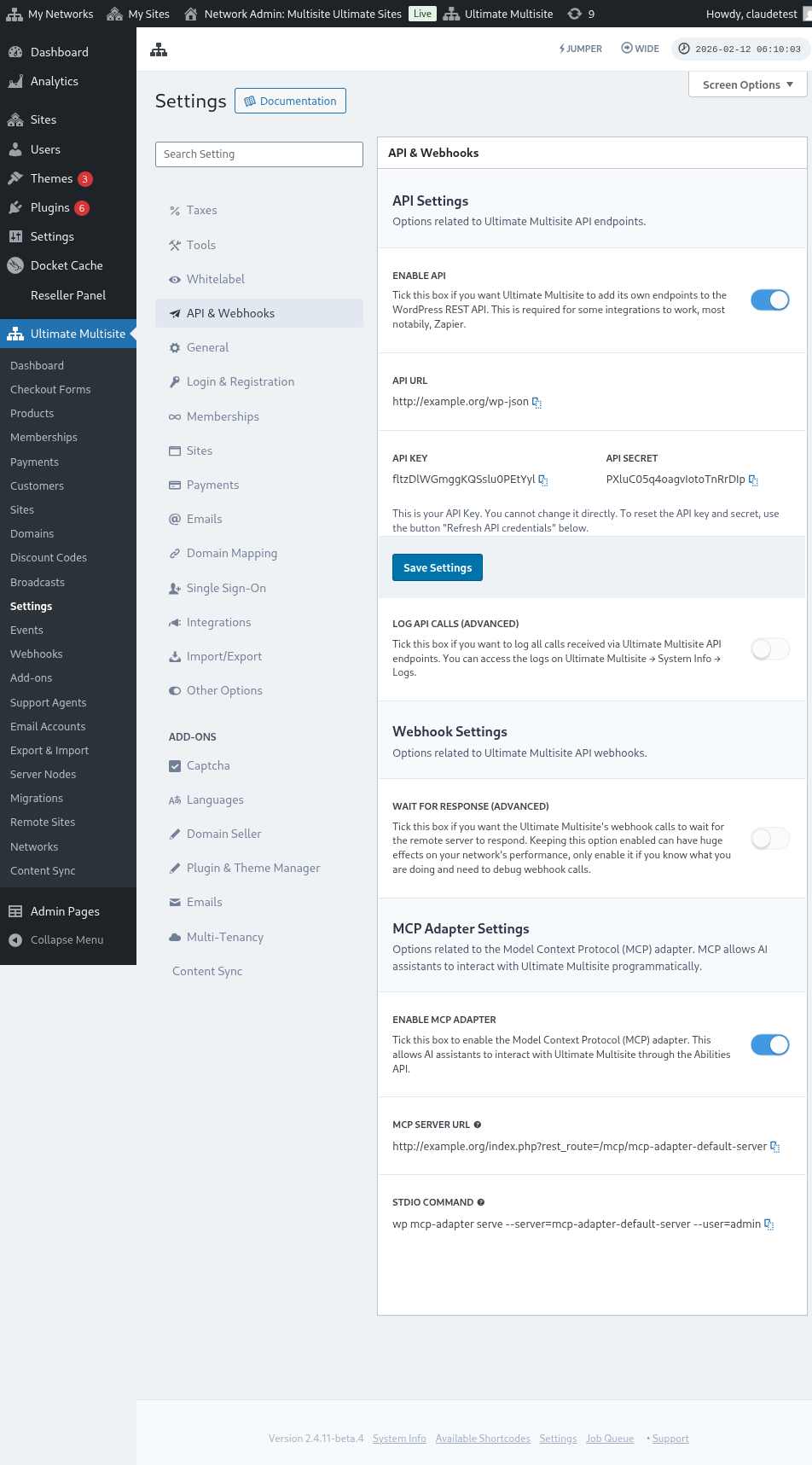
Wybierz Włącz API i pobierz swoje dane uwierzytelniające API.
Teraz przyjrzyjmy się punktowi końcowemu, a następnie utwórzmy akcję rejestracji w Zapier.
Parametry treści punktu końcowego
Przyjrzyjmy się minimalnym informacjom, które musimy wysłać do punktu końcowego. Na końcu tego artykułu znajdziesz pełne wywołanie.
Klient
Są to informacje niezbędne w procesie tworzenia użytkownika oraz klienta Ultimate Multisite:
"customer_id" : integer
Możliwe jest wysłanie ID klienta utworzonego w Twojej sieci. Jeśli nie zostanie przesłany, poniższe informacje zostaną użyte do utworzenia nowego klienta i nowego użytkownika WordPress. ID użytkownika można również wysłać w taki sam sposób jak ID klienta.
"customer" : { "user_id" : integer "username" : "string", "password" : "string", "email" : "string", },
Członkostwo
Jedyną informacją, której potrzebujemy wewnątrz tego obiektu, jest status członkostwa.
"membership" { "status" : "string", // one of "pending", "active", "trialing", "expired", "on-hold", "canceled" },
Produkty
Produkty są przekazywane jako tablica z 1 lub większą liczbą ID produktów z Twojej sieci. Uwaga: ten punkt końcowy nie tworzy produktów. Sprawdź dokumentację Ultimate Multisite, aby lepiej zrozumieć punkt końcowy tworzenia produktu.
"products" : [1,2],
Płatność
Podobnie jak w przypadku członkostwa, potrzebujemy tylko statusu.
"payment" { "status" : "string", // one of "pending", "completed", "refunded", "partially-refunded", "partially-paid", "failed", "canceled" },
Witryna
Aby domknąć treść, potrzebujemy URL i tytułu witryny, oba wewnątrz obiektu Site.
"site" : { "site_url" : "string", "site_title" : "string" }
Zwrotem z punktu końcowego rejestracji będzie tablica z informacjami o nowo utworzonym członkostwie.
Tworzenie akcji w Zapier
Wraz z wprowadzeniem tego nowego i bardziej rozbudowanego punktu końcowego tworzenia konta uzyskasz również dostęp do nowej akcji w Zapier.
Czy wiesz, jak korzystać ze wszystkiego, co oferuje nowa wersja Zapier, i czerpać z tego korzyści? Dowiedz się więcej tutaj. (link?)
Tworzenie akcji
Aby lepiej zilustrować, jak używać punktu końcowego rejestracji z Zapier, utwórzmy integrację z Google Forms. Za każdym razem, gdy ten formularz zostanie wypełniony, a informacje zapisane w arkuszu odpowiedzi formularza, w sieci Ultimate Multisite zostanie utworzone nowe członkostwo.
W Google Forms utwórz formularz z minimalnymi polami potrzebnymi do utworzenia nowego członkostwa w sieci.
Teraz w Zapier utwórz nowy Zap i połącz formularz utworzony w Google za pośrednictwem arkusza kalkulacyjnego, w którym zapisywane są dane.
Gotowe! Formularz Google Forms jest połączony z Zapier i gotowy do integracji z siecią. Teraz przejdźmy do akcji, która będzie wynikiem wyzwalacza uruchamianego przez Google Forms za każdym razem, gdy formularz zostanie wypełniony.
Znajdź nową aplikację Ultimate Multisite i wybierz ją. Dla tego rodzaju Zap wybierz opcję Register.
Po tym pierwszym kroku wybierz Account, które zostanie połączone z tym Zap.
To najbardziej wrażliwa część całego procesu. Musimy dopasować pola pochodzące z Google Forms do minimalnych pól wymaganych przez punkt końcowy rejestracji, jak pokazano w poprzedniej sekcji tego artykułu.
W tym przykładzie musimy skonfigurować tylko nazwę użytkownika, email, hasło, nazwę i URL witryny. Reszta pozostaje wstępnie określona, aby wszystkie członkostwa wygenerowane przez ten Google Forms miały ten sam wzorzec produktu i statusu.
Po skonfigurowaniu informacji przejdź do końcowego testu. Na ostatnim ekranie możesz zobaczyć wszystkie pola, które zostaną wysłane do punktu końcowego, odpowiadające im informacje oraz pola, które zostaną wysłane jako puste.
Przetestuj swój nowy Zap — powinien zakończyć się powodzeniem. Jeśli wystąpi jakikolwiek błąd, sprawdź wszystkie pola i upewnij się, że są wysyłane poprawnie. Ponieważ informacji jest dużo, niektóre rzeczy mogą umknąć uwadze.
Pełne parametry punktu końcowego
Oto pełne wywołanie oraz wszystkie możliwe pola, które można wysłać.
"customer_id" : integer, "customer" : { "user_id" : integer "username" : "string", "password" : "string", "email" : "string", }, "membership" : { "status" : "string", // one of "pending", "active", "trialing", "expired", "on-hold", "cancelled" "date_expiration" : "string", "date_trial_end" : "string", "date_activated" : "string", "date_renewed" : "string", "date_cancellation" : "string", "date_payment_plan_completed": "string", }, "products" : [1,2], "duration" : "string", "duration_unit" : "string", "discount_code" : "string", "auto_renew" : "boolean", "country" : "string", "currency" : "string", "payment" { "status" : "string", // one of "pending", "completed", "refunded", "partially-refunded", "partially-paid", "failed", "cancelled" }, "payment_method" : { "gateway" : "string", "gateway_customer_id" : "string", "gateway_subscription_id" : "string", "gateway_payment_id" : "string", }, "site" : { "site_url" : "string", "site_title" : "string", "publish" : "boolean", "template_id" : "string", }