API galvenis Ultimate Multisite
Šajā instrukcijā jūs iepaziniete, kā izmantot Ultimate Multisite /register API galveni, lai veicētu visu uzsākšanas procesu jaunam klientam savā tīklā un kā to darīt ar Zapieru.
Galvens ir lietojams POST metodu, un to sauc URL: https://yoursite.com/wp-json/wu/v2/register. Šajā saskars ir izpildīti 4 procesi jūsu tīklā:
-
Izveidots jauns WordPress lietotājs vai viņa identifikācija ar lietotāja ID.
-
Izveidots jauns Klient Ultimate Multisite vai viņa identifikācija ar klienta ID.
-
Izveidots jauns vietne WordPress tīklā.
-
Beizēji, izveidots jauns Uzticības tiesība (Membership) Ultimate Multisite.
Šajā procesā jums būs nepieciešami jūsu API kredenci. Lai tos saņemtu, dodieties uz savu tīkla admin panelu, navigējiet uz Ultimate Multisite > Settings > API & Webhooks, un meklējiet API Settings sadaļu.
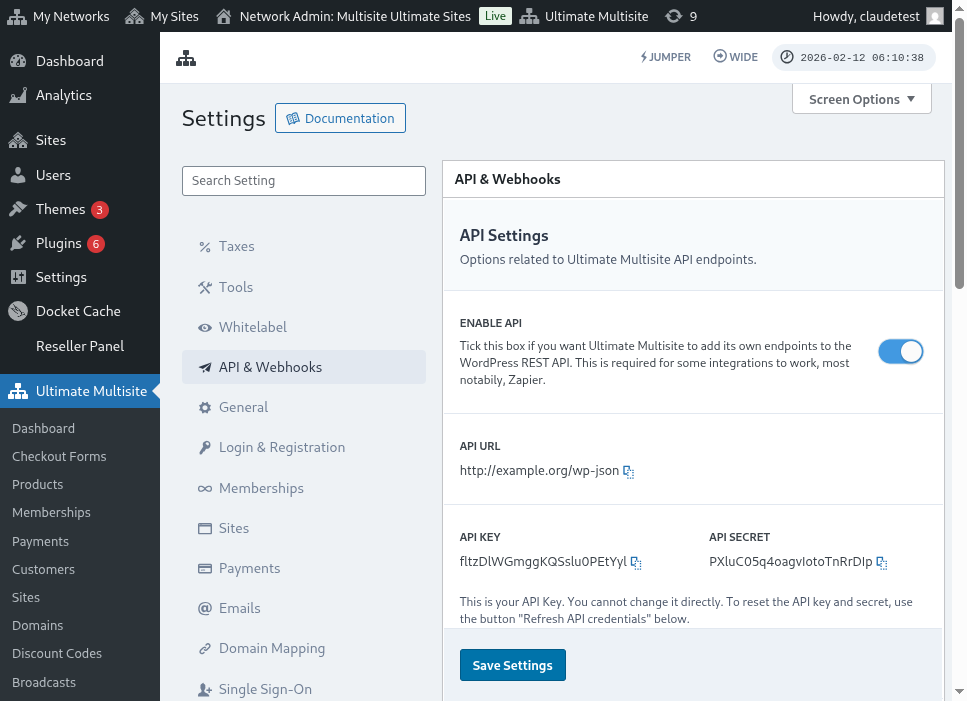
Šeit ir pilns skats uz API iestatījumu lapu:
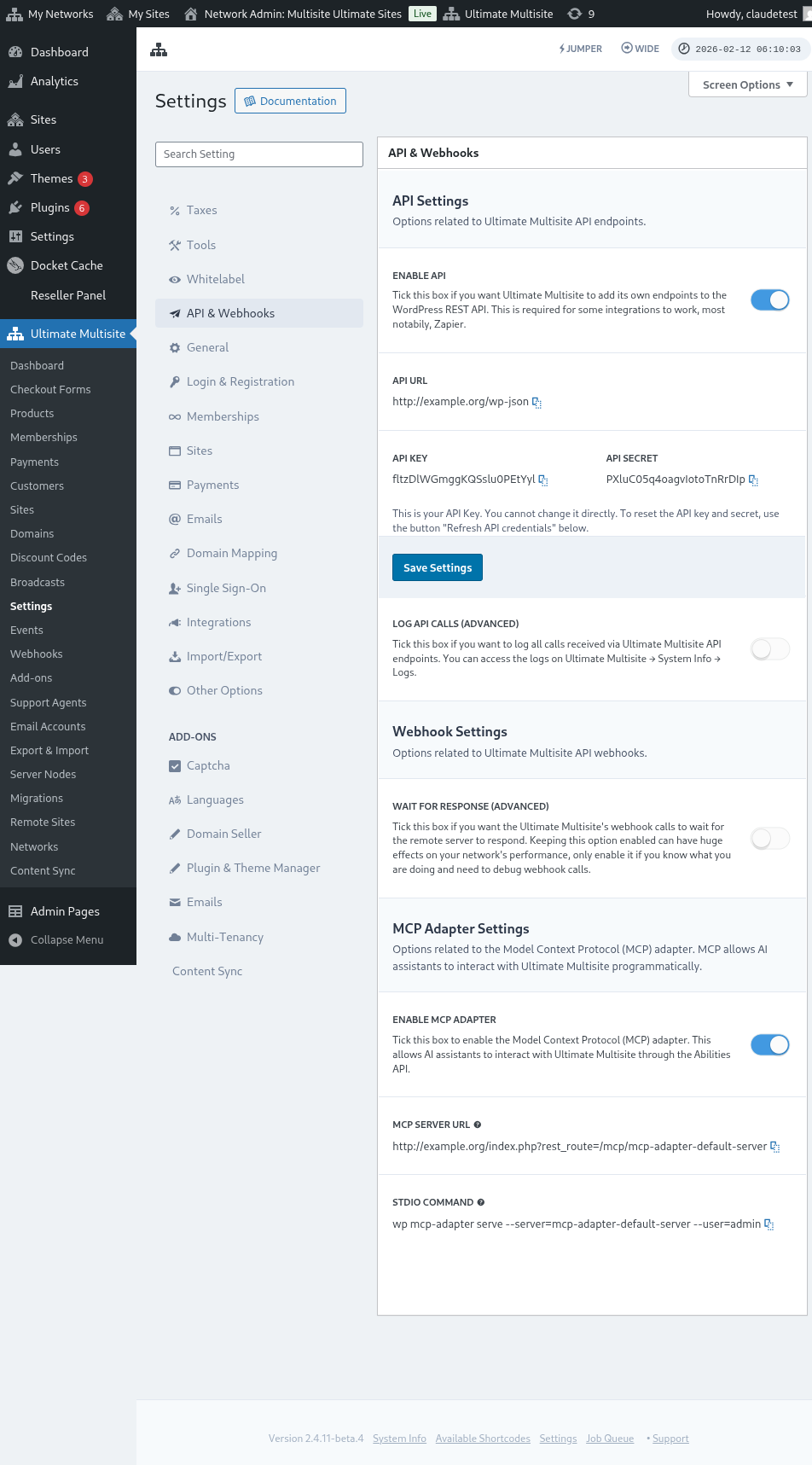
Izvēlieties Enable API un saņemiet savas API kredences.
Tagad, atspējiet galveni un izveidiet reģistrācijas darbību Zapierā.
Galvena ķermeņa parametri (Endpoint body parameters)
Atzīmēsim minimālu informāciju, ko mums ir jāsūtī uz galvenu. Šajā rakstā beigās jūs atrasties pilnu saskars.
Klient (Customer)
Šis ir informācija, kas nepieciešama lietotāja un Ultimate Multisite klienta izveidošanas procesam:
"customer_id" : integer
Var ir iespējams sūtīt klientu ID, kas izveidots jūsu tīklā. Ja tas nav iesniegts, šī informācija tiks izmantota jauna klienta un jauna WordPress lietotāja izveidē. Lietotāja ID var arī sūtīt to pašu veidā kā klientu ID.
"customer" : { "user_id" : integer "username" : "string", "password" : "string", "email" : "string", },
Pilnvaras (Membership)
Mums šajā objektā nepieciešama tikai Pilnvaras statusa informācija.
"membership" { "status" : "string", // viens no "pending", "active", "trialing", "expired", "on-hold", "canceled" },
Produkti
Produkti tiek sniegti ar sarakstu ar vienu vai vairākus produktu ID no jūsu tīkla. Brīdinājums, šis endpoint neizveido produktus. Izskatīt Ultimate Multisite dokumentāciju, lai labāk saprastu produktu izveide endpointu.
"products" : [1,2],
Maksas (Payment)
Līdz kā Pilnvaras, mums pietiek statusa informācija.
"payment" { "status" : "string", // viens no "pending", "completed", "refunded", "partially-refunded", "partially-paid", "failed", "canceled" },
Vieta (Site)
Un lai aizvērtu ķermeņa, mums nepieciešams vietas URL un nosaukums, ab viens iekļauts Vietas objektā.
"site" : { "site_url" : "string", "site_title" : "string" }
Reiz register endpoint atgriezenās ar sarakstu ar jauno izveidoto pilnvaras informāciju.
Akcijas izveide Zapier-ā
Ar šī jauna un spēcīgāka konta izveides endpointa, jūs arī saisisat jaunu akciju Zapier-ā.
Vai zināt, kā izmantot un izbaudīt visu, ko piedāvā Zapieras jauns versija? Lai uzzināt vairāk šeit. (saite?)
Akcijas izveide
Lai labāk ilustrētu, kā izmantot reģistrācijas endpointu ar Zapieru, izveidojiet integrāciju ar Google Forms. Kad šis forma tiek aizpildīta un informācija tiek saglabāta formātā atbildēm, sistēmā Ultimate Multisite tiek izveidots jauns biedrs.
Google Forms veiciet formu ar minimāli nepieciešamajiem laukiem, kas ir nepieciešami jauna biedra izveidošanai tīklā.
Tagad Zapierā izveidiet jaunu Zap un savienojiet izveidoto formu ar Google, caur spreadsheetu, kurā dati tiek saglabāti.
Garejota! Google Forms forma ir savienota ar Zapieru un gatava integrēties ar tīklu. Tagad pāriet uz Akciju, kas rezultātēs būs no Triggers, ko Google Forms izmanto katru reizi, kad tā tiek aizpildīta.
Atrodiet jaunu Ultimate Multisite lietotni un izvēlieties to. Šāda veida Zapā izvēlieties "Register" (Reģistrēties) opciju.
Pēc šī pirmās instrukcijas izvēlieties kontu, ar kuru būs savienots šis Zap.
Šis ir vissensitīvākais daļa visu procesu. Mums jāatstaba lauki, kas atnismēti no Google Forms, ar minimāli nepieciešami laukiem reģistrācijas endpointa, kā redzams šīs rakstnes sadaļas iepriekšējā vietā.
Šajā piemēra mums ir nepieciešams konfigurēt tikai lietotāja vārdu (username), e-pastu, paroli, vārdu un tīmekļa vietnes URL adresi. Atkriti atlikušo ir precizēti, lai visus biedrus, kas izveidoti šajā Google Forms formā, sekojuši vienam produktam un statusa modelim.
Kad informācija ir iestatīta, turpinājiet galveno pārbaudi. Pās savlaicīgajā ekrānā redziet visus laukus, kas tiks nosūtīti endpointam, to attiecīgu informāciju un laukus, kuri tiks nosūtīti tukši.
Pārbaudiet savu jaunu Zap un tas jāveic veiksmīgi. Ja notiek kļūda, pārbaudiet visus laukus un vai tie tiek nosūtīti pareizi. Tā kā informācijas ir daudz, dažas lietas var neuzmanigt.
Pilns endpointa parametri
Šeit ir pilna saucēšana un visie iespējami lauki, kas var tikties nosūtīti.
"customer_id" : integer, "customer" : { "user_id" : integer "username" : "string", "password" : "string", "email" : "string", }, "membership" : { "status" : "string", // viens no "pending", "active", "trialing", "expired", "on-hold", "cancelled" "date_expiration" : "string", "date_trial_end" : "string", "date_activated" : "string", "date_renewed" : "string", "date_cancellation" : "string", "date_payment_plan_completed": "string", }, "products" : [1,2], "duration" : "string", "duration_unit" : "string", "discount_code" : "string", "auto_renew" : "boolean", "country" : "string", "currency" : "string", "payment" { "status" : "string", // viens no "pending", "completed", "refunded", "partially-refunded", "partially-paid", "failed", "cancelled" }, "payment_method" : { "gateway" : "string", "gateway_customer_id" : "string", "gateway_subscription_id" : "string", "gateway_payment_id" : "string", }, "site" : { "site_url" : "string", "site_title" : "string", "publish" : "boolean", "template_id" : "string", }