Endpoint API Ultimate Multisite-a registracija
U ovom tutorijalu naučit ćete kako koristiti endpoint API Ultimate Multisite /register za kreiranje cijelog procesa prijavljivanja novog klijenta u vašoj mreži i kako to napraviti s Zapierom.
Endpoint koristi POST metodu i zove se URL: https://yoursite.com/wp-json/wu/v2/register. U ovom pozivu, unutar vaše mreže će se izvršiti 4 procesa:
-
Kreira se novi WordPress korisnik ili ga identifikuje putem korisničkog ID-a.
-
Kreira se novi Klijent u Ultimate Multisite ili ga identifikuje putem klijentskog ID-a.
-
Kreira se nova stranica na WordPress mreži.
-
Na kraju, kreira se novo Članstvo (Membership) u Ultimate Multisite.
Za ovaj proces vam trebaju vaše API kredencijale. Za njih možete otići u admin panel vaše mreže, navigirati do Ultimate Multisite > Settings > API & Webhooks, i potražiti odjeljak API Settings.
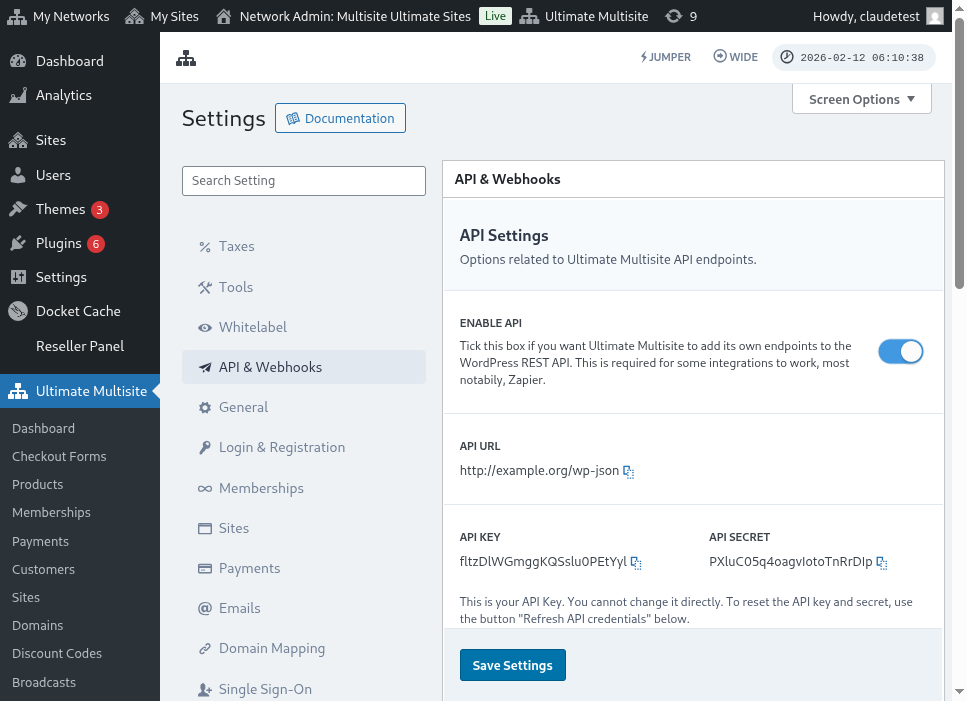
Evo kompletnog pregleda stranice s postavkama API-ja:
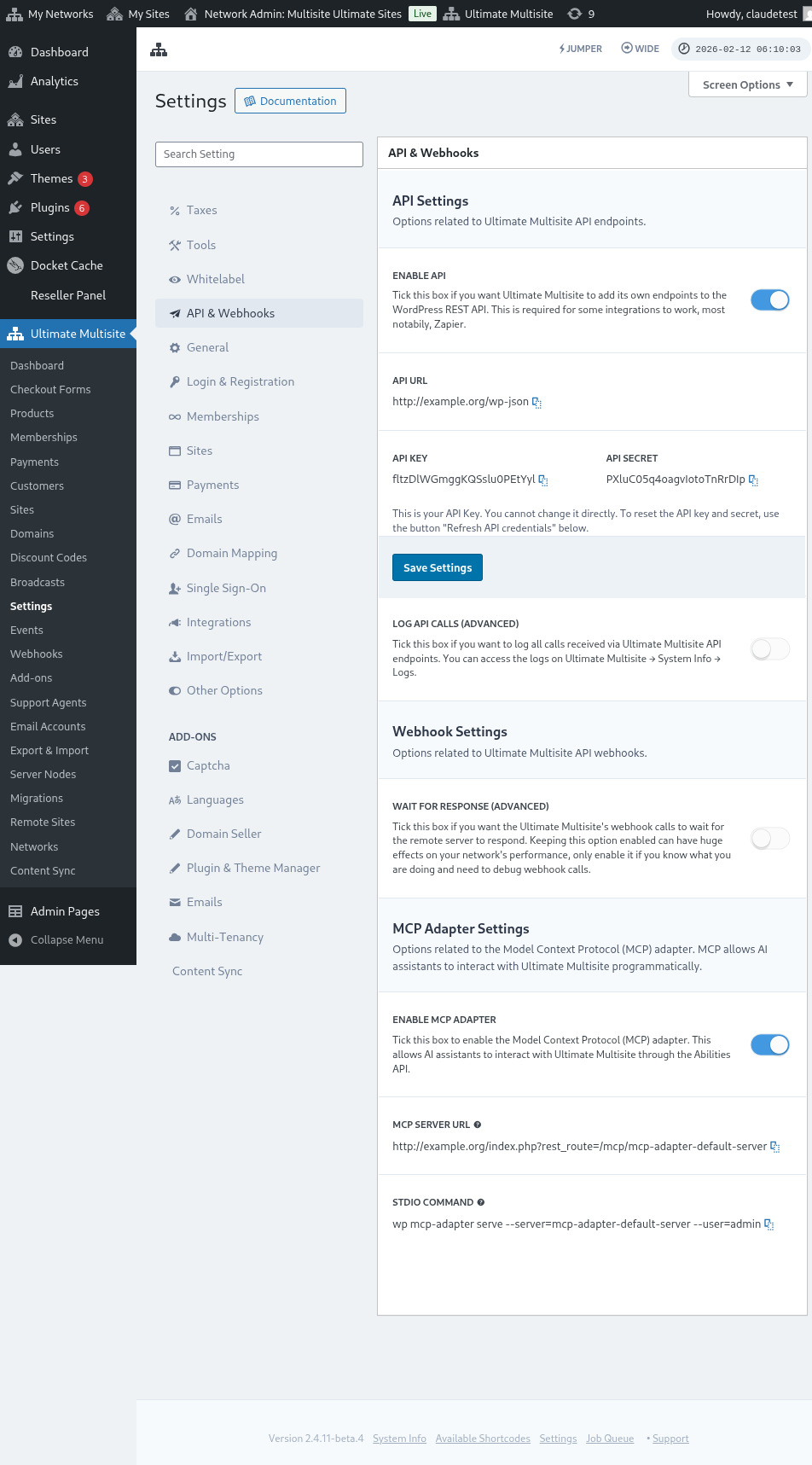
Odaberite Enable API i dobijte svoje API kredencijale.
Sada, hajde da istražimo endpoint i zatim kreiramo akciju registracije u Zapieru.
Parametri tijela endpointa (Endpoint body parameters)
Dajmo pregled minimalnih informacija koje moramo poslati endpointu. Na kraju ovog članka pronaći ćete pun poziv.
Klijent (Customer)
Ovo su informacije potrebne za proces kreiranja Korisnika i Ultimate Multisite Klijenta:
"customer_id" : integer
Možeš poslati korisničko ID koje si kreirao u svojoj mreži. Ako ga ne pošalješ, informacije ispod će se koristiti za kreiranje novog klijenta i novog korisnika WordPress-a. Korisnički ID se može poslati na isti način kao i klijentski ID.
"customer" : { "user_id" : integer "username" : "string", "password" : "string", "email" : "string", },
Članstvo (Membership)
Jedina informacija koju nam treba unutar ovog objekta je status članstva.
"membership" { "status" : "string", // jedan od "pending", "active", "trialing", "expired", "on-hold", "canceled" },
Proizvodi
Proizvodima se dodjeljuje niz s 1 ili više ID-ja proizvoda iz tvoje mreže. Pazite, ovaj endpoint ne kreira proizvode. Pročitaj dokumentaciju Ultimate Multisite kako bi bolje razumio endpoint za kreiranje proizvoda.
"products" : [1,2],
Plaćanje
Kao i kod Članstva, nam treba samo status.
"payment" { "status" : "string", // jedan od "pending", "completed", "refunded", "partially-refunded", "partially-paid", "failed", "canceled" },
Sajt
I da bismo zatvorili tijelo, trebamo URL i naslov sajta unutar objekta Site.
"site" : { "site_url" : "string", "site_title" : "string" }
Povratna vrijednost endpointa za registraciju će biti niz s informacijama o novom kreiranom članstvu.
Kreiranje akcije u Zapieru
S uvođenjem ovog novog i robusnijeg endpointa za kreiranje računa, dobit ćete pristup novoj akciji u Zapieru.
Znate li kako koristiti i uživati u svemu što nova verzija Zapiera nudi? Više možete naučiti ovdje. (link?)
Kreiranje akcije
Da bismo bolje pokazali kako koristiti endpoint za registraciju s Zapierom, napravit ćemo integraciju s Google Forms-om. Svaki put kada se ovaj formular popuni i informacije snivaju u listu odgovora formulara, kreira se novi članstvo u Ultimate Multisite mreži.
U Google Forms-u, napravite formular s minimalnim poljima koja su potrebna za kreiranje novog članstva u mreži.
Sada u Zapieru, napravite novi Zap i povežite kreirani formular pomoću tabele (spreadsheet) gdje se podaci snivaju.
Gotovo! Formular s Google Forms-om je povezan s Zapierom i spreman za integraciju s mrežom. Sada ćemo preći na Akciju koja će nastati iz Triggera koji Google Forms pokreće svaki put kada se popuni.
Pronađite novu Ultimate Multisite aplikaciju i odaberite je. Za ovakav Zap, odaberite opciju Register (Registriraj).
Nakon ovog prvog koraka, odaberite račun koji će biti povezan s ovim Zapom.
Ovo je najosjetljiviji dio cijelog procesa. Moramo podudariti polja koja dolaze iz Google Forms-a s minimalnim poljima koja su potrebna za endpoint registracije, kao što je prikazano u prethodnom dijelu ovog članka.
U ovom primjeru, moramo samo konfigurirati korisničko ime (username), e-mail, lozinku, ime i URL web stranice. Ostatak je već unaprijed određen tako da svi članstva generirana na ovom Google Forms-u slijede isti obrazac proizvoda i statusa.
Kada je sve podešeno, nastavi s konačnim testom. Na posljednjem ekranu možeš vidjeti sva polja koja će biti poslata na endpoint, njihove odgovarajuće informacije te polja koja se šalju prazna.
Testiraj svoj novi Zap i trebao bi uspješno završiti. Ako se dogodi neka greška, provjeri sva polja i vidi je li sve ispravno poslano. Budući da ima puno informacija, neke stvari mogu promaći.
Kompletan parametar endpointa
Ovo je kompletan poziv i sve mogućnosti polja koja se mogu poslati.
"customer_id" : integer, "customer" : { "user_id" : integer "username" : "string", "password" : "string", "email" : "string", }, "membership" : { "status" : "string", // jedan od "pending", "active", "trialing", "expired", "on-hold", "cancelled" "date_expiration" : "string", "date_trial_end" : "string", "date_activated" : "string", "date_renewed" : "string", "date_cancellation" : "string", "date_payment_plan_completed": "string", }, "products" : [1,2], "duration" : "string", "duration_unit" : "string", "discount_code" : "string", "auto_renew" : "boolean", "country" : "string", "currency" : "string", "payment" { "status" : "string", // jedan od "pending", "completed", "refunded", "partially-refunded", "partially-paid", "failed", "cancelled" }, "payment_method" : { "gateway" : "string", "gateway_customer_id" : "string", "gateway_subscription_id" : "string", "gateway_payment_id" : "string", }, "site" : { "site_url" : "string", "site_title" : "string", "publish" : "boolean", "template_id" : "string", }