ది ఆల్టిమేట్ మల్టీసైట్ రిజిస్టర్ API ఎండ్పాయింట్
ఈ ట్యుటోరియల్లో, మీ నెట్వర్క్లోని కొత్త కస్టమర్ కోసం మొత్తం ఆన్బోర్డింగ్ ప్రక్రియను ఎలా సృష్టించాలో మరియు దాన్ని Zapier తో ఎలా చేయాలో Ultimate Multisite /register API ఎండ్పాయింట్ను ఉపయోగించడం నేర్చుకుంటారు.
ఈ ఎండ్పాయింట్ POST పద్ధతిని ఉపయోగిస్తుంది మరియు ఇది URL https://yoursite.com/wp-json/wu/v2/register ద్వారా పిలవబడుతుంది. ఈ కాల్లో, మీ నెట్వర్క్లో 4 ప్రక్రియలు అమలు చేయబడతాయి:
- ఒక కొత్త WordPress యూజర్ లేదా యూజర్ ID ద్వారా దాని గుర్తింపు సృష్టించబడుతుంది.
- Ultimate Multisite లో ఒక కొత్త కస్టమర్ లేదా కస్టమర్ ID ద్వారా దాని గుర్తింపు సృష్టించబడుతుంది.
- WordPress నెట్వర్క్లో ఒక కొత్త సైట్ సృష్టించబడుతుంది.
- చివరగా, Ultimate Multisite లో ఒక కొత్త సభ్యత్వం (Membership) సృష్టించబడుతుంది.
ఈ ప్రక్రియ కోసం, మీకు మీ API కrédెన్షియల్స్ అవసరం. వాటిని పొందడానికి, మీ నెట్వర్క్ అడ్మిన్ ప్యానెల్కు వెళ్లి, Ultimate Multisite > Settings > API & Webhooks, లో API సెట్టింగ్ల (API Settings) విభాగాన్ని చూడండి.
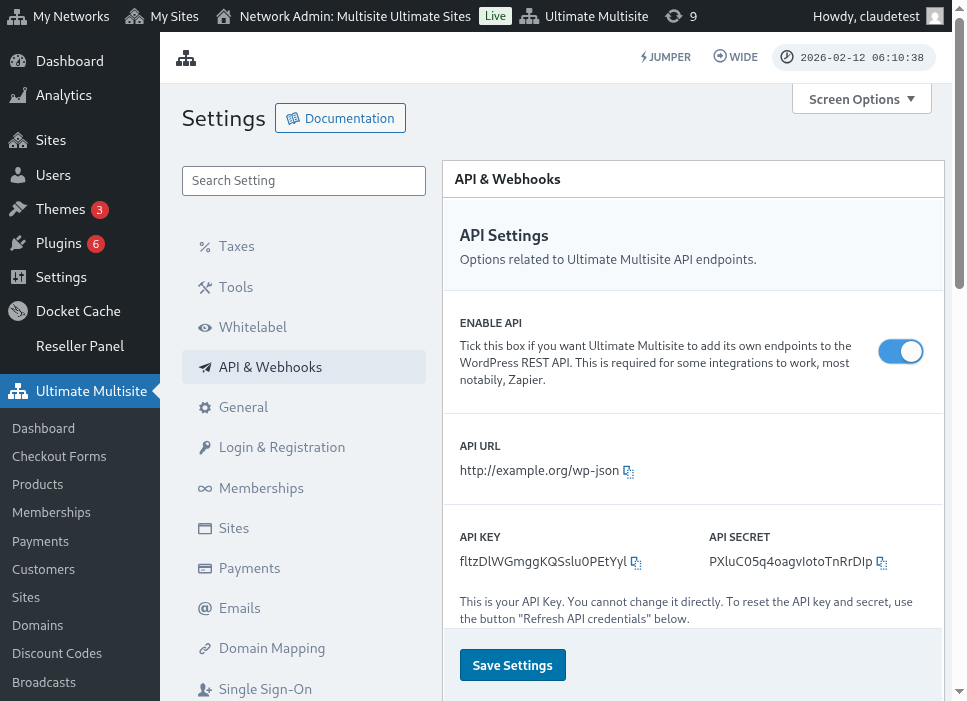
API సెట్టింగ్స్ పేజీ యొక్క పూర్తి వీక్షణ ఇక్కడ ఉంది:
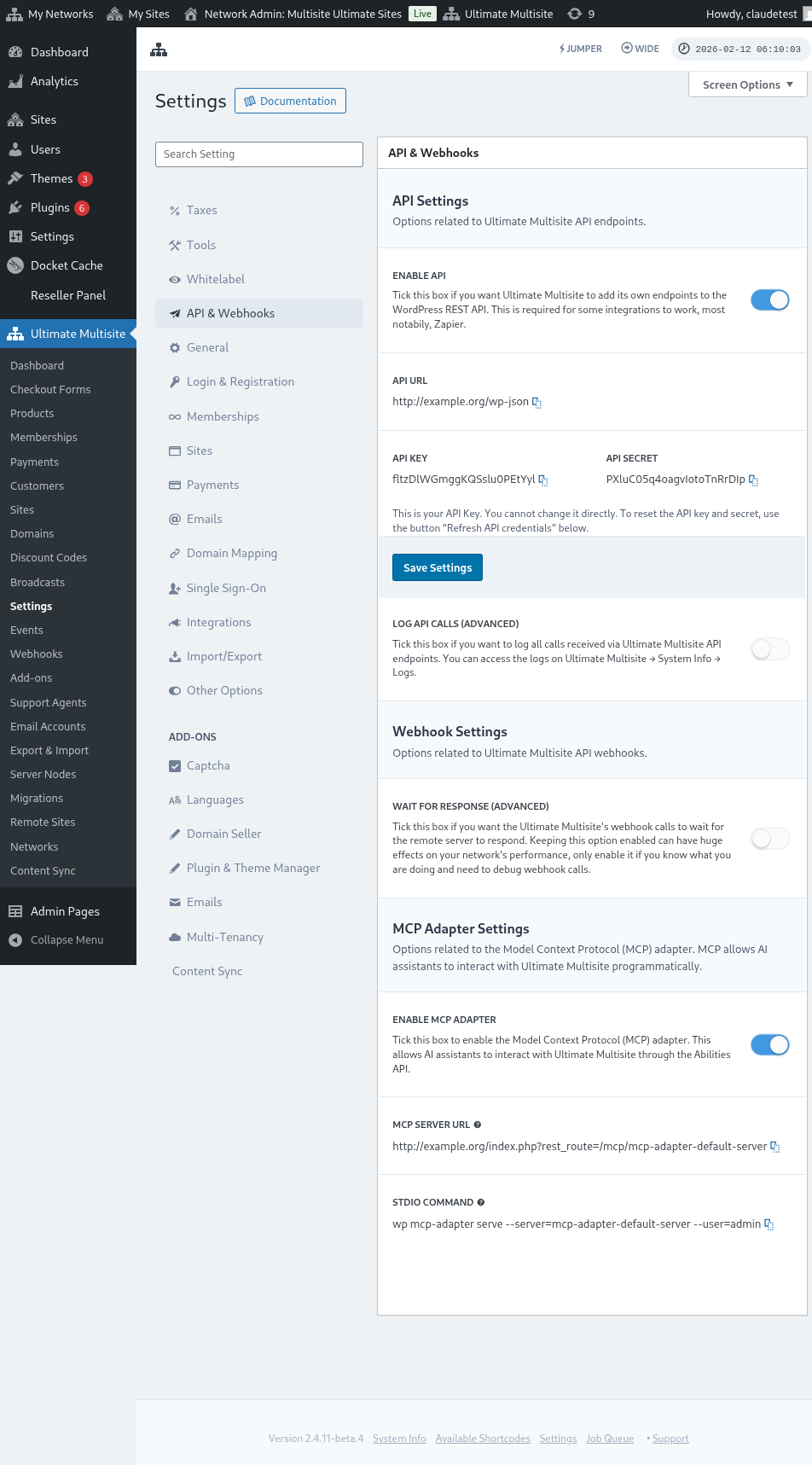
Enable API ని ఎంచుకోండి మరియు మీ API కrédెన్షియల్స్ను పొందండి.
ఇప్పుడు, మనం ఎండ్పాయింట్ను పరిశోధించి, ఆపై Zapier లో ఒక రిజిస్ట్రేషన్ యాక్షన్ను ఎలా సృష్టించాలో చూద్దాం.
ఎండ్పాయింట్ బాడీ పారామీటర్లు
ఎండ్పాయింట్కు మనం పంపవలసిన కనీస సమాచారం యొక్క అవలోకనాన్ని చూద్దాం. ఈ ఆర్టికల్ చివర్లో, పూర్తి కాల్ (full call) మీకు లభిస్తుంది.
కస్టమర్
యూజర్ మరియు Ultimate Multisite కస్టమర్ను సృష్టించే ప్రక్రియకు అవసరమైన సమాచారం ఇది:
"customer_id" : integer
మీ నెట్వర్క్లో సృష్టించిన కస్టమర్ IDని పంపడం సాధ్యమే. అది సమర్పించకపోతే, క్రింద ఉన్న సమాచారం ఉపయోగించి కొత్త కస్టమర్ను మరియు కొత్త WordPress యూజర్ను సృష్టించుకుంటారు. యూజర్ ID ని కూడా కస్టమర్ ID లాగే పంపవచ్చు.
"customer" : { "user_id" : integer "username" : "string", "password" : "string", "email" : "string", },
Membership
ఈ ఆబ్జెక్ట్లో మనకు అవసరమైన ఏకైక సమాచారం సభ్యత్వ స్థితి (Membership Status).
"membership" { "status" : "string", // "pending", "active", "trialing", "expired", "on-hold", "canceled" లో ఒకటి }
Products
ఉత్పత్తులకు మీ నెట్వర్క్లోని 1 లేదా అంతకంటే ఎక్కువ ఉత్పత్తి ID లతో కూడిన అరే (array) ఇవ్వబడుతుంది. జాగ్రత్త, ఈ ఎండ్పాయింట్ ఉత్పత్తులను సృష్టించదు. ఉత్పత్తి సృష్టి ఎండ్పాయింట్ను మరింత బాగా అర్థం చేసుకోవడానికి Ultimate Multisite డాక్యుమెంటేషన్ను చూడండి.
"products" : [1,2],
Payment
సభ్యత్వంతో అలాగే, మనకు కేవలం స్థితి (status) మాత్రమే అవసరం.
"payment" { "status" : "string", // "pending", "completed", "refunded", "partially-refunded", "partially-paid", "failed", "canceled" లో ఒకటి }
Site
మరియు శరీరాన్ని మూసివేయడానికి, సైట్ యొక్క URL మరియు శీర్షిక (Title) రెండింటినీ Site ఆబ్జెక్ట్లో ఇవ్వాలి.
"site" : { "site_url" : "string", "site_title" : "string" }
రిజిస్టర్ ఎండ్పాయింట్ నుండి వచ్చే ప్రతిస్పందన కొత్తగా సృష్టించబడిన సభ్యత్వ సమాచారంతో కూడిన అరే (array) అవుతుంది.
Zapier లో ఒక యాక్షన్ను సృష్టించడం
ఈ కొత్త మరియు మరింత బలంగా ఉన్న ఖాతా సృష్టి ఎండ్పాయింట్ పరిచయం కావడంతో, మీరు Zapier లో ఒక కొత్త యాక్షన్ను కూడా యాక్సెస్ చేయవచ్చు.
కొత్త వెర్షన్ Of Zapier అందించే అన్నింటినీ ఎలా ఉపయోగించాలో మరియు ఆస్వాదించాలో మీకు తెలుసా? ఇక్కడ మరింత తెలుసుకోండి. (link?)
ఒక యాక్షన్ను సృష్టించడం
Google Forms-ର రిజిస్ట్రేషన్ ఎండ్పాయింట్ను Zapier తో ఎలా ఉపయోగించాలో మరింత బాగా చూపించడానికి, మనం Google Forms తో ఒక ఇంటిగ్రేషన్ చేద్దాం. ఈ ఫారమ్ ని ప్రతిసారీ పూరించినప్పుడు మరియు సమాచారం ఆ ఫారమ్ యొక్క ఆన్సర్ షీట్లో సేవ్ అయినప్పుడు, Ultimate Multisite నెట్వర్క్లో ఒక కొత్త సభ్యత్వం (membership) సృష్టించబడుతుంది.
Google Forms లో, నెట్వర్క్లో కొత్త సభ్యత్వాన్ని సృష్టించడానికి అవసరమైన కనీస ఫీల్డ్లతో ఒక ఫారమ్ను తయారు చేయండి.
ఇప్పుడు Zapier లో, ఒక కొత్త Zap ను సృష్టించి, డేటా సేవ్ చేయబడిన స్ప్రెడ్షీట్ ద్వారా Google లో ఉన్న ఫారమ్ను కనెక్ట్ చేయండి.
పూర్తి! Google Forms ఫారమ్ Zapier తో కనెక్ట్ చేయబడింది మరియు నెట్వర్క్తో ఇంటిగ్రేట్ చేయడానికి సిద్ధంగా ఉంది. ఇప్పుడు, ప్రతిసారీ పూరించినప్పుడు Google Forms ట్రిగ్గర్ చేసే ఆ ట్రిగ్గర్ నుండి వచ్చే యాక్షన్ గురించి చూద్దాం.
కొత్త Ultimate Multisite యాప్ను గుర్తించి దానిని ఎంచుకోండి. ఈ రకమైన Zap కోసం Register (రిజిస్టర్) ఆప్షన్ను ఎంచుకోండి.
ఈ మొదటి స్టెప్ తర్వాత, ఈ Zap తో కనెక్ట్ చేయబడే అకౌంట్ను ఎంచుకోండి.
ఇది మొత్తం ప్రక్రియలో అత్యంత సున్నితమైన భాగం. Google Forms నుండి వచ్చిన ఫీల్డ్లను, ఈ ఆర్టికల్లోని మునుపటి విభాగంలో చూపినట్లుగా, రిజిస్టర్ ఎండ్పాయింట్ కోసం అవసరమైన కనీస ఫీల్డ్లతో సరిపోల్చాలి.
ఈ ఉదాహరణలో, మనం యూజర్నేమ్ (username), ఇమెయిల్ (email), పాస్వర్డ్ (password), పేరు (name) మరియు వెబ్సైట్ URL ను మాత్రమే కాన్ఫిగర్ చేయాలి. మిగిలినవి ముందే నిర్ణయించబడ్డాయి, తద్వారా ఈ Google Forms ద్వారా రూపొందించబడిన అన్ని సభ్యత్వాలు ఒకే ఉత్పత్తి మరియు స్టేటస్ నమూనాను అనుసరిస్తాయి.
ସୂଚନା ସେଟଅପ୍ କରିବା ପରେ, ଆଶୀର୍ଷଣ କାର୍ଯ୍ୟକ୍ରମ (final test)କୁ ଆଗକୁ ବଢ଼ନ୍ତୁ। ଶେଷ ସ୍କ୍ରିନରେ ଆପଣ ଦେଖିପାରିବ ଯେ ଇଣ୍ଟେଣ୍ଟ ଏଣ୍ଡପଏଣ୍ଟକୁ କେଉଁ ଫିଲ୍ଡଗୁଡ଼ିକ ପଠାଯିବ, ସେଥିବା ସମ୍ପର୍କିତ ସୂଚନା ଏବଂ କେଉଁ ଫିଲ୍ଡଗୁଡ଼ିକ ଖାଲି ପଠାଯିବ।
ଆପଣଙ୍କ ନୂଆ Zapକୁ ପରୀକ୍ଷା କରନ୍ତୁ ଏବଂ ଏହା ସଫଳତାର ସହ ସମ୍ପୂର୍ଣ୍ଣ ହେବା ଉଚିତ୍। ଯଦି କୌଣସି ଭୁଲ୍ ଆସେ, ତେବେ ସମସ୍ତ ଫିଲ୍ଡଗୁଡ଼ିକ ଯାଞ୍ଚ କରନ୍ତୁ ଏବଂ ସେଗୁଡ଼ିକ ସଠିକ୍ ଭାବରେ ପଠାଯାଉଛନ୍ତି କି ନାହିଁ ଦେଖନ୍ତୁ। ଯେହେତୁ ଅନେକ ସୂଚନା ଅଛି, କିଛି ଜିନିଷ ଅଦୃଶ୍ୟ ରହିପାରେ।
ସମ୍ପୂର୍ଣ୍ଣ ଇଣ୍ଟେଣ୍ଟ ପାରାମିଟର (Complete endpoint parameters)
ଏଠାରେ ସମ୍ପୂର୍ଣ୍ଣ କଲ୍ ଏବଂ ଯେଉଁ ଫିଲ୍ଡଗୁଡ଼ିକ ପଠାଯାଇପାରିବ ସେଥିରେ ସମସ୍ତ ସମ୍ଭାବନା ଦିଆଗଲା।
"customer_id" : integer, "customer" : { "user_id" : integer "username" : "string", "password" : "string", "email" : "string", }, "membership" : { "status" : "string", // "pending", "active", "trialing", "expired", "on-hold", "cancelled" ମଧ୍ୟରୁ ଗୋଟିଏ, "date_expiration" : "string", "date_trial_end" : "string", "date_activated" : "string", "date_renewed" : "string", "date_cancellation" : "string", "date_payment_plan_completed": "string", }, "products" : [1,2], "duration" : "string", "duration_unit" : "string", "discount_code" : "string", "auto_renew" : "boolean", "country" : "string", "currency" : "string", "payment" { "status" : "string", // "pending", "completed", "refunded", "partially-refunded", "partially-paid", "failed", "cancelled" ମଧ୍ୟରୁ ଗୋଟିଏ }, "payment_method" : { "gateway" : "string", "gateway_customer_id" : "string", "gateway_subscription_id" : "string", "gateway_payment_id" : "string", }, "site" : { "site_url" : "string", "site_title" : "string", "publish" : "boolean", "template_id" : "string", }