Endpoint Ultimate Multisite Register API
Dalam tutorial ini, Anda akan mempelajari cara menggunakan endpoint Ultimate Multisite /register API untuk membuat seluruh proses onboarding bagi pelanggan baru di jaringan Anda dan cara melakukannya dengan Zapier.
Endpoint menggunakan metode POST dan dipanggil melalui URL https://yoursite.com/wp-json/wu/v2/register. Dalam pemanggilan ini, 4 proses akan dijalankan di dalam jaringan Anda:
-
Pengguna WordPress baru atau identifikasinya melalui ID pengguna akan dibuat.
-
Customer baru di Ultimate Multisite atau identifikasinya melalui ID pelanggan akan dibuat.
-
Situs baru di jaringan WordPress akan dibuat.
-
Pada akhirnya, Membership baru di Ultimate Multisite akan dibuat.
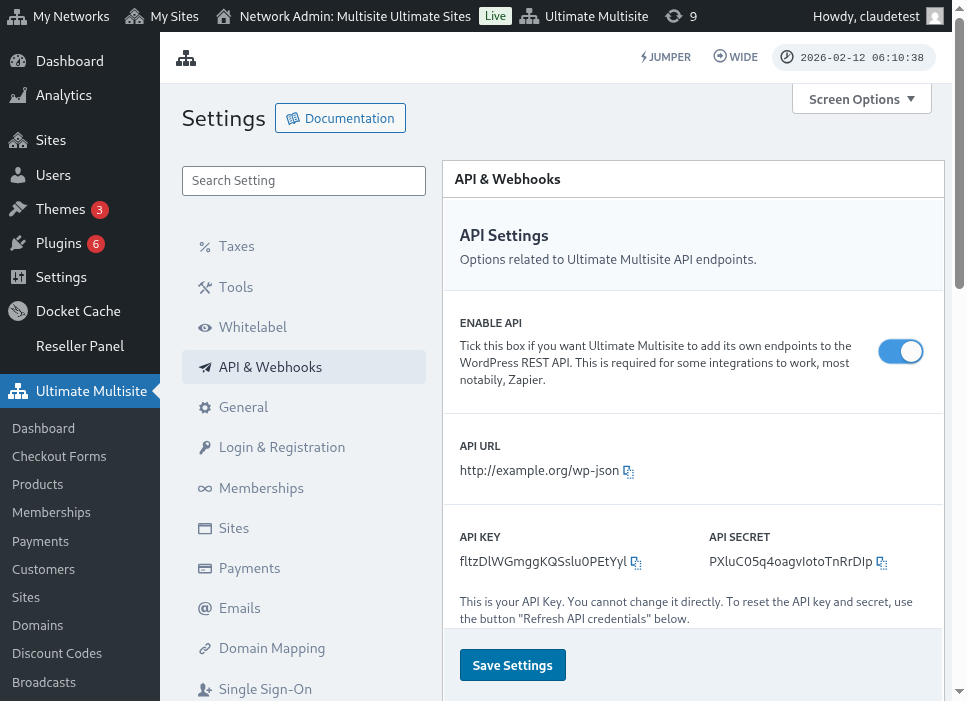
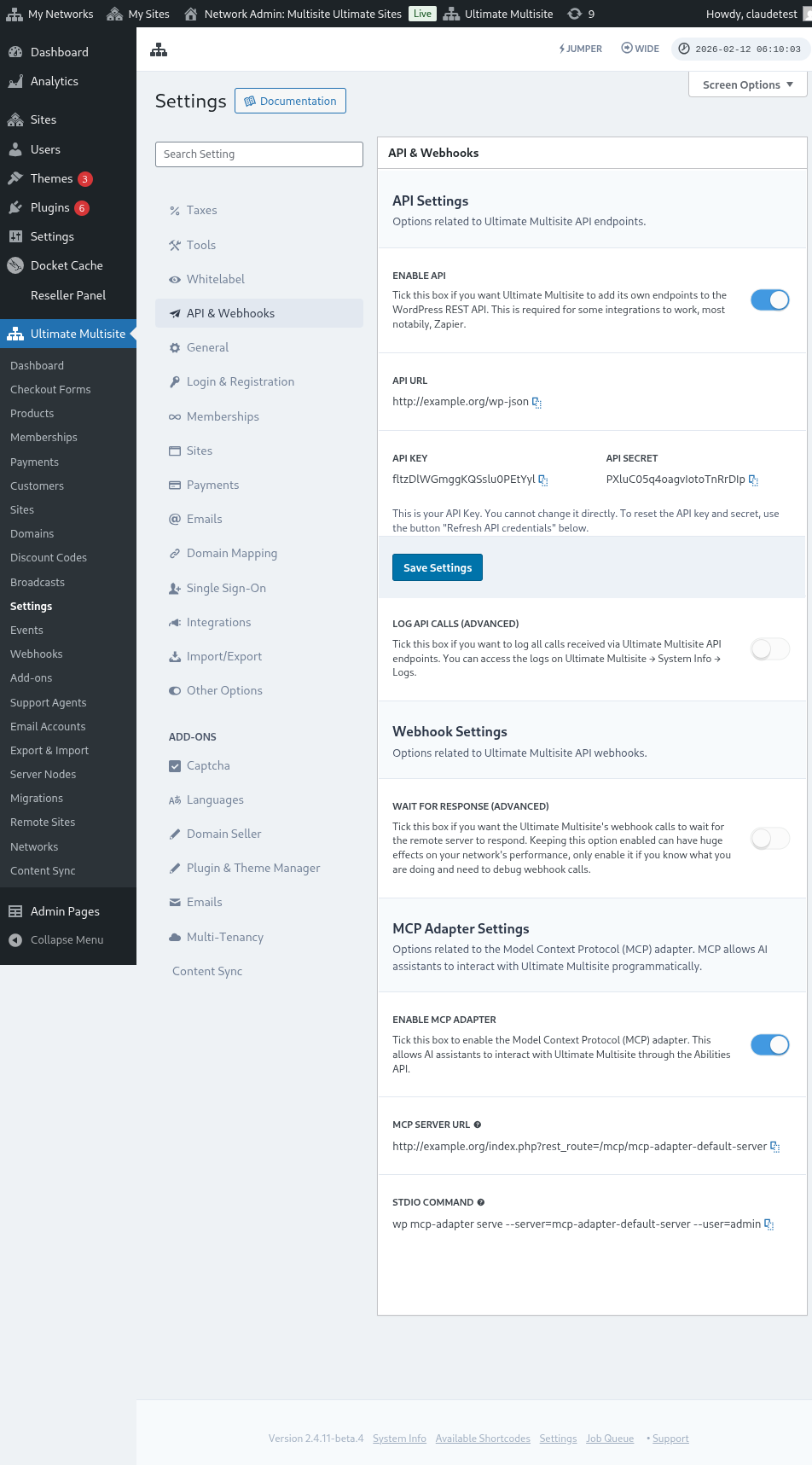
Untuk proses ini, Anda akan memerlukan kredensial API Anda. Untuk mendapatkannya, buka panel admin jaringan Anda, navigasikan ke Ultimate Multisite > Settings > API & Webhooks, dan cari bagian API Settings.
Berikut tampilan penuh halaman pengaturan API:
Pilih Enable API dan dapatkan kredensial API Anda.
Sekarang, mari jelajahi endpoint tersebut lalu buat tindakan pendaftaran di Zapier.
Parameter body endpoint
Mari lihat gambaran umum informasi minimum yang perlu kita kirim ke endpoint. Di akhir artikel ini, Anda akan menemukan pemanggilan lengkapnya.
Customer
Ini adalah informasi yang diperlukan untuk proses pembuatan User dan Ultimate Multisite Customer:
"customer_id" : integer
Anda dapat mengirim ID pelanggan yang dibuat di jaringan Anda. Jika tidak dikirimkan, informasi di bawah ini akan digunakan untuk membuat pelanggan baru dan pengguna WordPress baru. ID pengguna juga dapat dikirim dengan cara yang sama seperti ID pelanggan.
"customer" : { "user_id" : integer "username" : "string", "password" : "string", "email" : "string", },
Membership
Satu-satunya informasi yang kita perlukan di dalam objek ini adalah Membership Status.
"membership" { "status" : "string", // one of "pending", "active", "trialing", "expired", "on-hold", "canceled" },
Produk
Produk diberikan sebagai array dengan 1 atau lebih ID produk dari jaringan Anda. Perhatikan, endpoint ini tidak membuat produk. Periksa dokumentasi Ultimate Multisite untuk lebih memahami endpoint pembuatan produk.
"products" : [1,2],
Pembayaran
Seperti pada Membership, kita hanya memerlukan status.
"payment" { "status" : "string", // one of "pending", "completed", "refunded", "partially-refunded", "partially-paid", "failed", "canceled" },
Situs
Dan untuk menutup body, kita memerlukan URL dan Judul situs, keduanya di dalam objek Site.
"site" : { "site_url" : "string", "site_title" : "string" }
Pengembalian dari endpoint register akan berupa array dengan informasi membership yang baru dibuat.
Membuat tindakan di Zapier
Dengan diperkenalkannya endpoint pembuatan Account yang baru dan lebih tangguh ini, Anda juga akan mengakses tindakan baru di Zapier.
Apakah Anda tahu cara menggunakan dan menikmati semua yang ditawarkan versi baru Zapier? Pelajari lebih lanjut di sini. (tautan?)
Membuat tindakan
Untuk mengilustrasikan dengan lebih baik cara menggunakan endpoint pendaftaran dengan Zapier, mari buat integrasi dengan Google Forms. Setiap kali formulir ini diisi dan informasinya disimpan di lembar jawaban formulir, membership baru akan dibuat di jaringan Ultimate Multisite.
Di Google Forms, buat formulir dengan field minimum yang diperlukan untuk membuat membership baru di jaringan.
Sekarang di Zapier, buat Zap baru dan hubungkan formulir yang dibuat di Google melalui spreadsheet tempat data disimpan.
Selesai! Formulir Google Forms terhubung dengan Zapier dan siap diintegrasikan dengan jaringan. Sekarang mari lanjutkan ke Action yang akan dihasilkan dari Trigger yang dipicu Google Forms setiap kali formulir diisi.
Temukan aplikasi Ultimate Multisite yang baru dan pilih. Untuk jenis Zap ini pilih opsi Register.
Setelah langkah pertama ini, pilih Account yang akan terhubung dengan Zap ini.
Ini adalah bagian paling sensitif dari seluruh proses. Kita perlu mencocokkan field yang berasal dari Google Forms dengan field minimum yang diperlukan untuk endpoint register, seperti yang ditunjukkan pada bagian sebelumnya dari artikel ini.
Dalam contoh ini, kita hanya perlu mengonfigurasi username, email, password, nama, dan URL situs web. Sisanya dibiarkan sudah ditentukan sebelumnya sehingga semua membership yang dihasilkan dari Google Forms ini mengikuti pola produk dan status yang sama.
Dengan informasi yang sudah disiapkan, lanjutkan ke pengujian akhir. Pada layar terakhir Anda dapat melihat semua field yang akan dikirim ke endpoint, informasi masing-masing, dan field yang akan dikirim kosong.
Uji Zap baru Anda dan seharusnya selesai dengan sukses. Jika terjadi kesalahan, periksa semua field dan apakah field tersebut dikirim dengan benar. Karena ada banyak informasi, beberapa hal bisa terlewat.
Parameter endpoint lengkap
Berikut adalah pemanggilan lengkap dan semua kemungkinan field yang dapat dikirim.
"customer_id" : integer, "customer" : { "user_id" : integer "username" : "string", "password" : "string", "email" : "string", }, "membership" : { "status" : "string", // one of "pending", "active", "trialing", "expired", "on-hold", "cancelled" "date_expiration" : "string", "date_trial_end" : "string", "date_activated" : "string", "date_renewed" : "string", "date_cancellation" : "string", "date_payment_plan_completed": "string", }, "products" : [1,2], "duration" : "string", "duration_unit" : "string", "discount_code" : "string", "auto_renew" : "boolean", "country" : "string", "currency" : "string", "payment" { "status" : "string", // one of "pending", "completed", "refunded", "partially-refunded", "partially-paid", "failed", "cancelled" }, "payment_method" : { "gateway" : "string", "gateway_customer_id" : "string", "gateway_subscription_id" : "string", "gateway_payment_id" : "string", }, "site" : { "site_url" : "string", "site_title" : "string", "publish" : "boolean", "template_id" : "string", }