API endpoint Ultimate Multisite Register
У гэтым туторы пацніце, як выкарыстоўваць API endpoint Ultimate Multisite /register, каб стварыць увесь працэс рэгістрацыі для новага кліента ў вашай сетцы, і як гэта зрабіць праз Zapier.
Endpoint выкарыстоўвае метад POST і выклікаецца па адрасы: https://yoursite.com/wp-json/wu/v2/register. У гэтым выкліку ў вашай сетцы будуць выкананы 4 працэсы:
-
Будзе створаны новы карыстальнік WordPress або вызначаны яго па ID карыстальніка.
-
Будзе створаны новы Кліент (Customer) ў Ultimate Multisite або вызначаны яго па ID кліента.
-
Будзе створаваны новы сайт у сетцы WordPress.
-
У канцы будзе створана новае Членства (Membership) ў Ultimate Multisite.
Для гэтага працэсу вам патрабуюцца вашы API credentials. Каб іх атрымаць, зайдзіце ў адмінскую панэль вашай сеткі, перайдзіце ў Ultimate Multisite > Settings > API & Webhooks, і знайце секцыю API Settings.
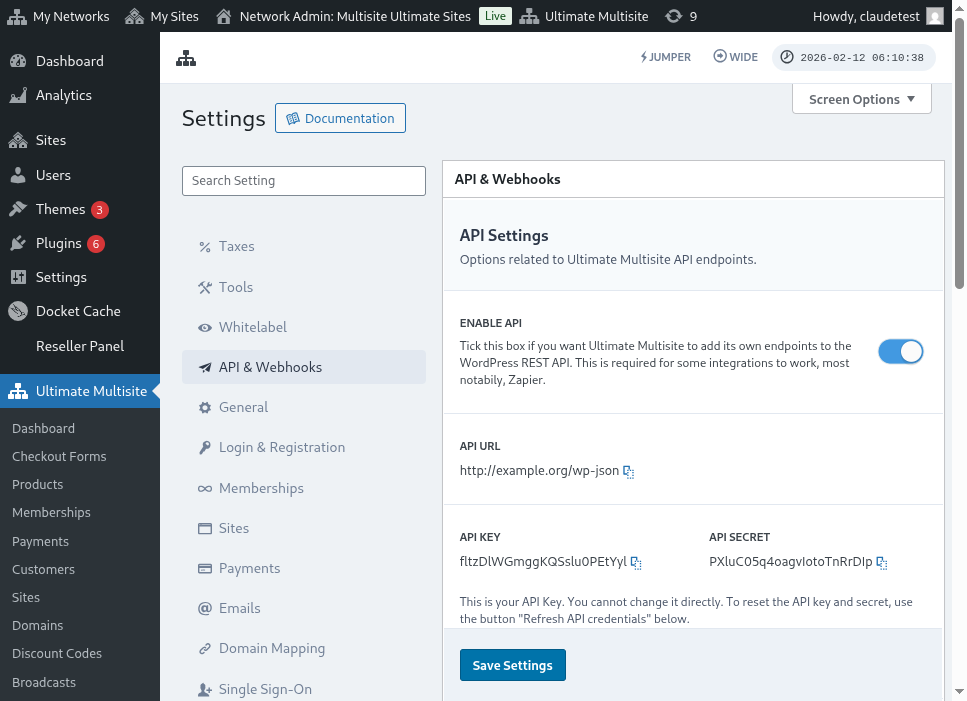
Вось поўны прагляд старонкі API settings:
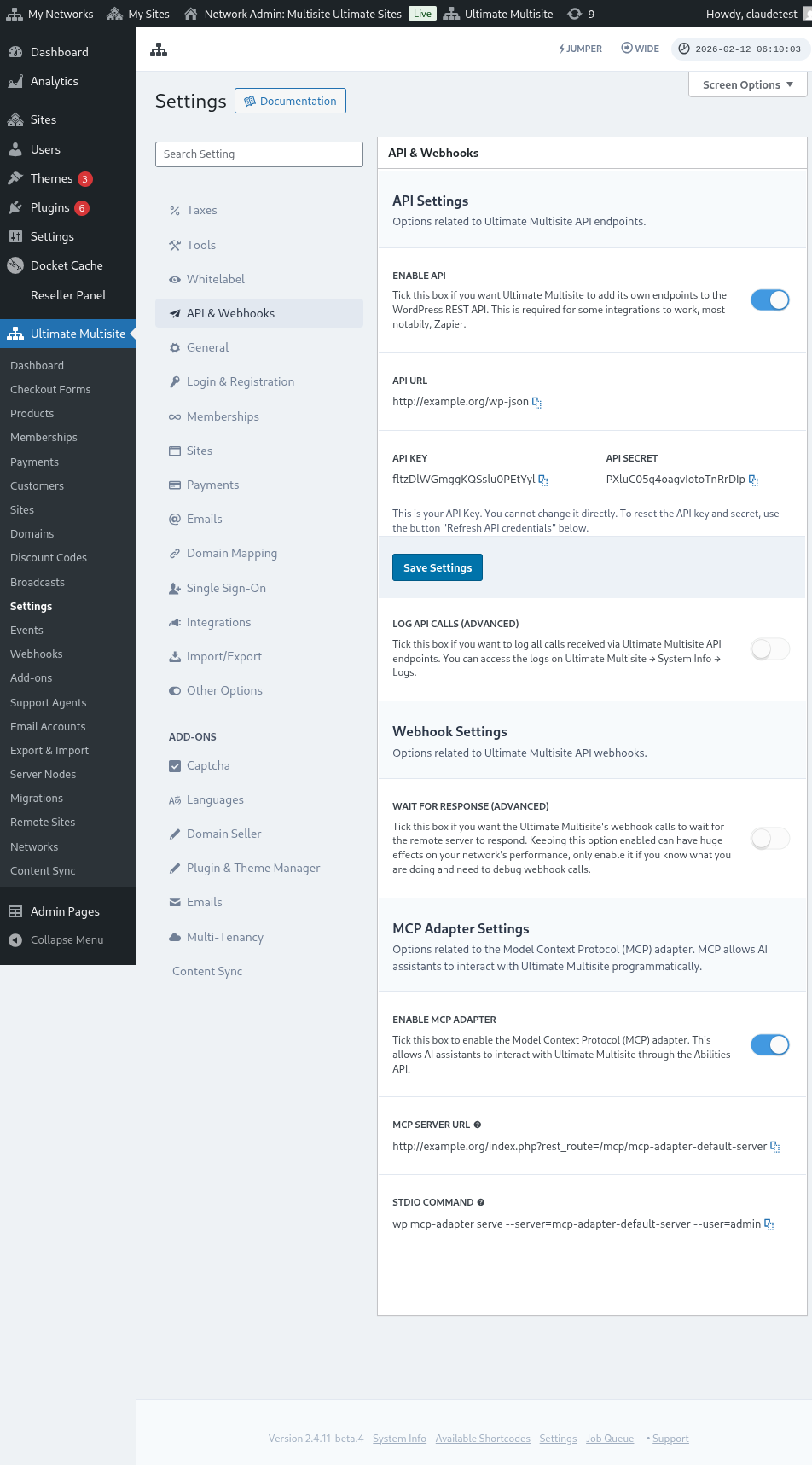
Выбірайце Enable API і атрымлівайце вашы API credentials.
Цяпер даведаемся пра endpoint, а потым стварэнне дзеяння (action) у Zapier.
Параметры тэла endpoint
Даведаемся агляднага мінімальнага аб'ёму інфармацыі, якую нам трэба адправіць на endpoint. У канцы гэтай артыкула вы знайце поўны выклік.
Customer
Гэта інфармацыя, неабходная для працэсу стварэння Карыстальніка (User) і Кліента (Customer) Ultimate Multisite:
"customer_id" : integer
Можна адправіць ID кліента, створаны ў вашай сетцы. Калі ён не адпраўляецца, будзе выкарыстана інфармацыя, прадстаўленае ўнізе, для стварэння новага кліента і новага карыстальніка WordPress. ID карыстальніка таксама можна адправіць падобным чынам, як і customer ID.
"customer" : { "user_id" : integer "username" : "string", "password" : "string", "email" : "string", },
Membership
Еднай інфармацыі, якую нам трэба ў гэтым объекце, з'яўляецца Статус Членства (Membership Status).
"membership" { "status" : "string", // ад "pending", "active", "trialing", "expired", "on-hold", "canceled" },
Products
Падробкі (Products) павінны быць прадстаўлены ў масыві з адным або больш ID падробкаў з вашай сеткі. Пагаджанне: гэты endpoint не стварае падробкі. Каб лепш зразумець endpoint для стварэння падробкаў, праверце дакументацыю Ultimate Multisite.
"products" : [1,2],
Payment
Як і з Membership, нам патрэбны толькі статус.
"payment" { "status" : "string", // ад "pending", "completed", "refunded", "partially-refunded", "partially-paid", "failed", "canceled" },
Site
І каб завяршыць тэла, нам патрэбны URL і Назва сайта (Title), абедз яго ў объекце Site.
"site" : { "site_url" : "string", "site_title" : "string" }
Паверненне ад endpoint register будзе масывам з інфармацыі пра новае створанае членства.
Ствараэнне дзеяння ў Zapier
З прадстаўленнем гэтага новага і больш надзейнага endpoint для стварэння кантаў вы атрымаеце доступ да новага дзеяння (action) у Zapier.
Ведаце, як выкарыстоўваць і чамуцца ўсё, што прапануе новая версія Zapier? Діканце больш тут. (link?)
Ствараэнне дзеяння
Каб лепш ілюстраваць, як выкарыстоўваць endpoint рэгістрацыі з Zapier, створыце інтэграцыю з Google Forms. Кожны раз, калі гэтая форма заўсёды заўрабіцца, а інфармацыя будзе захавана ў аркушы адказаў формы, будзе створана новае членства ў сетцы Ultimate Multisite.
У Google Forms створыце форму з мінімальнымі полямі, неабходнымі для стварэння новага членства ў сетцы.
Цяпер у Zapier створыце новы Zap і падключыце створаную форму ў Google праз аркуш, дзе захаваецца дадзеныя.
Гольна! Форма Google Forms падключылася да Zapier і гатова для інтэграцыі з сеткай. Цяпер перайдзім да дзеяння (Action), якое будзе выклікана Trigger-ым, які Google Forms выклікае кожны раз, калі яго заўрабіцца.
Знайдзіце новае додатак Ultimate Multisite і выберыце яго. Для гэтага роду Zap выберыце опцыю Register.
Пасля гэтага першага кроку выберыце кант, які будзе падключлены да гэтага Zap.
Гэта самая канкрэтная частка ўсяго працэсу. Нам трэба адпавідзець палях, якія прыйшлі з Google Forms, з мінімальнымі полямі, неабходнымі для endpoint рэгістрацыі, як паказана ў папярэднім раздзеле гэтай артыкулы.
У гэтым прыкладзе нам трэба канфігураваць толькі імя карыстальніка (username), электронную адракцію (email), пароль (password), імя і URL сайта. Рэшта пакідаецца прадвызначанай, каб усе членства, згенерававаныя на гэтай Google Forms, выкарыстоўвалі адзін і той жа пацёк падробкаў і статусу.
Пасля наладжавання інфармацыі прайдзіце да фінальнага тэста. На апошнім экране вы ўбачыце ўсе палі, якія будуць адпраўлены на endpoint, іх адпаведную інфармацыю і палі, якія будуць адпраўлены пустымі.
Пратэстуйце свой новы Zap, і ён павінен завяршыцца паспяхова. Калі ўзнікуе якая памылка, праверце ўсе палі і чи адпраўляюцца яны правільна. Калі інфармацыі шмат, некаторыя рэчы могуць заўважыць.
Поўныя параметры endpoint
Вось поўны выклік і ўсе магчымасці паля, якія можна адправіць.
"customer_id" : integer, "customer" : { "user_id" : integer "username" : "string", "password" : "string", "email" : "string", }, "membership" : { "status" : "string", // ад "pending", "active", "trialing", "expired", "on-hold", "canceled" "date_expiration" : "string", "date_trial_end" : "string", "date_activated" : "string", "date_renewed" : "string", "date_cancellation" : "string", "date_payment_plan_completed": "string", }, "products" : [1,2], "duration" : "string", "duration_unit" : "string", "discount_code" : "string", "auto_renew" : "boolean", "country" : "string", "currency" : "string", "payment" { "status" : "string", // ад "pending", "completed", "refunded", "partially-refunded", "partially-paid", "failed", "canceled" }, "payment_method" : { "gateway" : "string", "gateway_customer_id" : "string", "gateway_subscription_id" : "string", "gateway_payment_id" : "string", }, "site" : { "site_url" : "string", "site_title" : "string", "publish" : "boolean", "template_id" : "string", }