The Ultimate Multisite Register API endpoint
Այս տուտիում դուք կսովորեք, թե ինչպես օգտագործել Ultimate Multisite /register API ծայրակետը՝ ձեր ցանցի նոր հաճախորդի համար ամբողջ ներառման գործընթացը ստեղծելու համար և դա անել Zapier-ով։
Ծայրակետը օգտագործում է POST մեթոդը և կոչվում է URL-ով՝ _**https://yoursite.com/wp-json/wu/v2/register**_։ Այս կանչի ընթացքում ձեր ցանցում կկատարվեն 4 գործընթացներ.
-
Ստեղծվում է նոր WordPress օգտվող կամ դրա բնութագրումը օգտվող ID-ով։
-
Ստեղծվում է Ultimate Multisite-ի նոր Հաճախորդ կամ դրա բնութագրումը հաճախորդի ID-ով։
-
Ստեղվում է WordPress ցանցի վրա նոր սայթ։
-
Վերջում ստեղծվում է Ultimate Multisite-ի նոր Ապրանք (Membership)։
Այս գործընթացի համար ձեզ անհրաժեշտ կլինեն ձեր API մուտքային տվյալները (credentials)։ Դրանք ստանալու համար գնացեք ձեր ցանցի ադմինիստրատորի պանելին, գնացեք Ultimate Multisite > Settings > API & Webhooks, և փնտրեք API Settings բաժինը։
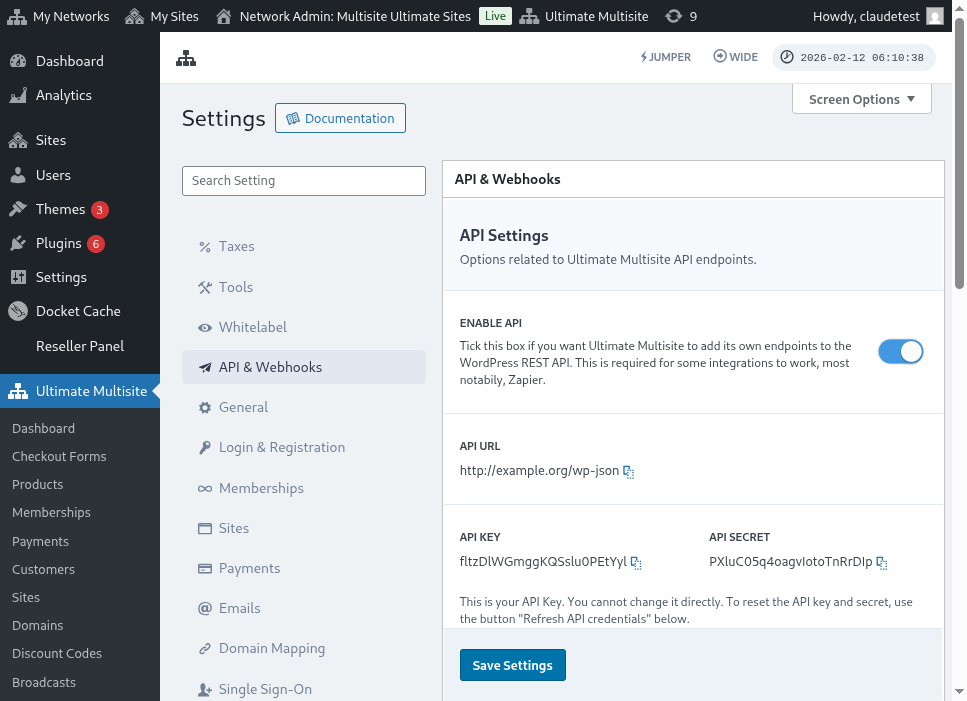
Ահա API կարգավորումների ամբողջական տեսքը.
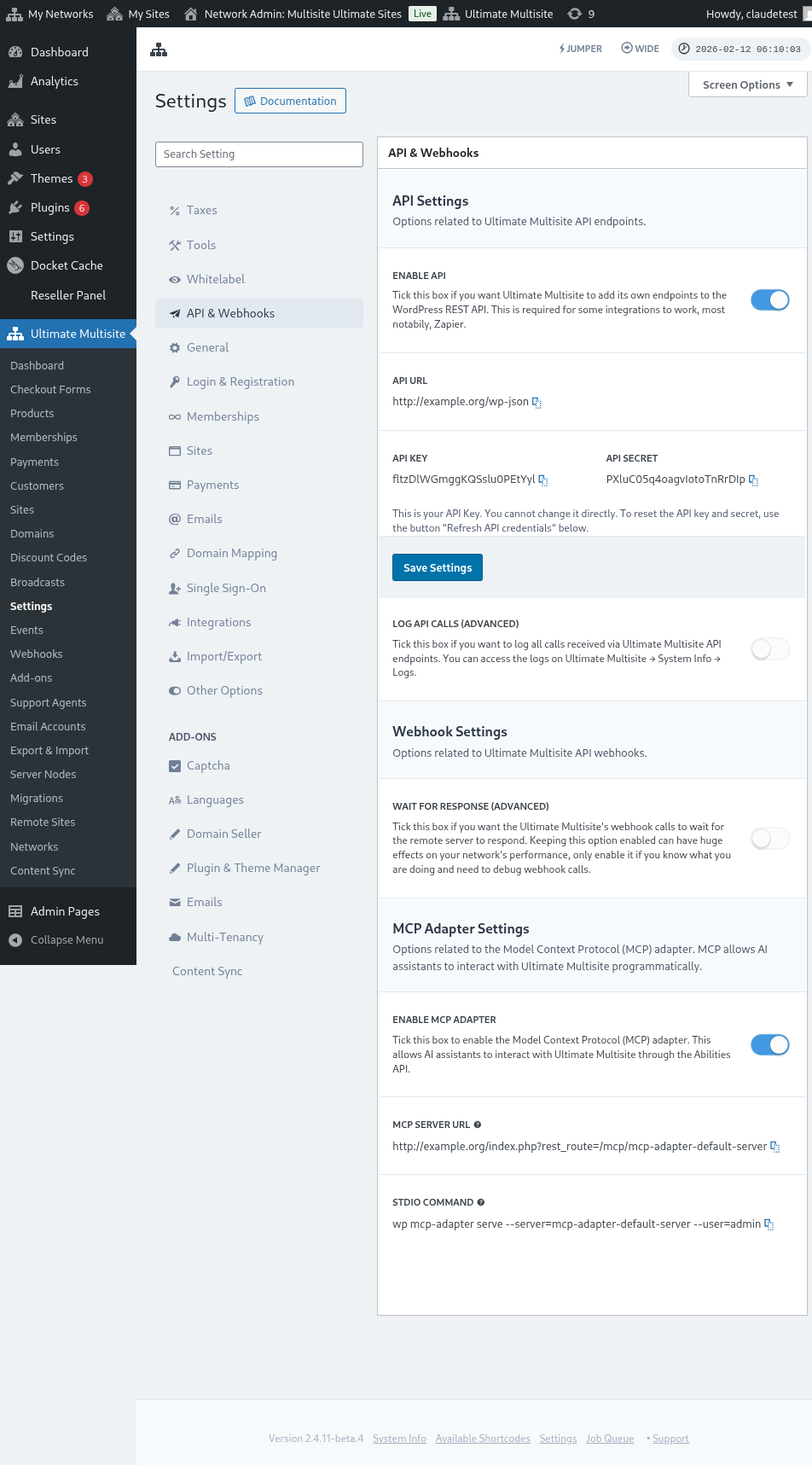
Ընտրեք Enable API և ստացեք ձեր API մուտքային տվյալները։
Այժմ եկեք ուսումնասիրենք ծայրակետը և այնուհետև Zapier-ում ստեղծենք գրանցման գործողություն (registration action)։
Endpoint body parameters
Եկեք տեսանելի դարձնենք մինիմալ տեղեկատվության ամփոփումը, որը պետք է ուղարկենք ծայրակետին։ Այս հոդվածի վերջում կտեսնեք ամբողջական կանչը (call-ը)։
Customer
Սա տեղեկատվությունն է, որը անհրաժեշտ է User-ը և Ultimate Multisite-ի Հաճախորդին ստեղծելու գործընթացի համար.
"customer_id" : integer
Ձեր ցանցում ստեղծված հաճախորդի ID-ն ուղարկելը հնարավոր է։ Եթե այն չի ներկայացվել, ներքևում տրված տեղեկությունները կօգտագործվեն նոր հաճախորդ և WordPress օգտատեր ստեղծելու համար։ Օգտատեր ID-ն կարելի է ուղարկել նույն ձևով, ինչպես հաճախորդի ID-ն։
"customer" : { "user_id" : integer "username" : "string", "password" : "string", "email" : "string", },
Մասնակցություն (Membership)
Այս օբյեկտում մեզ միայն Մասնակցության կարգավիճակն է անհրաժեշտ։
"membership" { "status" : "string", // մեկը «pending», «active», «trialing», «expired», «on-hold», «canceled» է },
Ապրանքներ (Products)
Ապրանքներին տրվում է զանգված՝ ձեր ցանցի մեկ կամ մի քանի արտադրանքի ID-ներով։ զգուշացեք, որ այս endpoint-ը արտադրանք չի ստեղծում։ Ավելի լավ հասկանալու համար ստեղծման endpoint-ի մասին ստուգեք Ultimate Multisite-ի համապատասխան փաստաթղթերը։
"products" : [1,2],
Վճարում (Payment)
Ինչպես Մասնակցության դեպքում, մեզ միայն կարգավիճակն է անհրաժեշտ։
"payment" { "status" : "string", // մեկը «pending», «completed», «refunded», «partially-refunded», «partially-paid», «failed», «canceled» է },
Կայք (Site)
Եվ որպեսզի ավարտենք, մեզ անհրաժեշտ է կայքի URL-ը և վերնագիրը՝ երկուսն էլ Site օբյեկտի ներսում։
"site" : { "site_url" : "string", "site_title" : "string" }
register endpoint-ի արդյունքը կլինի զանգված՝ նոր ստեղծված մասնակցության տեղեկություններով։
Գործողություն ստեղծել Zapier-ում (Creating an action in Zapier)
Այս նոր և ավելի ամուր հաշվի ստեղծման endpoint-ի ներդրման հետ դուք կստանաք Zapier-ում նոր գործողություն։
Ինչո՞ւ ճանաչում եք, թե ինչպես օգտագործել և հավատալ այն ամենին, ինչ առաջարկում է Zapier-ի նոր տարբերակը։ Ավելի ուսումնասիրեք այստեղ։ (link?)
Գործողություն ստեղծել
Google Forms-ի հետ Zapier-ը կապելու համար՝ գրանցման ինտերֆեյսի օգտագործումը ավելի լավ պատկերացնելու համար, ստեղծենք Google Forms-ի հետ ինտեգրացիա։ Ամեն անգամ, երբ այս ձևանման բազան լրացվում է և տվյալները պահվում են ձևանման պատասխանների թերթում, Ultimate Multisite ցանցում կստեղծվի նոր անդամակցություն։
Google Forms-ում ստեղծեք մի ձևանման բազա՝ մինիմալ դաշտերով, որոնք անհրաժեշտ են ցանցում նոր անդամակցություն ստեղծելու համար։
Այնուհետև Zapier-ում ստեղծեք նոր Zap և կապեք ստեղծված ձևանման բազան Google-ի հետ, որտեղ պահվում է տվյալները։
Արդեն դա անել եք։ Google Forms ձևանման բազան կապված է Zapier-ի հետ և պատրաստ է ինտեգրվելու ցանցի հետ։ Այժմ շարունակենք գործողության (Action) մասին, որը կստացվի այն հրահանգից (Trigger), որը Google Forms-ը բացառիկ ամեն անգամ լրացվելիս առաջ է տալիս։
Գտեք Ultimate Multisite-ի նոր app-ը և ընտրեք այն։ Այս տեսակի Zap-ի համար ընտրեք Register տարբերակը։
Այս առաջին քայլից հետո, ընտրեք այն հաշվարկը (account), որը կկապվի այս Zap-ի հետ։
Սա ամենակրիտիկական մասն է ամբողջ գործընթացի։ Մենք պետք է համապատասխանեցնենք Google Forms-ից ստացված դաշտերը Register endpoint-ի համար անհրաժեշտ մինիմալ դաշտերին, ինչպես նկարագրված են այս հոդրիի նախորդ բաժնում։
Այս օրինակում մեզ միայն անհրաժեշտ է կոնֆիգուրացնել ցուցադրական (username), email, գաղտնաբառ (password), անունը և կայքի URL-ը։ Մնացածը նախապես որոշված է այնպես, որ Google Forms-ով ստեղծվող բոլոր անդամակցությունները հետևեն նույն ապրանքային և կարգավիճակի օրինաչափությանը։
Տվյալները սահմանելուց հետո անցեք վերջին թեստին։ Վերջին էկրանին կարող եք տեսնել բոլոր դաշտերը, որոնք ուղարկվելու են endpoint-ին, դրանց համապատասխան տեղեկությունները և այն դաշտերը, որոնք կուղարկվեն դատարկ։
Թեսեք ձեր նոր Zap-ը և այն պետք է հաջողությամբ ավարտվի։ Եթե որևէ սխալ առաջանայում է, ստուգեք բոլոր դաշտերը և համոզվեք, որ դրանք ուղարկվում են ճիշտ։ Քանի որ շատ տեղեկություն կա, որոշ բան կարող է անտեսվել։
Ամբողջ endpoint-ի պարամետրերը
Ահա ամբողջ կանչը և դաշտերի բոլոր հնարավորությունները, որոնք կարող են ուղարկվել։
"customer_id" : integer, "customer" : { "user_id" : integer "username" : "string", "password" : "string", "email" : "string", }, "membership" : { "status" : "string", // մեկը կարող է լինել «pending», «active», «trialing», «expired», «on-hold», «cancelled» "date_expiration" : "string", "date_trial_end" : "string", "date_activated" : "string", "date_renewed" : "string", "date_cancellation" : "string", "date_payment_plan_completed": "string", }, "products" : [1,2], "duration" : "string", "duration_unit" : "string", "discount_code" : "string", "auto_renew" : "boolean", "country" : "string", "currency" : "string", "payment" { "status" : "string", // մեկը կարող է լինել «pending», «completed», «refunded», «partially-refunded», «partially-paid», «failed», «cancelled» }, "payment_method" : { "gateway" : "string", "gateway_customer_id" : "string", "gateway_subscription_id" : "string", "gateway_payment_id" : "string", }, "site" : { "site_url" : "string", "site_title" : "string", "publish" : "boolean", "template_id" : "string", }