API koniec registračného bodov Ultimate Multisite
V tomto tutoriáli si naučíte, ako použiť API koniec /register z Ultimate Multisite na vytvorenie celého procesu onboarding pre nového zákazníka v vašej sieti a ako to urobiť s Zapierom.
Tento koniec používa metódu POST a volaný je URL adresou `https://yoursite.com/wp-json/wu/v2/register. Pri tomto volaní sa v vašej sieti vykoná 4 procesov:
-
Vytvorí sa nový používateľ WordPress alebo jeho identifikácia pomocou ID používateľa.
-
Vytvorí sa nový Zákazník v Ultimate Multisite alebo jeho identifikácia pomocou ID zákazníka.
-
Vytvoriť sa nová siatka na WordPressovej sieti.
-
Na konci sa vytvorí nové členstvo v Ultimate Multisite.
Pre tento proces budete potrebovať svoje API poverenia (credentials). Aby ste ich získali, prejdite do panelu administrátora vašej siete, navigať do Ultimate Multisite > Settings > API & Webhooks a pozrite na sekciu API Settings.
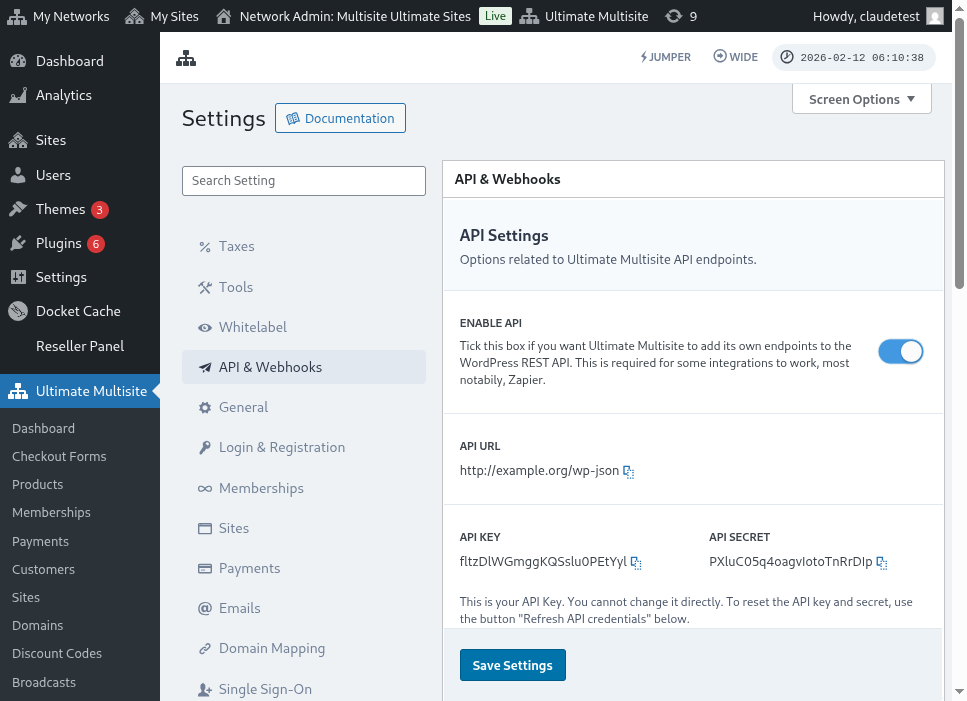
Tu je kompletný zobrazenie stránky s nastaveniami API:
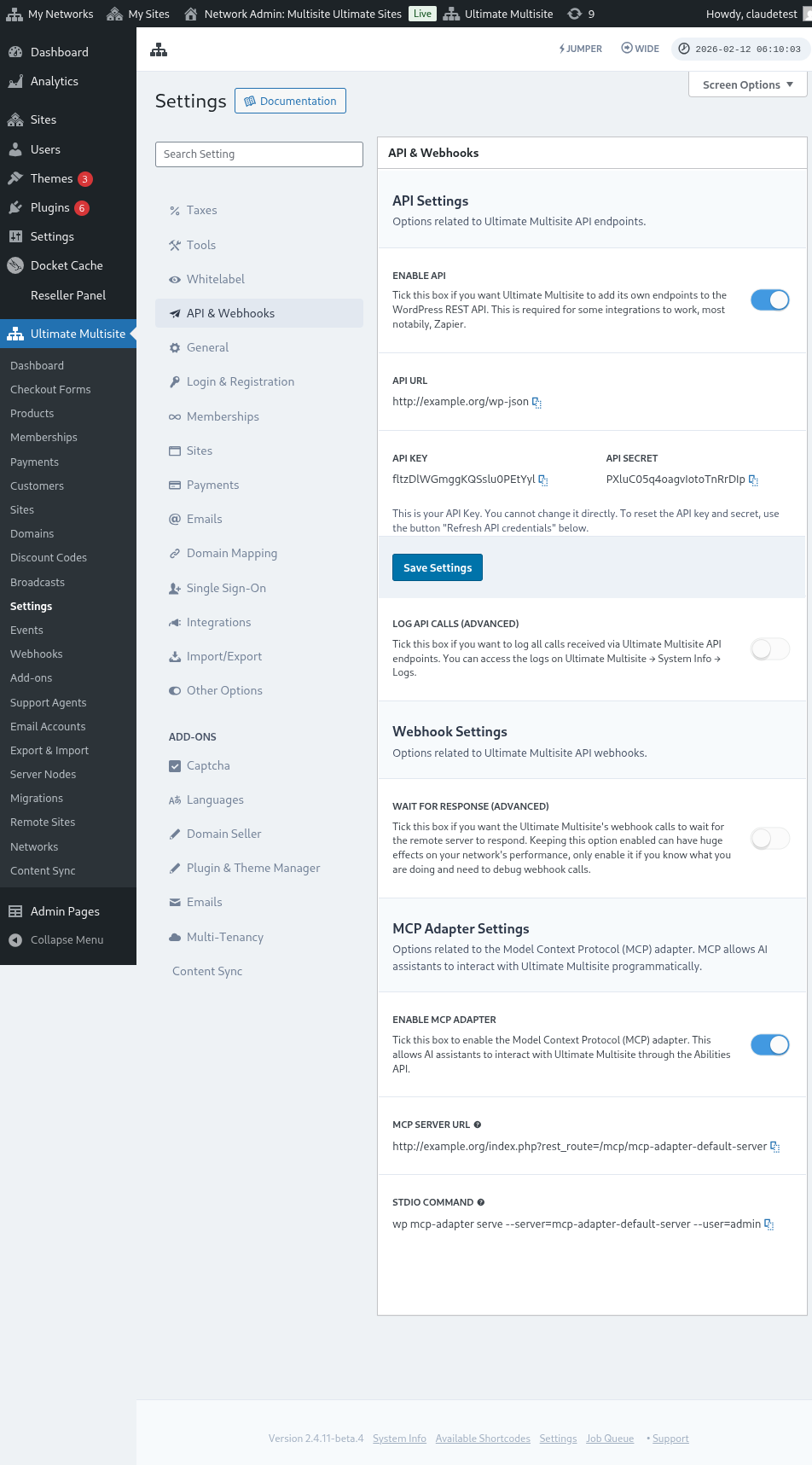
Vyberte Enable API a získajte svoje API poverenia.
Teraz si pozrieme tento koniec a potom vytvoríme akciu registrácii v Zapierom.
Parametre těla konca (Endpoint body parameters)
Zohľadnite si minimálnu informáciu, ktorú musíte poslať do konca. Na konci tohto článku nájdete kompletný volanie.
Zákazník (Customer)
Toto je informácia, ktorá je potrebná pre proces vytvorenia Používateľa a Zákazníka v Ultimate Multisite:
"customer_id" : integer
Je je môžeme poslať ID zákazníka vytvorený v vašej sieti. Ak sa neposiela, informácie nižšie budú použité na vytvorenie nového zákazníka a nového používateľa WordPressu. Identifikátor používateľa sa môže poslať takto ako identifikátor zákazníka.
"customer" : { "user_id" : integer "username" : "string", "password" : "string", "email" : "string", },
Členské práva (Membership)
Jediná informácia, ktorú potrebujeme v tomto objekte, je stav členských práv.
"membership" { "status" : "string", // jeden z možností: "pending", "active", "trialing", "expired", "on-hold", "canceled" },
Produkty
Produkty sa dostávajú v formáte súboru s jedným alebo viac ID produktov z vašej siete. Upozornenie, tento endpoint neVytvára produkty. Pre lepšie pochopenie endpointu na vytváranie produktov si pozrite do dokumentácie Ultimate Multisite.
"products" : [1,2],
Platba
Ako je to s členskými právami, potrebujeme len stav.
"payment" { "status" : "string", // jeden z možností: "pending", "completed", "refunded", "partially-refunded", "partially-paid", "failed", "canceled" },
Sítka (Site)
A aby sme dokončili telo, potrebujeme URL a názov siete v objekte Site.
"site" : { "site_url" : "string", "site_title" : "string" }
Vrátená späť akcia registráciu bude súbor s informáciami o novozrodených členských právach.
Vytvorenie akcie v Zapier
S zavedením tohto nového a robustnejšieho endpointu na vytváranie účtov, budete mať tiež nový akčný prvok (action) v Zapier.
Poznáte, ako používať a užívať všetko, čo nová verzia Zapier ponúka? Viac informácií tu. (link?)
Vytvorenie akcie
Aby lepšie ukázali, ako použiť registration endpoint s Zapierom, vytvoríme integráciu s Google Forms. Každýkrát sa tento formulár vyplní a informácie uložia do answer sheet (tabuľky odpovedí) formulára, bude vytvorená nová členstvo v sieti Ultimate Multisite.
V Google Forms vytvorte formulár s minimálnymi polmi potrebnými na vytvorenie nového členstva v sieti.
Teraz v Zapierom vytvorte nový Zap a pripojte vytvorený formulár v Google cez tabuľku, kde sa údaje ukladajú.
Hotovo! Formulár Google Forms je pripojený s Zapierom a je pripravený na integráciu s sieti. Teraz prejdeme k Akcii, ktorá bude výsledkom Spúšťača, ktorý Google Forms spúšťa pri každom vyplnení.
Nájdite aplikáciu Ultimate Multisite a vyberte ju. Pre tento typ Zap vyberte možnosť Register (Registrovať).
Po tomto prvom kroku si vyberte účet, ktorý bude pripojený k tomuto Zapu.
Toto je najcitlivší čas celého procesu. Musíme zodpovedať polia z Google Forms minimálnym poliam potrebným pre registration endpoint, ako je ukázané v predchádzajúcej časti tohto článku.
V tomto príklade musíme len skonfigurovať používateľské meno (username), e-mail, heslo, meno a URL webovej stránky. Zostné polia sú už predod determineované tak, aby všetky členstvá generované v tomto Google Forms dodržali rovnaký vzor produktu a stavu.
Keď je informácie nastavené, prejdite k finálnemu testu. Na poslednej obrazovke vidíte všetky pole, ktoré sa odošlú na endpoint, ich príslušnú informáciu a pole, ktoré budú odoslané prázdne.
Testujte svoj nový Zap a mal by sa úspešne dokončiť. Ak dôjde k nejakému chybnému stavu, prejdite cez všetky pole a zistite, či sú odoslané správne. Keďže je veľa informácií, niektoré veci môžu zostať nepozhatiané.
Kompletné parametre endpointu
Tu je kompletný výzva a všetky možnosti polí, ktoré sa môžu odo slávať.
"customer_id" : integer, "customer" : { "user_id" : integer "username" : "string", "password" : "string", "email" : "string", }, "membership" : { "status" : "string", // jedna z možností: "pending", "active", "trialing", "expired", "on-hold", "cancelled" "date_expiration" : "string", "date_trial_end" : "string", "date_activated" : "string", "date_renewed" : "string", "date_cancellation" : "string", "date_payment_plan_completed": "string", }, "products" : [1,2], "duration" : "string", "duration_unit" : "string", "discount_code" : "string", "auto_renew" : "boolean", "country" : "string", "currency" : "string", "payment" { "status" : "string", // jedna z možností: "pending", "completed", "refunded", "partially-refunded", "partially-paid", "failed", "cancelled" }, "payment_method" : { "gateway" : "string", "gateway_customer_id" : "string", "gateway_subscription_id" : "string", "gateway_payment_id" : "string", }, "site" : { "site_url" : "string", "site_title" : "string", "publish" : "boolean", "template_id" : "string", }